
Omnisend
Invia chi richiede un preventivo a Omnisend per l'automazione di email e SMS per l'ecommerce.
Collegare Omnisend significa che ogni richiesta di preventivo diventa anche un contatto da seguire, senza che nessuno copi i dettagli a mano.
Passaggio 1 — Ottieni la API key
Sezione intitolata “Passaggio 1 — Ottieni la API key”Nel tuo account Omnisend, genera una API key. La guida di Omnisend ti accompagna: Generating an API key. Lo stesso link è sotto il campo nell’app come testo di aiuto Find your API key.
Conserva la chiave in un posto sicuro mentre completi la configurazione.
Passaggio 2 — Collegalo nell’app
Sezione intitolata “Passaggio 2 — Collegalo nell’app”-
Apri la scheda Integrations
Sezione intitolata “Apri la scheda Integrations”Nell’amministrazione Shopify apri SA Request a Quote, seleziona Advanced settings, poi apri la scheda Integrations.
-
Seleziona Omnisend
Sezione intitolata “Seleziona Omnisend”Sotto Third-party integration, seleziona Omnisend, descritto nell’app come «Turn your submissions into your Omnisend customers».
Si apre la pagina di Omnisend, con un percorso Third-party per tornare all’elenco.
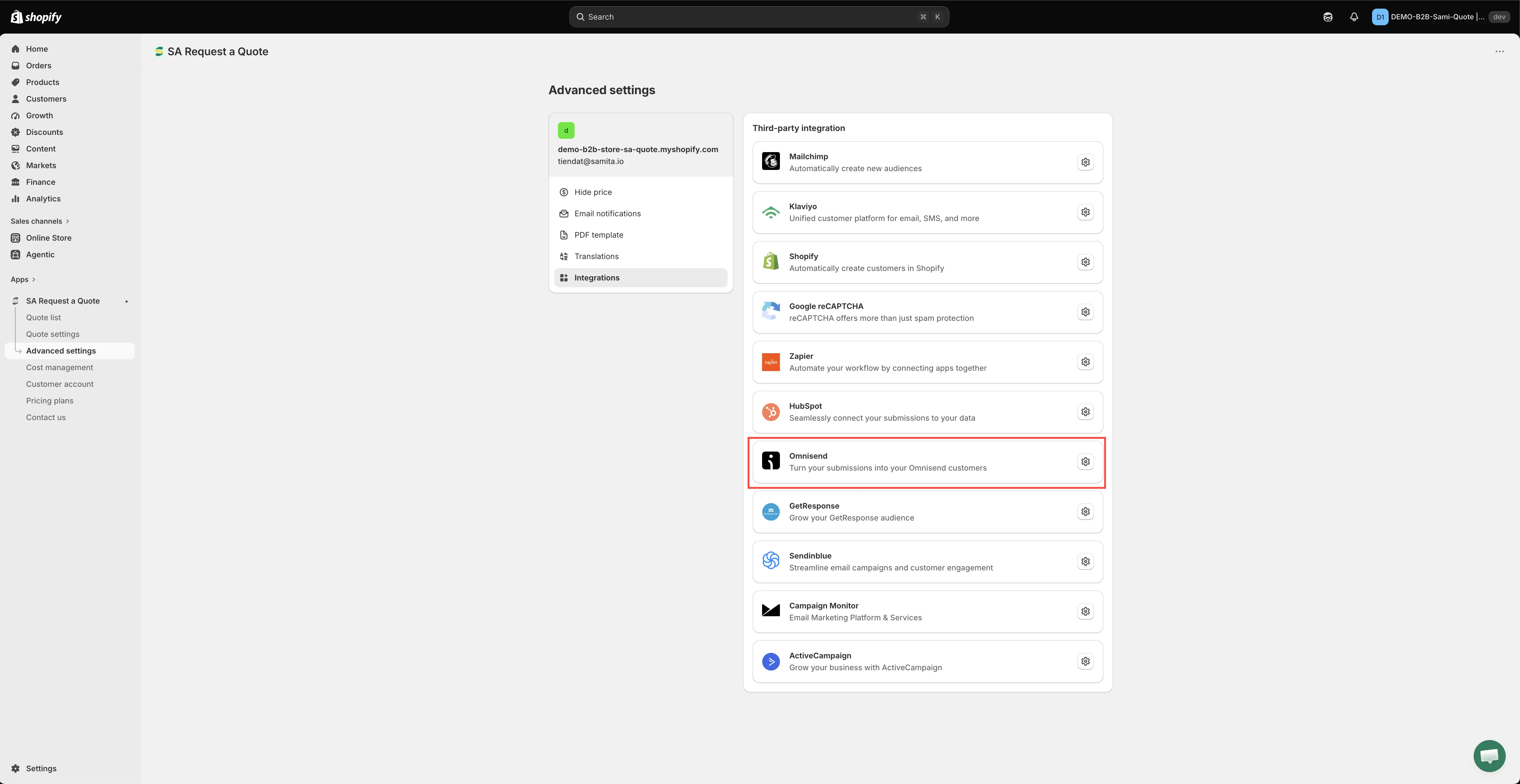
Scegli il servizio, poi apri le sue impostazioni.
-
Attiva Enable
Sezione intitolata “Attiva Enable”Attiva Enable, il primo controllo della pagina. Finché non lo fai, non viene inviato nulla a Omnisend.
-
Incolla la chiave API
Sezione intitolata “Incolla la chiave API”Incolla la chiave ottenuta nel Passaggio 1 nel campo API key, l’unica credenziale della pagina.
-
Associa i campi del modulo
Sezione intitolata “Associa i campi del modulo”Le righe di associazione sono subito sotto il campo della chiave API: non c’è nessuna lista da scegliere prima né un pulsante per aprirle. Leggi ogni riga da sinistra a destra:
- A sinistra — il campo di Omnisend, disattivato perché non puoi rinominarlo: Email, First Name, Last Name, Status, Country, State, City, Phone, Postal Code, Gender, Birthdate e Tags.
- Al centro — come viene fornito il valore: has no value, is dynamic value by (preso dal modulo di preventivo) o is fixed value by (invia lo stesso testo a ogni preventivo).
- A destra — il campo del modulo di preventivo che invii, oppure il testo fisso che hai digitato.
Quindi scegli a destra il valore del modulo di preventivo che riempie il campo di Omnisend indicato a sinistra, mai il contrario.
Cosa tenere d’occhio:
- Email è la riga che non puoi saltare, e is dynamic value by è l’unica opzione che il suo menu a discesa offre. L’elenco dei valori mostra solo i campi email del tuo modulo, quindi se è vuoto aggiungi prima un campo email al modulo di preventivo.
- Status è l’unica riga il cui menu a discesa non offre has no value, quindi richiede un valore come le altre. is fixed value by è la scelta abituale, così ogni contatto da preventivo arriva con lo stesso stato di iscrizione.
- Phone è la riga che rende possibili gli SMS. Associala al numero di telefono raccolto dal tuo modulo se prevedi di usarli.
- Tutto il resto è facoltativo. Tags funziona bene come is fixed value by, così ogni contatto da preventivo arriva con lo stesso tag.
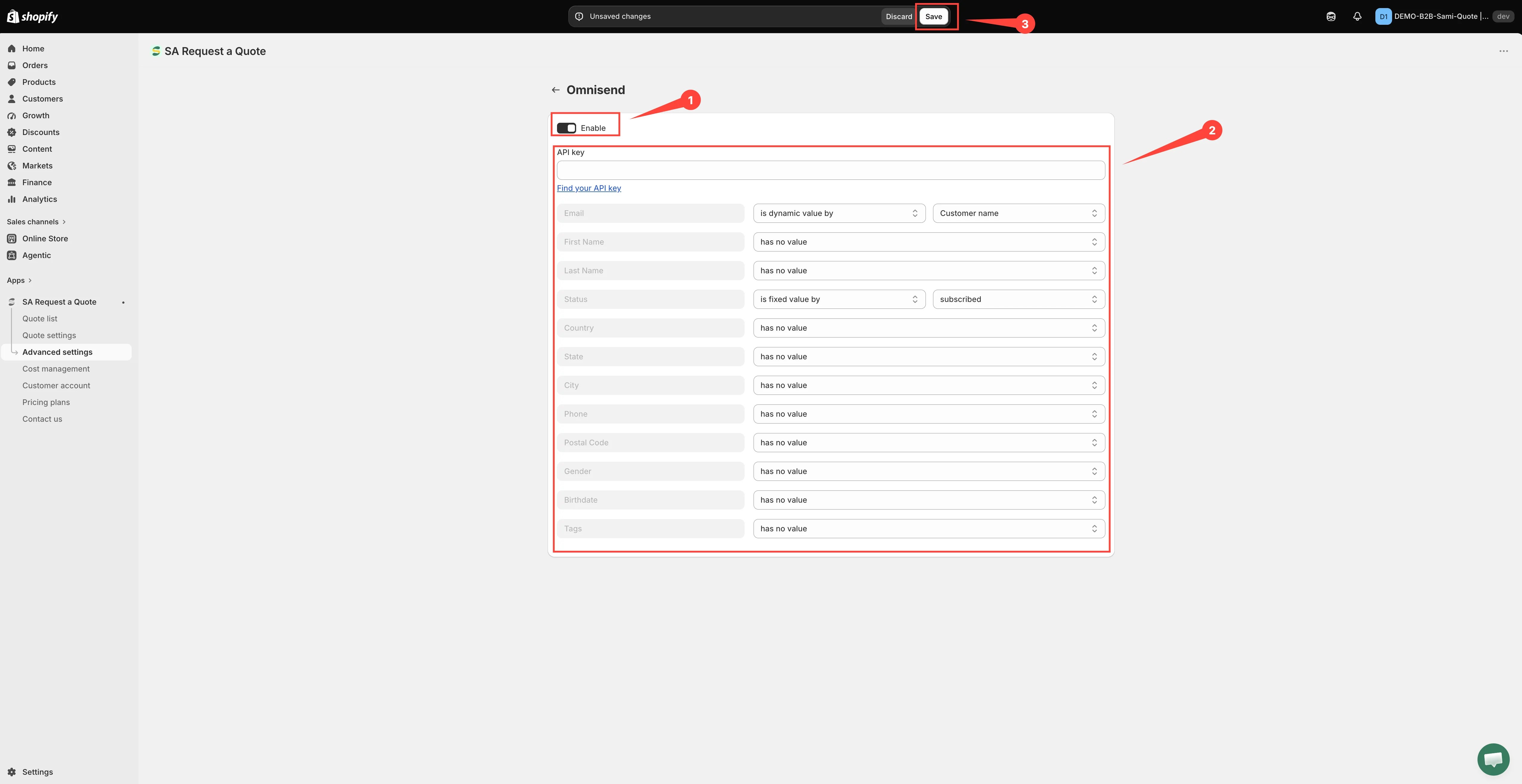
L’associazione va da sinistra a destra: il campo del tuo modulo a sinistra, il loro a destra.
-
Qualsiasi modifica apre in alto nella pagina la barra di salvataggio, con Save e Discard changes. Seleziona Save: finché non lo fai, non viene memorizzato nulla e una pagina non salvata non invia niente. Discard changes annulla tutto ciò che hai digitato. Un messaggio Changes saved conferma il salvataggio.
Passaggio 3 — Provalo
Sezione intitolata “Passaggio 3 — Provalo”Invia una vera richiesta di preventivo dalla tua vetrina, poi controlla in Omnisend il nuovo contatto. Verifica che siano arrivati davvero i campi che hai associato, non solo l’indirizzo email.
È lo strumento giusto?
Sezione intitolata “È lo strumento giusto?”Ottimo per i negozi che già usano le automazioni di Omnisend insieme al catalogo, soprattutto se vuoi raggiungere chi acquista anche via SMS oltre che via email.
Se non usi già Omnisend, non adottarlo solo per questo: Zapier collega i dati dei preventivi a quasi tutto e Crea un cliente Shopify dopo l’invio tiene tutto dentro Shopify con il piano FREE.
Se i contatti non arrivano
Sezione intitolata “Se i contatti non arrivano”- Controlla che Enable sia ancora attivo. Finché è disattivato, non viene inviato nulla.
- Controlla che la chiave sia ancora valida. Rigenerare una chiave in Omnisend interrompe il collegamento finché non incolli quella nuova. Le chiavi salvate sono mostrate mascherate, quindi in caso di dubbio incolla una chiave nuova.
- Controlla che la riga dell’email sia associata. Senza, non c’è un contatto da creare.
- Controlla che Status sia impostato. Il suo menu a discesa non offre has no value, quindi è facile scorrere oltre e salvarlo vuoto.
- Controlla di aver davvero salvato. Omnisend non ha un pulsante Save nell’intestazione della pagina: la barra di salvataggio compare solo dopo aver modificato qualcosa, quindi è facile lasciare la pagina con la chiave digitata e nulla memorizzato.
Hai ancora bisogno di aiuto? Scrivi a [email protected].
Prossimi passi
Sezione intitolata “Prossimi passi”- Panoramica sulle integrazioni — gli altri strumenti che puoi collegare
- Campi delle informazioni sul cliente — raccogli il numero di telefono che Omnisend richiede per gli SMS
- Confronto tra i piani — cosa include il piano PRO