
Omnisend
Envoyez les personnes qui demandent un devis vers Omnisend pour l'automatisation des e-mails et des SMS e-commerce.
Connecter Omnisend permet de transformer chaque demande de devis en contact à relancer, sans que personne ait à recopier les informations à la main.
Étape 1 : récupérer votre clé API
Section intitulée « Étape 1 : récupérer votre clé API »Dans votre compte Omnisend, générez une clé API. Le guide d’Omnisend vous explique comment faire : Generating an API key. Le même lien figure sous le champ dans l’application, dans le texte d’aide Find your API key.
Gardez la clé en lieu sûr pendant que vous terminez la configuration.
Étape 2 : connecter Omnisend dans l’application
Section intitulée « Étape 2 : connecter Omnisend dans l’application »-
Ouvrir l’onglet Integrations
Section intitulée « Ouvrir l’onglet Integrations »Dans votre admin Shopify, ouvrez SA Request a Quote, sélectionnez Advanced settings, puis ouvrez l’onglet Integrations.
-
Sélectionner Omnisend
Section intitulée « Sélectionner Omnisend »Sous Third-party integration, sélectionnez Omnisend, décrit dans l’application par « Turn your submissions into your Omnisend customers ».
La page Omnisend s’ouvre, avec un fil d’Ariane Third-party pour revenir à la liste.
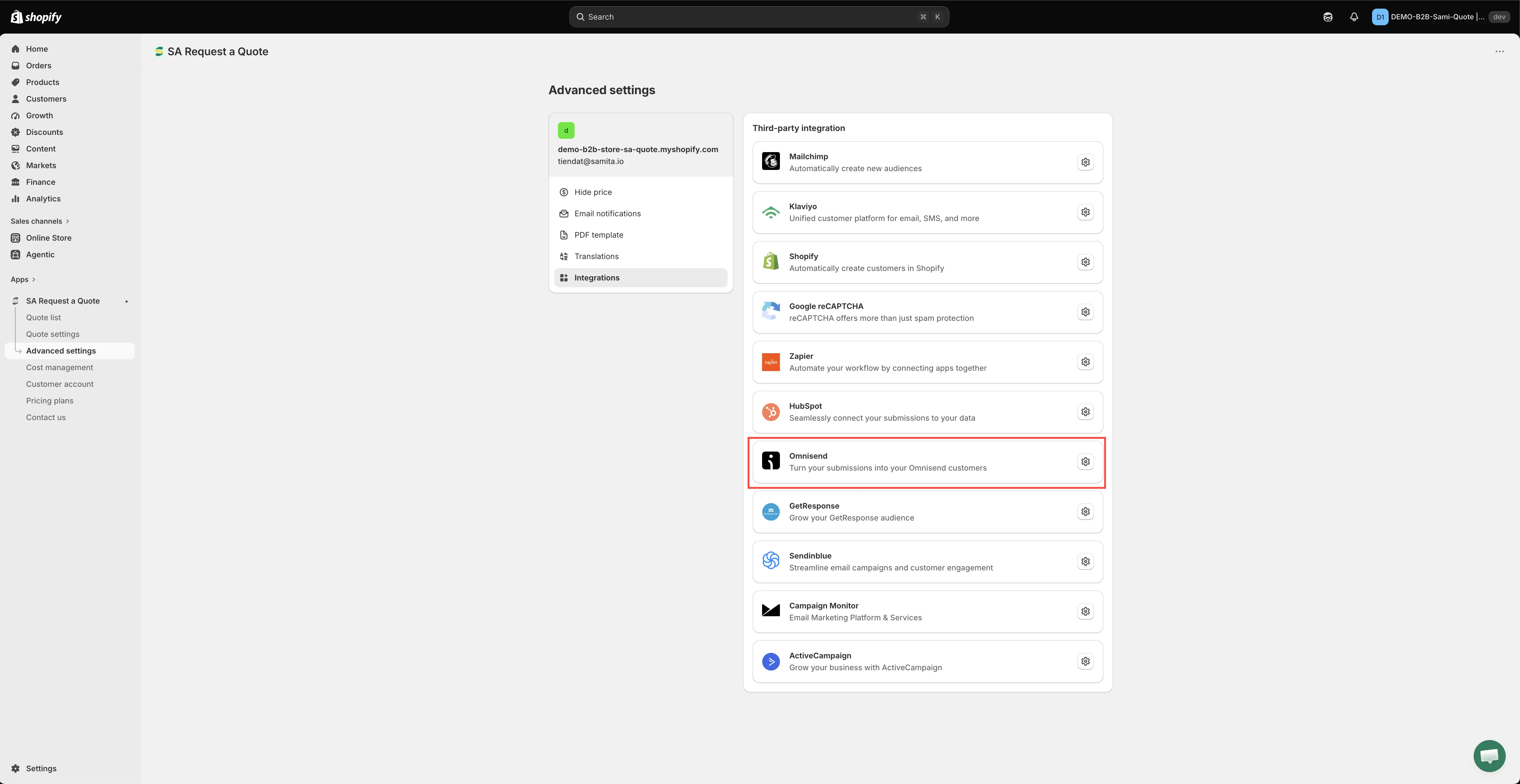
Choisissez le service, puis ouvrez ses paramètres.
-
Activer Enable
Section intitulée « Activer Enable »Activez Enable, la première commande de la page. Rien n’est envoyé à Omnisend tant que ce n’est pas fait.
-
Coller votre clé API
Section intitulée « Coller votre clé API »Collez la clé de l’étape 1 dans le champ API key, le seul identifiant de la page.
-
Faire correspondre les champs de votre formulaire
Section intitulée « Faire correspondre les champs de votre formulaire »Les lignes de correspondance se trouvent juste sous le champ de la clé API : il n’y a ni liste à choisir au préalable ni bouton à ouvrir. Lisez chaque ligne de gauche à droite :
- À gauche : le champ Omnisend, grisé car vous ne pouvez pas le renommer : Email, First Name, Last Name, Status, Country, State, City, Phone, Postal Code, Gender, Birthdate et Tags.
- Au milieu : la façon dont la valeur est fournie : has no value, is dynamic value by (la valeur provient du formulaire de devis) ou is fixed value by (le même texte est envoyé pour chaque devis).
- À droite : le champ du formulaire de devis que vous envoyez, ou le texte fixe que vous avez saisi.
Vous choisissez donc la valeur du formulaire de devis, à droite, pour renseigner le champ Omnisend indiqué à gauche, et jamais l’inverse.
Points d’attention :
- Email est la ligne à ne pas ignorer, et is dynamic value by est la seule option proposée dans sa liste déroulante. Sa liste de valeurs ne montre que les champs e-mail de votre formulaire ; si elle est vide, ajoutez d’abord un champ e-mail au formulaire de devis.
- Status est la seule ligne dont la liste déroulante ne propose pas has no value : elle attend donc une valeur, comme les autres. is fixed value by est le choix habituel, afin que chaque prospect issu d’un devis arrive avec le même statut d’abonnement.
- Phone est la ligne qui rend les SMS possibles. Faites-la correspondre au numéro de téléphone que recueille votre formulaire si vous comptez l’utiliser.
- Tout le reste est facultatif. Tags fonctionne bien avec is fixed value by, afin que chaque prospect issu d’un devis arrive avec la même étiquette.
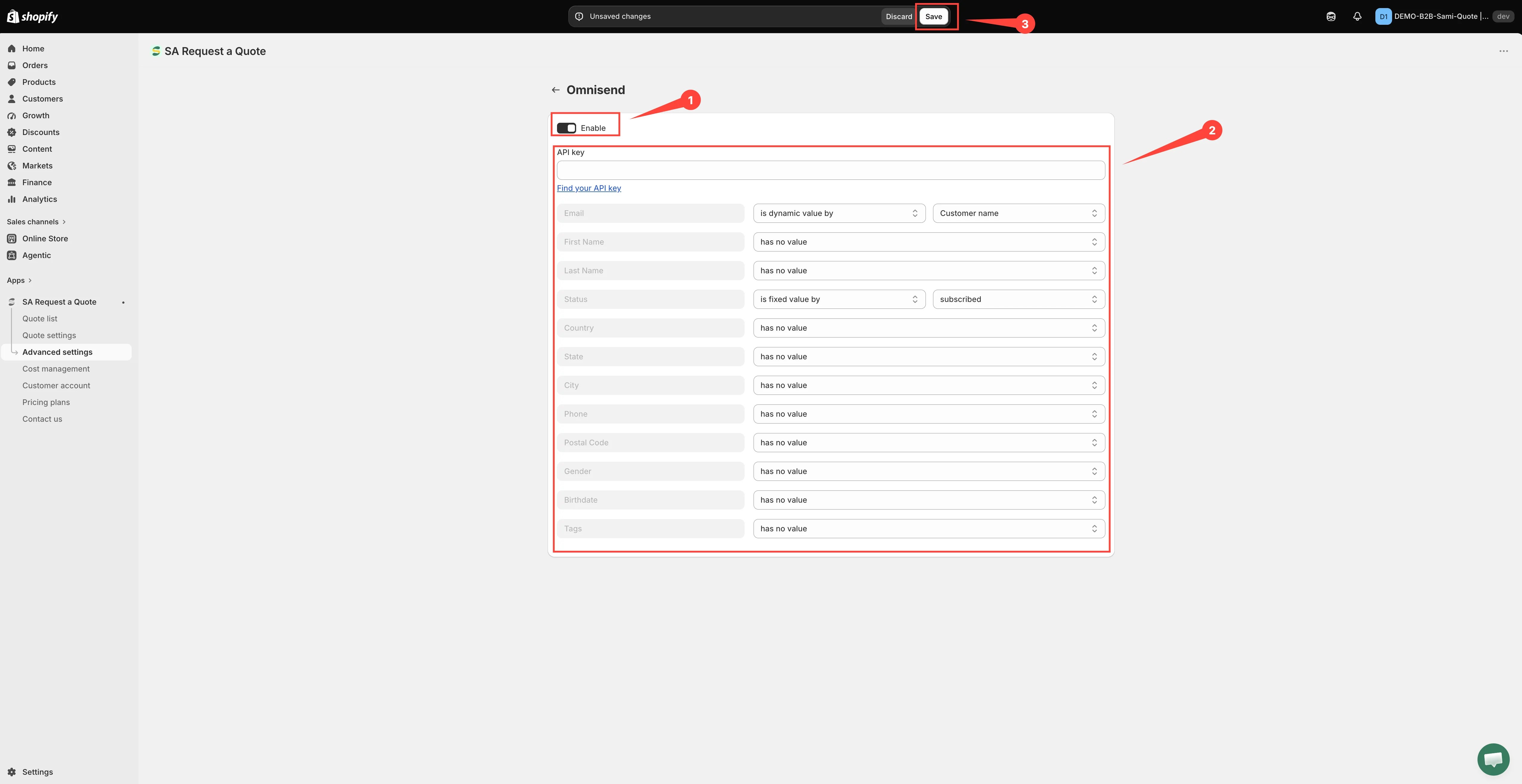
La correspondance se lit de gauche à droite : votre champ de formulaire à gauche, celui d’Omnisend à droite.
-
Enregistrer
Section intitulée « Enregistrer »Toute modification ouvre la barre d’enregistrement en haut de la page, avec Save et Discard changes. Sélectionnez Save : rien n’est conservé tant que vous n’avez pas enregistré, et une page non enregistrée n’envoie rien. Discard changes annule tout ce que vous avez saisi. Un message Changes saved confirme l’enregistrement.
Étape 3 : tester
Section intitulée « Étape 3 : tester »Envoyez une vraie demande de devis depuis votre vitrine, puis vérifiez dans Omnisend que le nouveau contact est bien là. Confirmez que les champs que vous avez mis en correspondance sont bien arrivés, et pas seulement l’adresse e-mail.
Est-ce le bon outil ?
Section intitulée « Est-ce le bon outil ? »Un bon choix pour les boutiques qui utilisent déjà les automatisations Omnisend avec leur catalogue, surtout si vous voulez joindre les acheteurs par SMS autant que par e-mail.
Si vous n’utilisez pas déjà Omnisend, ne l’adoptez pas uniquement pour cela : Zapier connecte les données de devis à presque tout, et Créer un client Shopify après l’envoi garde tout dans Shopify avec le forfait FREE.
Si les contacts n’arrivent pas
Section intitulée « Si les contacts n’arrivent pas »- Vérifiez que Enable est toujours activé. Rien n’est envoyé s’il est désactivé.
- Vérifiez que la clé est toujours valide. Régénérer une clé dans Omnisend interrompt la connexion jusqu’à ce que vous colliez la nouvelle. Les clés enregistrées sont masquées ; collez-en donc une nouvelle en cas de doute.
- Vérifiez que la ligne de l’e-mail est mise en correspondance. Sans elle, il n’y a aucun contact à créer.
- Vérifiez que Status est défini. Sa liste déroulante ne propose pas has no value ; il est donc facile de passer dessus et de l’enregistrer vide.
- Vérifiez que vous avez bien enregistré. Omnisend n’a pas de bouton Save dans l’en-tête de la page : la barre d’enregistrement n’apparaît qu’une fois que vous modifiez quelque chose, il est donc facile de quitter la page avec la clé saisie et rien d’enregistré.
Toujours bloqué ? Écrivez à [email protected].
Étapes suivantes
Section intitulée « Étapes suivantes »- Présentation des intégrations : les autres outils que vous pouvez connecter
- Champs d’informations client : recueillez le numéro de téléphone dont Omnisend a besoin pour les SMS
- Comparatif des forfaits : ce qu’inclut le forfait PRO