
Bouton de devis sur les pages produit
Affichez le bouton de devis sur vos pages produit et choisissez précisément où il se place par rapport à vos boutons d'achat.
C’est la manière la plus courante de collecter des devis. Le bouton se place sur la page produit, près de vos boutons d’achat habituels. La personne clique dessus, remplit votre formulaire, et la demande arrive dans votre Quote list.
L’emplacement du bouton se règle avec une seule liste déroulante : vous pouvez le placer sous vos boutons d’achat, au-dessus, à côté, à leur place, ou nulle part.
Définir la position
Section intitulée « Définir la position »-
Ouvrir les paramètres du bouton
Section intitulée « Ouvrir les paramètres du bouton »Dans l’application, accédez à Quote settings et cliquez sur Customize, puis ouvrez l’onglet Button & widget.
-
Trouver Button position
Section intitulée « Trouver Button position »Faites défiler jusqu’à Button position et ouvrez la liste déroulante Product page button position.
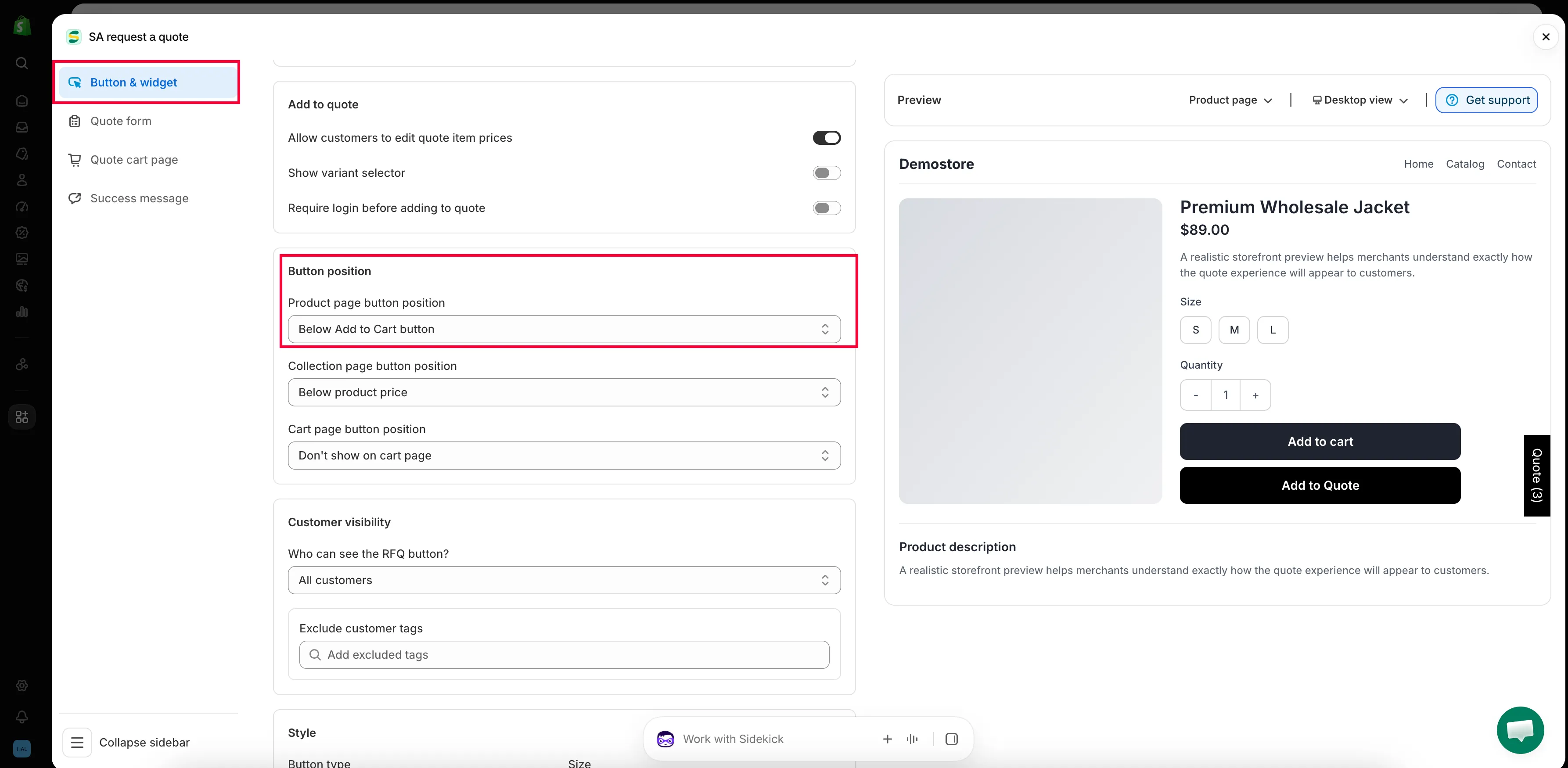
-
Choisir l’emplacement du bouton
Section intitulée « Choisir l’emplacement du bouton »Choisissez l’option adaptée à votre thème — le tableau ci-dessous explique chacune d’elles.
-
Vérifier l’aperçu, puis enregistrer
Section intitulée « Vérifier l’aperçu, puis enregistrer »Le panneau Preview à côté des paramètres se met à jour au fur et à mesure, et dispose d’un sélecteur ordinateur/mobile pour vérifier les deux. Enregistrez vos modifications, puis ouvrez un produit sur votre vitrine.

Le bouton de devis sur une page produit en ligne.
Ce que fait chaque position
Section intitulée « Ce que fait chaque position »| Option | Ce que voient les clients |
|---|---|
| Below Add to Cart button | Le bouton de devis apparaît sous vos boutons d'achat, de sorte que votre parcours d'achat habituel reste en premier. L'option la moins perturbante dans la plupart des thèmes. |
| Above Add to Cart button | Le bouton de devis passe en premier. Utilisez-la lorsque demander un prix est l'action principale de la page. |
| Replace Add to Cart button | Le bouton de devis prend la place de Add to Cart : le produit peut uniquement faire l'objet d'un devis, pas d'un achat. |
| Beside Add to Cart button | Les deux boutons sont côte à côte. Vérifiez cette option sur un téléphone avant de la conserver. |
| Don't show on product pages | Aucun bouton de devis sur les pages produit. Utilisez cette option si vous ne collectez les devis que depuis les pages de collection ou le panier. |
Ce que dit le bouton et son apparence
Section intitulée « Ce que dit le bouton et son apparence »Le texte provient de Button text sur le même onglet — la valeur par défaut est Add to Quote. Les couleurs, la forme et la taille se définissent dans la section Style. Les deux sont décrits dans Modifier le texte et les couleurs du bouton.
Si le bouton n’apparaît pas
Section intitulée « Si le bouton n’apparaît pas »Passez en revue ces points dans l’ordre :
- L’intégration d’application n’est pas activée dans votre thème. C’est de loin la cause la plus fréquente — consultez Activer l’application dans votre thème.
- Le produit ne fait pas partie de vos produits avec devis. Vérifiez Select quote products sur la page Quote settings — consultez Choisir les produits éligibles aux devis.
- La personne n’est pas autorisée à le voir. Who can see the RFQ button? peut limiter le bouton aux clients connectés — consultez Exiger une connexion pour demander un devis.
- Vous avez modifié un thème non publié. Prévisualisez ce thème, ou activez l’intégration d’application sur votre thème en ligne.
Plus de détails dans Dépannage.
Étapes suivantes
Section intitulée « Étapes suivantes »- Modifier le texte et les couleurs du bouton — changer le texte et l’apparence
- Définir le comportement après le clic — choisir ce qui se passe au clic
- Bouton de devis sur les pages de collection — ajouter aussi le bouton aux pages de collection