
商品ページの見積もりボタン
商品ページに見積もりボタンを表示し、購入ボタンに対してどこに配置するかを正確に選択します。
見積もりを受け付ける最も一般的な方法です。ボタンは、商品ページの通常の購入ボタンの近くに表示されます。お客様がボタンをクリックしてフォームに入力すると、依頼がQuote listに届きます。
ボタンの位置は1つのドロップダウンで設定します。購入ボタンの下、上、横、購入ボタンの代わり、または非表示のいずれかを選べます。
ボタンの位置を設定する
Section titled “ボタンの位置を設定する”-
ボタンの設定を開く
Section titled “ボタンの設定を開く”アプリでQuote settingsに移動してCustomizeをクリックし、Button & widgetタブを開きます。
-
Button positionを見つける
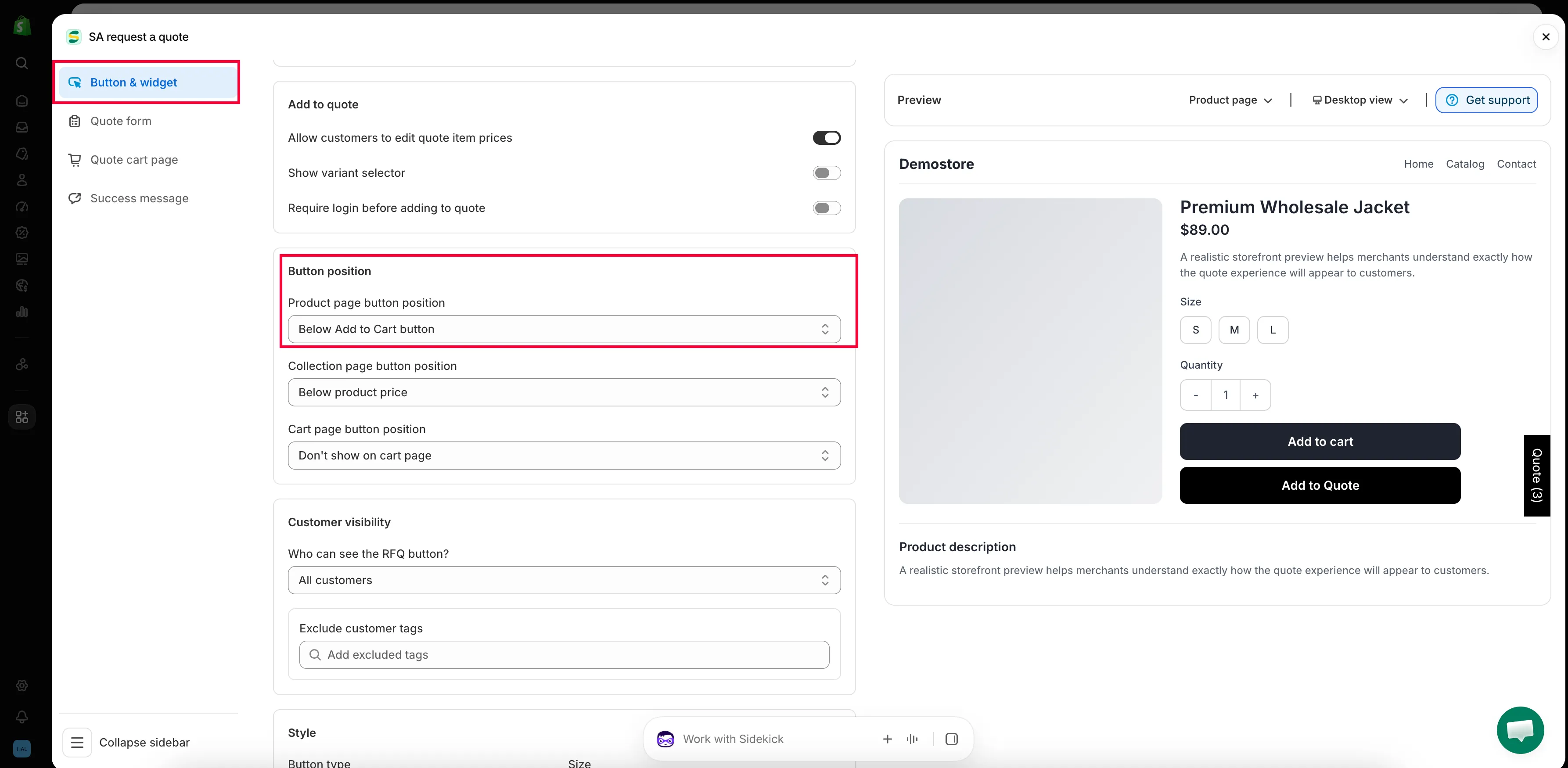
Section titled “Button positionを見つける”Button positionまでスクロールし、Product page button positionのドロップダウンを開きます。
-
ボタンの配置場所を選択する
Section titled “ボタンの配置場所を選択する”テーマに合うオプションを選択します。それぞれの内容は下の表で説明しています。
-
プレビューを確認して保存する
Section titled “プレビューを確認して保存する”設定の横にあるPreviewパネルは操作に合わせて更新され、デスクトップとモバイルを切り替えて両方を確認できます。変更を保存したら、ストアフロントで商品を開きます。

公開中の商品ページに表示された見積もりボタン。
各位置の動作
Section titled “各位置の動作”| オプション | お客様に表示される内容 |
|---|---|
| Below Add to Cart button | 見積もりボタンが購入ボタンの下に表示されるため、通常の購入の流れが優先されます。ほとんどのテーマで、最も影響の少ないオプションです。 |
| Above Add to Cart button | 見積もりボタンが最初に表示されます。ページで価格の問い合わせが主な操作となる場合に使用します。 |
| Replace Add to Cart button | 見積もりボタンがAdd to Cartの代わりに表示されるため、商品は見積もりのみとなり、購入できません。 |
| Beside Add to Cart button | 2つのボタンが横に並んで表示されます。このオプションを使う場合は、事前にスマートフォンで確認してください。 |
| Don't show on product pages | 商品ページに見積もりボタンは表示されません。コレクションページまたはカートページからのみ見積もりを受け付ける場合に使用します。 |
ボタンの文言と見た目
Section titled “ボタンの文言と見た目”文言は同じタブのButton textで設定します。デフォルトはAdd to Quoteです。色、形、サイズはStyleセクションで設定します。どちらもChange button text and colorsで説明しています。
ボタンが表示されない場合
Section titled “ボタンが表示されない場合”次の順に確認してください。
- **アプリの埋め込みがテーマで有効になっていません。**最も多い原因です。詳しくはEnable the app in your themeをご覧ください。
- 商品が見積もり対象の商品ではありません。****Quote settingsページのSelect quote productsを確認してください。詳しくはChoose quotable productsをご覧ください。
- **訪問者に表示が許可されていません。****Who can see the RFQ button?**で、ボタンをログイン済みの顧客のみに制限できます。詳しくはRequire login to quoteをご覧ください。
- **非公開のテーマを編集しています。**そのテーマをプレビューするか、公開中のテーマでアプリの埋め込みを有効にしてください。
詳細はTroubleshootingをご覧ください。
次のステップ
Section titled “次のステップ”- Change button text and colors — 文言と見た目を変更する
- Set the after-click behavior — クリック時の動作を選択する
- Quote button on collection pages — コレクションページにもボタンを追加する