
Botão de cotação nas páginas de produto
Mostre o botão de cotação nas suas páginas de produto e escolha exatamente onde ele fica em relação aos botões de compra.
Esta é a forma mais comum de coletar cotações. O botão fica na página de produto, perto dos seus botões de compra habituais. A pessoa clica nele, preenche o seu formulário e a solicitação chega à sua Quote list.
A posição do botão é definida em um único menu suspenso, então você pode colocá-lo abaixo dos botões de compra, acima deles, ao lado, no lugar deles ou em lugar nenhum.
Definir a posição
Seção intitulada “Definir a posição”-
Abra as configurações do botão
Seção intitulada “Abra as configurações do botão”No app, acesse Quote settings e clique em Customize. Depois, abra a aba Button & widget.
-
Encontre Button position
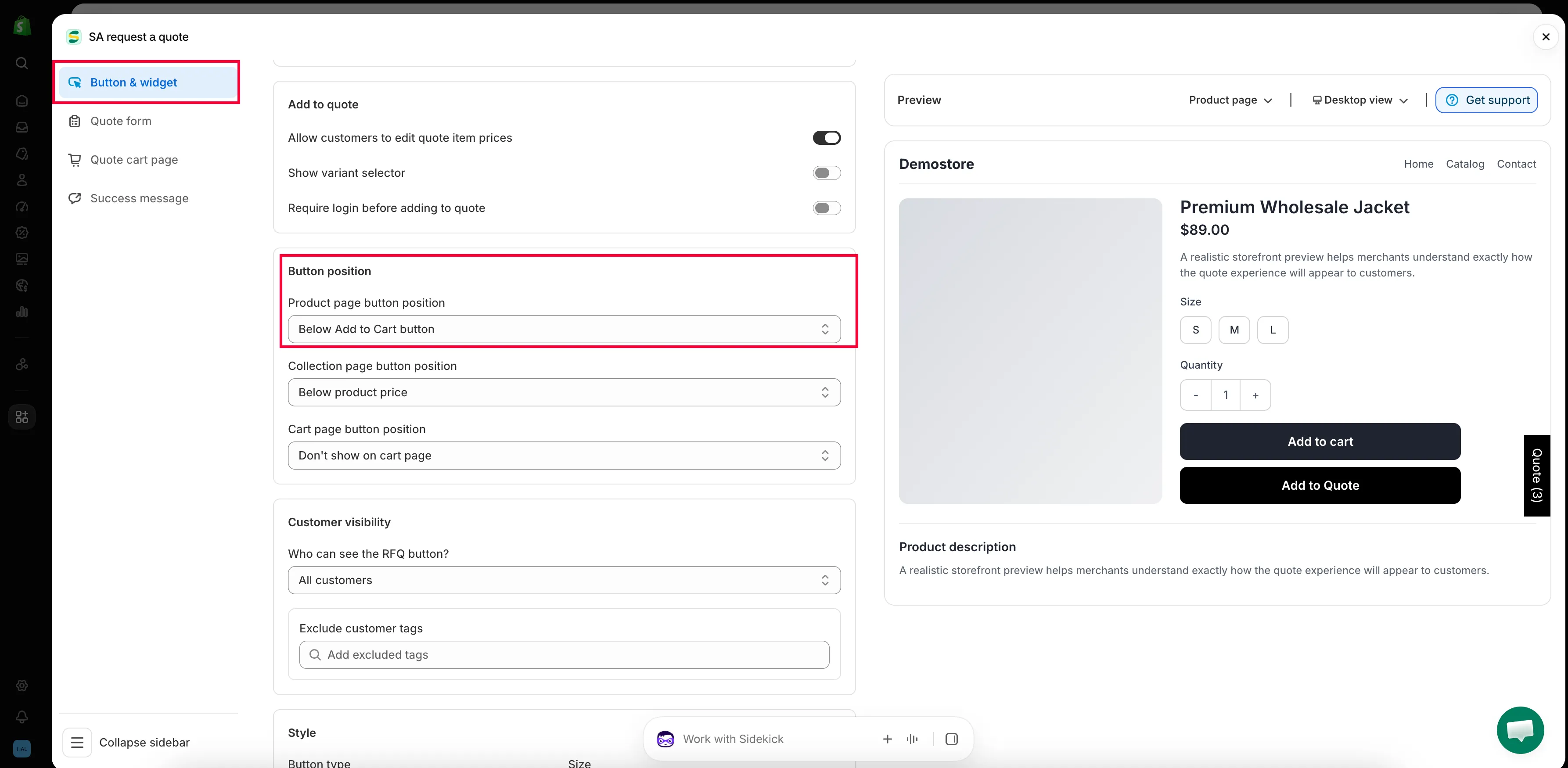
Seção intitulada “Encontre Button position”Role até Button position e abra o menu suspenso Product page button position.
-
Escolha onde o botão fica
Seção intitulada “Escolha onde o botão fica”Escolha a opção que combina com o seu tema. A tabela abaixo explica cada uma.
-
Confira a pré-visualização e salve
Seção intitulada “Confira a pré-visualização e salve”O painel Preview ao lado das configurações é atualizado conforme você altera, e tem um alternador de desktop e dispositivo móvel para conferir os dois. Salve as alterações e abra um produto na sua loja virtual.

O botão de cotação em uma página de produto ativa.
O que cada posição faz
Seção intitulada “O que cada posição faz”| Opção | O que o cliente vê |
|---|---|
| Below Add to Cart button | O botão de cotação aparece abaixo dos seus botões de compra, então o caminho normal de compra continua em primeiro lugar. É a opção menos intrusiva na maioria dos temas. |
| Above Add to Cart button | O botão de cotação vem primeiro. Use quando pedir um preço é a ação principal da página. |
| Replace Add to Cart button | O botão de cotação ocupa o lugar de Add to Cart, então o produto só pode ser cotado, não comprado. |
| Beside Add to Cart button | Os dois botões ficam lado a lado. Confira esta opção no celular antes de mantê-la. |
| Don't show on product pages | Nenhum botão de cotação nas páginas de produto. Use se você coleta cotações apenas das páginas de coleção ou do carrinho. |
O que o botão diz e como ele aparece
Seção intitulada “O que o botão diz e como ele aparece”O texto vem de Button text, na mesma aba. O padrão é Add to Quote. Cores, formato e tamanho são definidos na seção Style. Ambos são explicados em Alterar o texto e as cores do botão.
Se o botão não aparece
Seção intitulada “Se o botão não aparece”Siga esta ordem:
- A incorporação de app não está ativada no seu tema. De longe, a causa mais comum. Veja Ativar o app no seu tema.
- O produto não é um dos seus produtos de cotação. Verifique Select quote products na página Quote settings. Veja Escolher produtos cotáveis.
- A pessoa visitante não tem permissão para vê-lo. Who can see the RFQ button? pode limitar o botão a clientes conectados. Veja Exigir login para cotar.
- Você editou um tema não publicado. Visualize esse tema ou ative a incorporação de app no tema ativo.
Mais detalhes em Solução de problemas.
Próximos passos
Seção intitulada “Próximos passos”- Alterar o texto e as cores do botão: altere o texto e a aparência
- Definir o comportamento após o clique: escolha o que acontece ao clicar
- Botão de cotação nas páginas de coleção: adicione o botão também às páginas de coleção