
Pulsante del preventivo nelle pagine prodotto
Mostra il pulsante del preventivo nelle tue pagine prodotto e scegli esattamente dove si trova rispetto ai pulsanti di acquisto.
È il modo più comune per raccogliere preventivi. Il pulsante si trova nella pagina prodotto, vicino ai normali pulsanti di acquisto. La persona lo clicca, compila il tuo modulo e la richiesta arriva nella tua Quote list.
La posizione del pulsante si sceglie con un unico menu a tendina: puoi metterlo sotto i pulsanti di acquisto, sopra, accanto, al loro posto oppure non mostrarlo affatto.
Imposta la posizione
Sezione intitolata “Imposta la posizione”-
Apri le impostazioni del pulsante
Sezione intitolata “Apri le impostazioni del pulsante”Nell’app vai a Quote settings e clicca Customize, poi apri la scheda Button & widget.
-
Trova Button position
Sezione intitolata “Trova Button position”Scorri fino a Button position e apri il menu a tendina Product page button position.
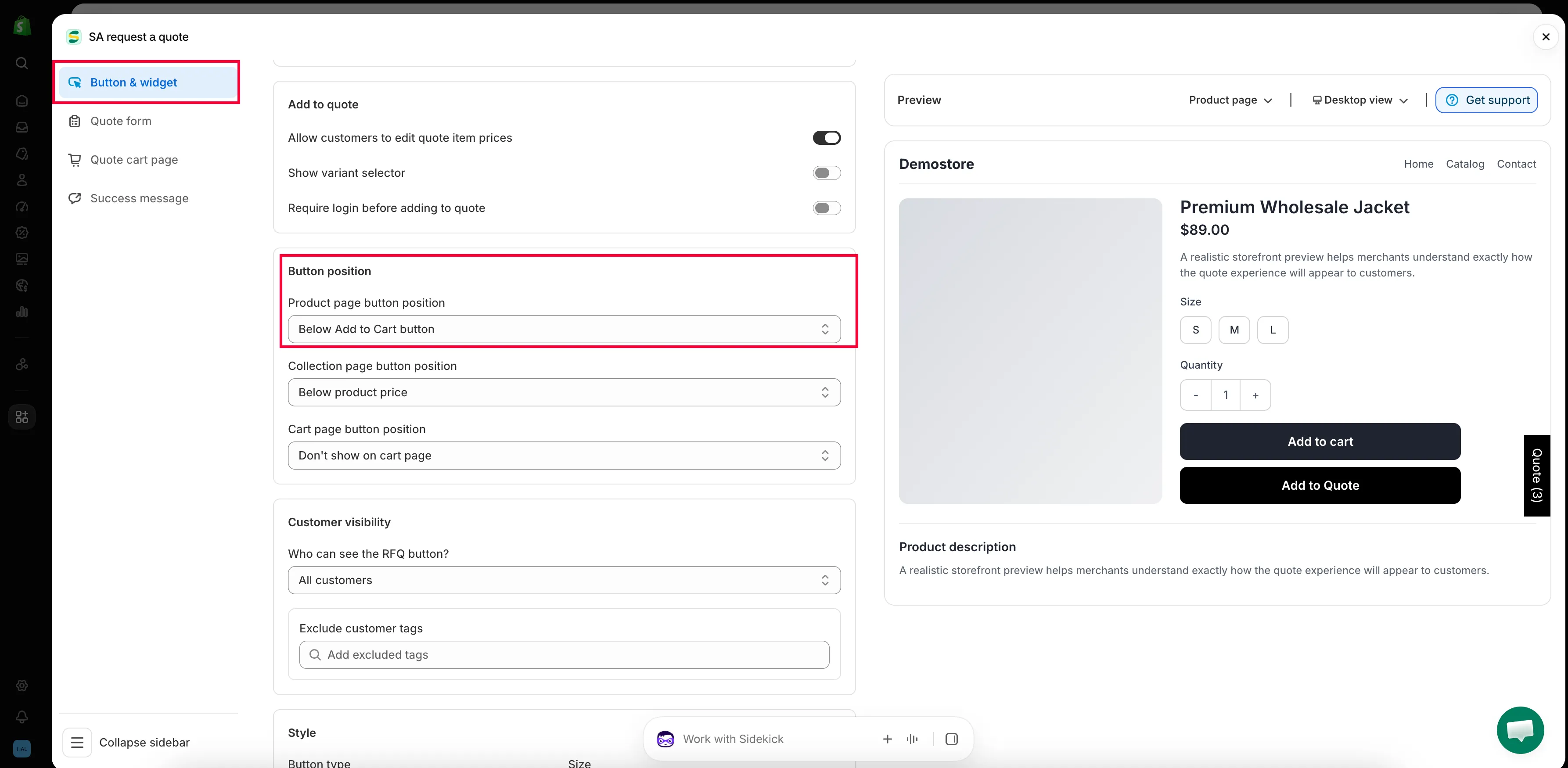
-
Scegli dove inserire il pulsante
Sezione intitolata “Scegli dove inserire il pulsante”Scegli l’opzione più adatta al tuo tema: la tabella qui sotto spiega ciascuna.
-
Controlla l’anteprima, poi salva
Sezione intitolata “Controlla l’anteprima, poi salva”Il pannello Preview accanto alle impostazioni si aggiorna mentre modifichi e ha un interruttore desktop e dispositivi mobili per controllare entrambi. Salva le modifiche, poi apri un prodotto sulla tua vetrina.

Il pulsante del preventivo in una pagina prodotto reale.
Cosa fa ogni posizione
Sezione intitolata “Cosa fa ogni posizione”| Opzione | Cosa vede la clientela |
|---|---|
| Below Add to Cart button | Il pulsante del preventivo compare sotto i pulsanti di acquisto, quindi il normale percorso d'acquisto resta al primo posto. È l'opzione meno invasiva nella maggior parte dei temi. |
| Above Add to Cart button | Il pulsante del preventivo compare per primo. Usala quando chiedere un prezzo è l'azione principale della pagina. |
| Replace Add to Cart button | Il pulsante del preventivo prende il posto di Add to Cart, quindi il prodotto può solo essere quotato, non acquistato. |
| Beside Add to Cart button | I due pulsanti sono affiancati. Controlla questa opzione su uno smartphone prima di mantenerla. |
| Don't show on product pages | Nessun pulsante del preventivo nelle pagine prodotto. Usala se raccogli i preventivi solo dalle pagine collezione o dal carrello. |
Cosa dice il pulsante e come appare
Sezione intitolata “Cosa dice il pulsante e come appare”Il testo proviene da Button text nella stessa scheda; il valore predefinito è Add to Quote. Colori, forma e dimensione si impostano nella sezione Style. Entrambi sono descritti in Cambia testo e colori del pulsante.
Se il pulsante non compare
Sezione intitolata “Se il pulsante non compare”Procedi in quest’ordine:
- L’incorporamento app non è abilitato nel tuo tema. È di gran lunga la causa più comune: vedi Abilita l’app nel tuo tema.
- Il prodotto non è tra i prodotti con preventivo. Controlla Select quote products nella pagina Quote settings: vedi Scegli i prodotti per i preventivi.
- La persona che visita il negozio non è autorizzata a vederlo. Who can see the RFQ button? può limitare il pulsante alla clientela con accesso effettuato: vedi Richiedi l’accesso per i preventivi.
- Hai modificato un tema non pubblicato. Visualizza l’anteprima di quel tema oppure abilita l’incorporamento app in quello attivo.
Maggiori dettagli in Risoluzione dei problemi.
Passaggi successivi
Sezione intitolata “Passaggi successivi”- Cambia testo e colori del pulsante: modifica il testo e l’aspetto
- Imposta il comportamento dopo il clic: scegli cosa succede quando viene cliccato
- Pulsante del preventivo nelle pagine collezione: aggiungi il pulsante anche alle pagine collezione