
Angebotsbutton auf Produktseiten
Zeigen Sie den Angebotsbutton auf Ihren Produktseiten an und legen Sie genau fest, wo er neben Ihren Kaufbuttons steht.
Das ist die häufigste Art, Angebote zu sammeln. Der Button steht auf der Produktseite in der Nähe Ihrer üblichen Kaufbuttons. Eine Person klickt darauf, füllt Ihr Formular aus, und die Anfrage landet in Ihrer Quote list.
Die Position des Buttons legen Sie mit einem einzigen Dropdown-Menü fest: unter Ihren Kaufbuttons, darüber, daneben, anstelle der Kaufbuttons oder gar nicht.
Position festlegen
Abschnitt betitelt „Position festlegen“-
Button-Einstellungen öffnen
Abschnitt betitelt „Button-Einstellungen öffnen“Gehen Sie in der App zu Quote settings, klicken Sie auf Customize und öffnen Sie dann den Tab Button & widget.
-
Button position finden
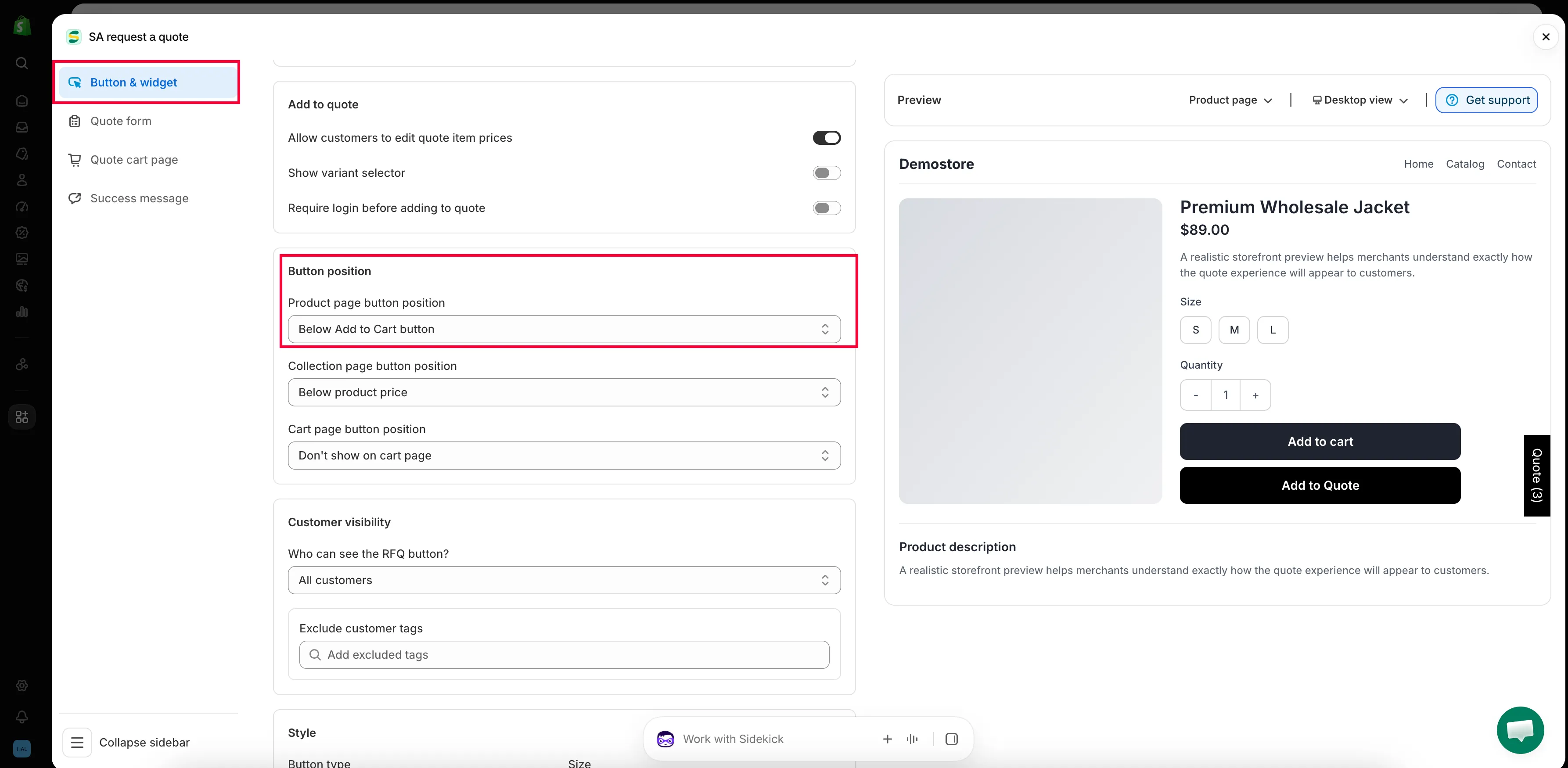
Abschnitt betitelt „Button position finden“Scrollen Sie zu Button position und öffnen Sie das Dropdown-Menü Product page button position.
-
Position des Buttons wählen
Abschnitt betitelt „Position des Buttons wählen“Wählen Sie die Option, die zu Ihrem Theme passt. Die Tabelle unten erklärt jede einzelne.
-
Vorschau prüfen, dann speichern
Abschnitt betitelt „Vorschau prüfen, dann speichern“Das Bedienfeld Preview neben den Einstellungen wird laufend aktualisiert und bietet einen Umschalter für Desktop und Mobilgerät, damit Sie beides prüfen können. Speichern Sie Ihre Änderungen und öffnen Sie dann in Ihrem Onlineshop ein Produkt.

Der Angebotsbutton auf einer Live-Produktseite.
Was die einzelnen Positionen bewirken
Abschnitt betitelt „Was die einzelnen Positionen bewirken“| Option | Was Kundschaft sieht |
|---|---|
| Below Add to Cart button | Der Angebotsbutton erscheint unter Ihren Kaufbuttons, sodass der normale Kaufweg an erster Stelle bleibt. In den meisten Themes die am wenigsten störende Option. |
| Above Add to Cart button | Der Angebotsbutton steht an erster Stelle. Nutzen Sie ihn, wenn die Preisanfrage die Hauptaktion auf der Seite ist. |
| Replace Add to Cart button | Der Angebotsbutton ersetzt „Add to Cart“, sodass das Produkt nur angefragt, aber nicht gekauft werden kann. |
| Beside Add to Cart button | Die beiden Buttons stehen nebeneinander. Prüfen Sie diese Option auf dem Smartphone, bevor Sie sie beibehalten. |
| Don't show on product pages | Kein Angebotsbutton auf Produktseiten. Nutzen Sie diese Option, wenn Sie Angebote nur über Kollektions- oder Warenkorbseiten sammeln. |
Was auf dem Button steht und wie er aussieht
Abschnitt betitelt „Was auf dem Button steht und wie er aussieht“Der Wortlaut stammt aus Button text auf demselben Tab – der Standard ist Add to Quote. Farben, Form und Größe legen Sie im Abschnitt Style fest. Beides wird unter Buttontext und Farben ändern behandelt.
Wenn der Button nicht erscheint
Abschnitt betitelt „Wenn der Button nicht erscheint“Gehen Sie diese Punkte der Reihe nach durch:
- Die App-Einbettung ist in Ihrem Theme nicht aktiviert. Das ist mit Abstand die häufigste Ursache (siehe App in Ihrem Theme aktivieren).
- Das Produkt gehört nicht zu Ihren Angebotsprodukten. Prüfen Sie Select quote products auf der Seite Quote settings (siehe Angebotsfähige Produkte auswählen).
- Die besuchende Person darf den Button nicht sehen. Mit Who can see the RFQ button? lässt sich der Button auf angemeldete Kundschaft beschränken (siehe Anmeldung für Angebote verlangen).
- Sie haben ein unveröffentlichtes Theme bearbeitet. Zeigen Sie dieses Theme in der Vorschau an oder aktivieren Sie die App-Einbettung in Ihrem Live-Theme.
Weitere Informationen finden Sie unter Fehlerbehebung.
Nächste Schritte
Abschnitt betitelt „Nächste Schritte“- Buttontext und Farben ändern – Wortlaut und Aussehen ändern
- Verhalten nach dem Klick festlegen – festlegen, was beim Klicken passiert
- Angebotsbutton auf Kollektionsseiten – den Button auch auf Kollektionsseiten hinzufügen