
Przycisk oferty na stronach produktów
Wyświetl przycisk oferty na stronach produktów i dokładnie wybierz, gdzie ma się znajdować względem przycisków zakupu.
To najczęstszy sposób zbierania wycen. Przycisk znajduje się na stronie produktu w pobliżu zwykłych przycisków zakupu. Klient klika go, wypełnia Twój formularz, a prośba trafia na Twoją listę Quote list.
Położenie przycisku ustawia się jedną listą rozwijaną, więc możesz umieścić go pod przyciskami zakupu, nad nimi, obok nich, zamiast nich lub nigdzie.
Ustawianie pozycji
Dział zatytułowany „Ustawianie pozycji”-
Otwórz ustawienia przycisku
Dział zatytułowany „Otwórz ustawienia przycisku”W aplikacji przejdź do Quote settings i kliknij Customize, a następnie otwórz kartę Button & widget.
-
Znajdź Button position
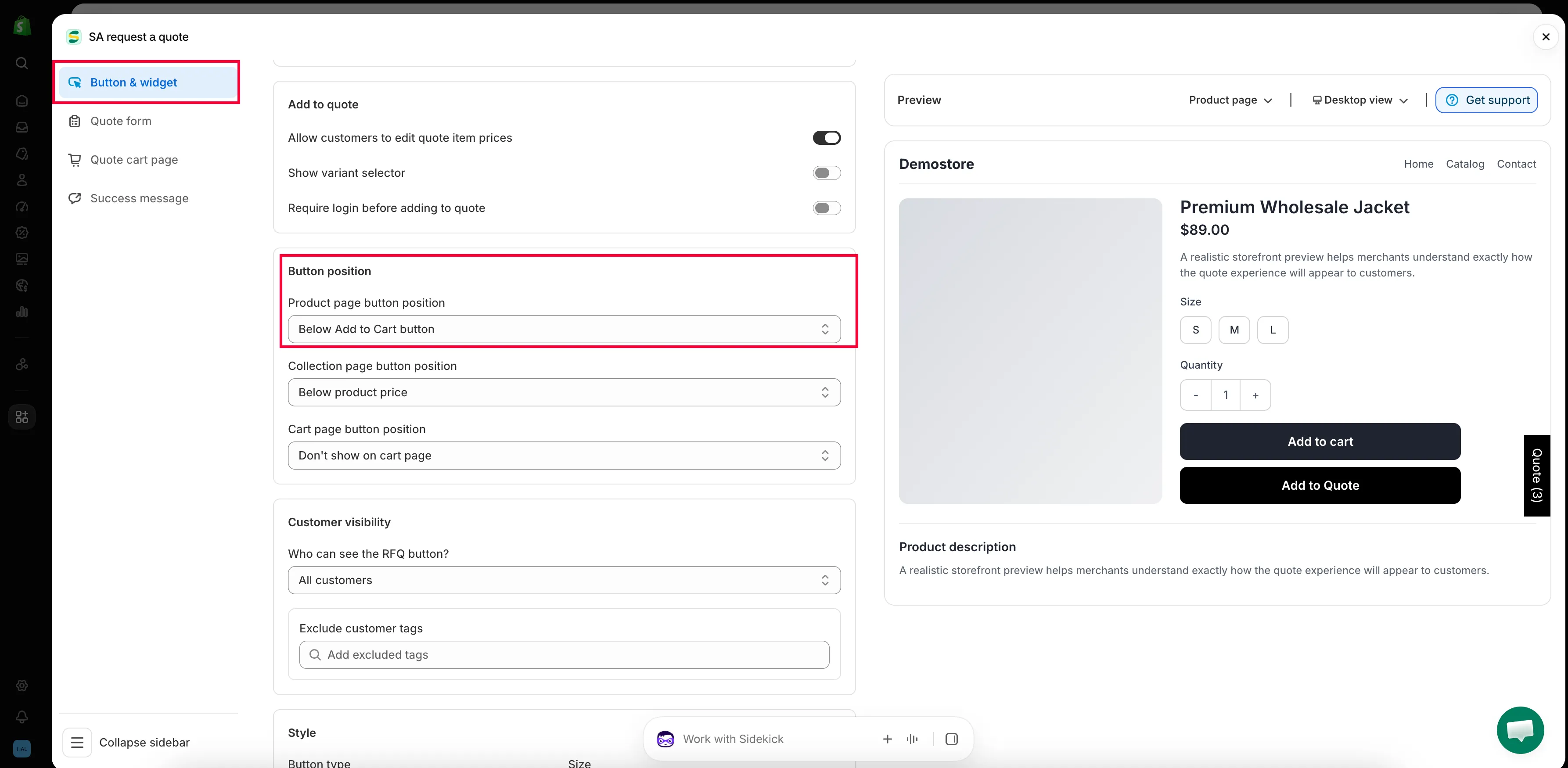
Dział zatytułowany „Znajdź Button position”Przewiń do sekcji Button position i otwórz listę rozwijaną Product page button position.
-
Wybierz, gdzie ma się znaleźć przycisk
Dział zatytułowany „Wybierz, gdzie ma się znaleźć przycisk”Wybierz opcję, która pasuje do Twojego motywu — każdą z nich wyjaśnia tabela poniżej.
-
Sprawdź podgląd, a potem zapisz
Dział zatytułowany „Sprawdź podgląd, a potem zapisz”Panel Preview obok ustawień aktualizuje się na bieżąco i ma przełącznik widoku na komputerze i telefonie, więc możesz sprawdzić oba. Zapisz zmiany, a następnie otwórz produkt w swoim sklepie.

Przycisk oferty na działającej stronie produktu.
Co robi każda pozycja
Dział zatytułowany „Co robi każda pozycja”| Opcja | Co widzą klienci |
|---|---|
| Below Add to Cart button | Przycisk oferty pojawia się pod przyciskami zakupu, więc zwykła ścieżka zakupu pozostaje na pierwszym miejscu. W większości motywów to najmniej uciążliwa opcja. |
| Above Add to Cart button | Przycisk oferty jest pierwszy. Użyj go, gdy prośba o cenę jest główną akcją na stronie. |
| Replace Add to Cart button | Przycisk oferty zastępuje przycisk Add to Cart, więc produkt można tylko wycenić, a nie kupić. |
| Beside Add to Cart button | Oba przyciski znajdują się obok siebie. Sprawdź tę opcję na telefonie, zanim ją zostawisz. |
| Don't show on product pages | Brak przycisku oferty na stronach produktów. Użyj tej opcji, jeśli zbierasz wyceny tylko ze stron kolekcji lub koszyka. |
Co jest napisane na przycisku i jak wygląda
Dział zatytułowany „Co jest napisane na przycisku i jak wygląda”Treść pochodzi z pola Button text na tej samej karcie — domyślnie jest to Add to Quote. Kolory, kształt i rozmiar ustawia się w sekcji Style. Oba tematy opisano w artykule Zmiana tekstu i kolorów przycisku.
Jeśli przycisk się nie pojawia
Dział zatytułowany „Jeśli przycisk się nie pojawia”Sprawdź te punkty po kolei:
- Osadzenie aplikacji nie jest włączone w motywie. Zdecydowanie najczęstsza przyczyna — zobacz Włączanie aplikacji w motywie.
- Produkt nie należy do produktów do wyceny. Sprawdź Select quote products na stronie Quote settings — zobacz Wybór produktów do wyceny.
- Odwiedzający nie ma uprawnień, by go zobaczyć. Ustawienie Who can see the RFQ button? może ograniczyć przycisk do zalogowanych klientów — zobacz Wymaganie logowania do wyceny.
- Edytowano nieopublikowany motyw. Wyświetl podgląd tego motywu lub włącz osadzenie aplikacji w motywie aktywnym.
Więcej szczegółów w artykule Rozwiązywanie problemów.
Następne kroki
Dział zatytułowany „Następne kroki”- Zmiana tekstu i kolorów przycisku — zmień treść i wygląd
- Ustawianie działania po kliknięciu — wybierz, co dzieje się po kliknięciu
- Przycisk oferty na stronach kolekcji — dodaj przycisk także na stronach kolekcji