
Offerteknop op productpagina's
Toon de offerteknop op je productpagina's en bepaal precies waar hij staat ten opzichte van je koopknoppen.
Dit is de meest gebruikte manier om offertes te verzamelen. De knop staat op de productpagina bij je gewone koopknoppen. Een klant klikt erop, vult je formulier in en de aanvraag komt terecht in je Quote list.
Waar de knop staat, bepaal je met één vervolgkeuzelijst. Zo kun je hem onder je koopknoppen zetten, erboven, ernaast, in plaats ervan of nergens.
De positie instellen
Section titled “De positie instellen”-
De knopinstellingen openen
Section titled “De knopinstellingen openen”Ga in de app naar Quote settings, klik op Customize en open het tabblad Button & widget.
-
Button position zoeken
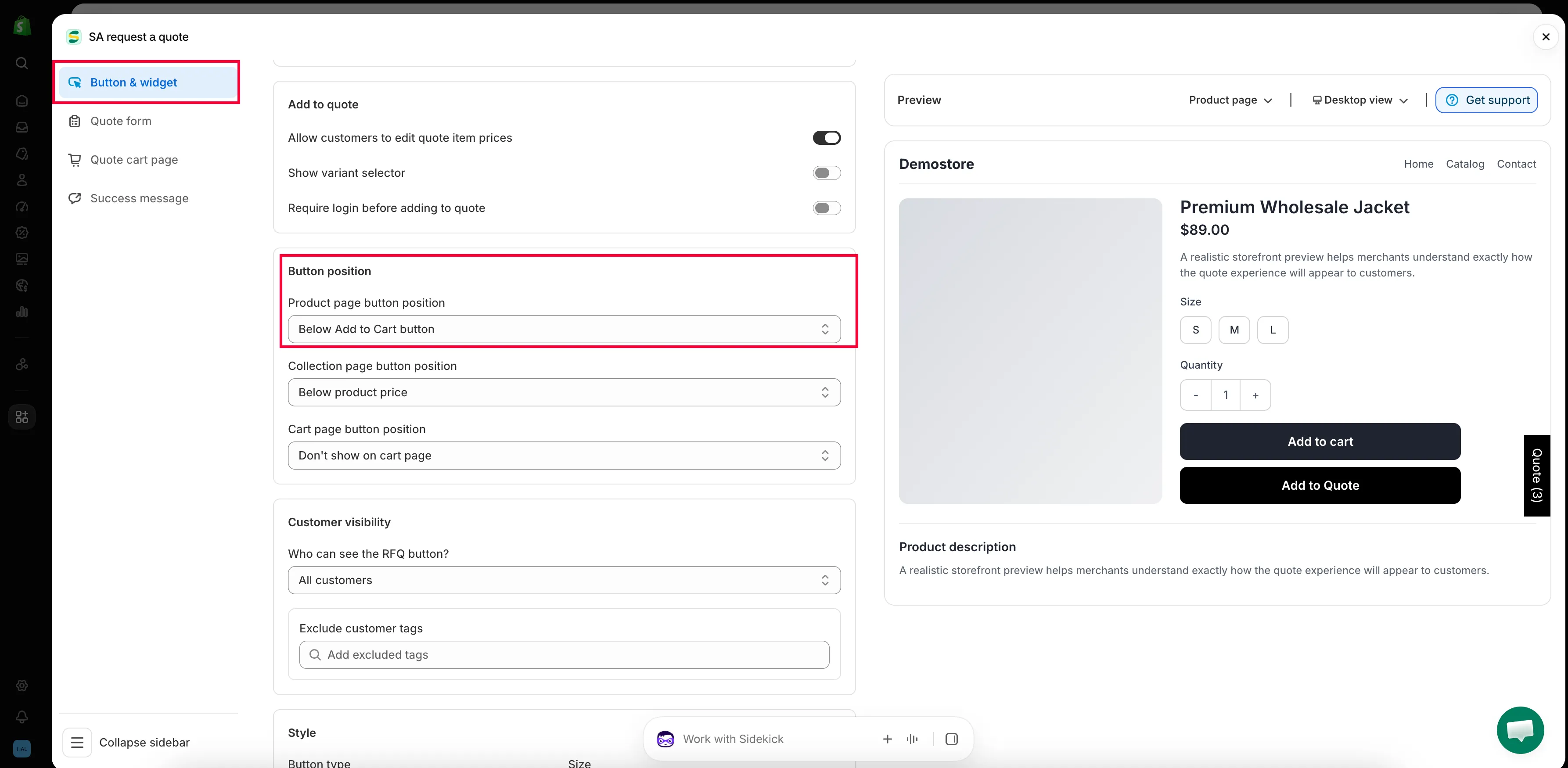
Section titled “Button position zoeken”Scrol naar Button position en open de vervolgkeuzelijst Product page button position.
-
Kiezen waar de knop komt te staan
Section titled “Kiezen waar de knop komt te staan”Kies de optie die bij je thema past. In de tabel hieronder wordt elke optie toegelicht.
-
De voorvertoning controleren en opslaan
Section titled “De voorvertoning controleren en opslaan”Het paneel Preview naast de instellingen wordt bijgewerkt terwijl je bezig bent en heeft een schakelaar voor desktop en mobiel, zodat je beide kunt controleren. Sla je wijzigingen op en open daarna een product in je webshop.

De offerteknop op een live productpagina.
Wat elke positie doet
Section titled “Wat elke positie doet”| Optie | Wat klanten zien |
|---|---|
| Below Add to Cart button | De offerteknop staat onder je koopknoppen, zodat je gewone koopproces voorop blijft staan. In de meeste thema's de minst storende optie. |
| Above Add to Cart button | De offerteknop komt eerst. Gebruik dit als een prijs opvragen de hoofdactie op de pagina is. |
| Replace Add to Cart button | De offerteknop neemt de plaats in van Add to Cart, zodat het product alleen kan worden aangevraagd en niet kan worden gekocht. |
| Beside Add to Cart button | De twee knoppen staan naast elkaar. Controleer deze optie op een telefoon voordat je hem houdt. |
| Don't show on product pages | Geen offerteknop op productpagina's. Gebruik dit als je offertes alleen verzamelt via collectiepagina's of de winkelwagenpagina. |
Wat er op de knop staat en hoe hij eruitziet
Section titled “Wat er op de knop staat en hoe hij eruitziet”De tekst komt van Button text op hetzelfde tabblad. De standaardtekst is Add to Quote. Kleuren, vorm en grootte stel je in bij de sectie Style. Beide komen aan bod in Knoptekst en kleuren wijzigen.
Als de knop niet verschijnt
Section titled “Als de knop niet verschijnt”Loop deze punten in volgorde na:
- De app-insluiting is niet ingeschakeld in je thema. Veruit de meest voorkomende oorzaak. Zie De app inschakelen in je thema.
- Het product is geen offerteproduct. Controleer Select quote products op de pagina Quote settings. Zie Kies offerteproducten.
- De bezoeker mag de knop niet zien. Met Who can see the RFQ button? kun je de knop beperken tot ingelogde klanten. Zie Inloggen verplichten voor offertes.
- Je hebt een niet-gepubliceerd thema bewerkt. Bekijk een voorvertoning van dat thema of schakel de app-insluiting in op je live thema.
Meer details vind je bij Probleemoplossing.
Volgende stappen
Section titled “Volgende stappen”- Knoptekst en kleuren wijzigen — pas de tekst en uitstraling aan
- Het gedrag na de klik instellen — bepaal wat er gebeurt bij een klik
- Offerteknop op collectiepagina’s — voeg de knop ook toe aan collectiepagina’s