
商品頁面上的報價按鈕
在商品頁面顯示報價按鈕,並精確選擇它相對於購買按鈕的位置。
這是收集報價最常見的方式。按鈕位於商品頁面上一般購買按鈕的附近。顧客點擊按鈕、填寫您的表單,請求就會出現在您的 Quote list 中。
按鈕的位置由單一下拉選單決定,您可以將它放在購買按鈕下方、上方、旁邊、取而代之,或完全不顯示。
-
開啟按鈕設定
Section titled “開啟按鈕設定”在應用程式中前往 Quote settings,點擊 Customize,然後開啟 Button & widget 標籤。
-
找到 Button position
Section titled “找到 Button position”捲動到 Button position,開啟 Product page button position 下拉選單。
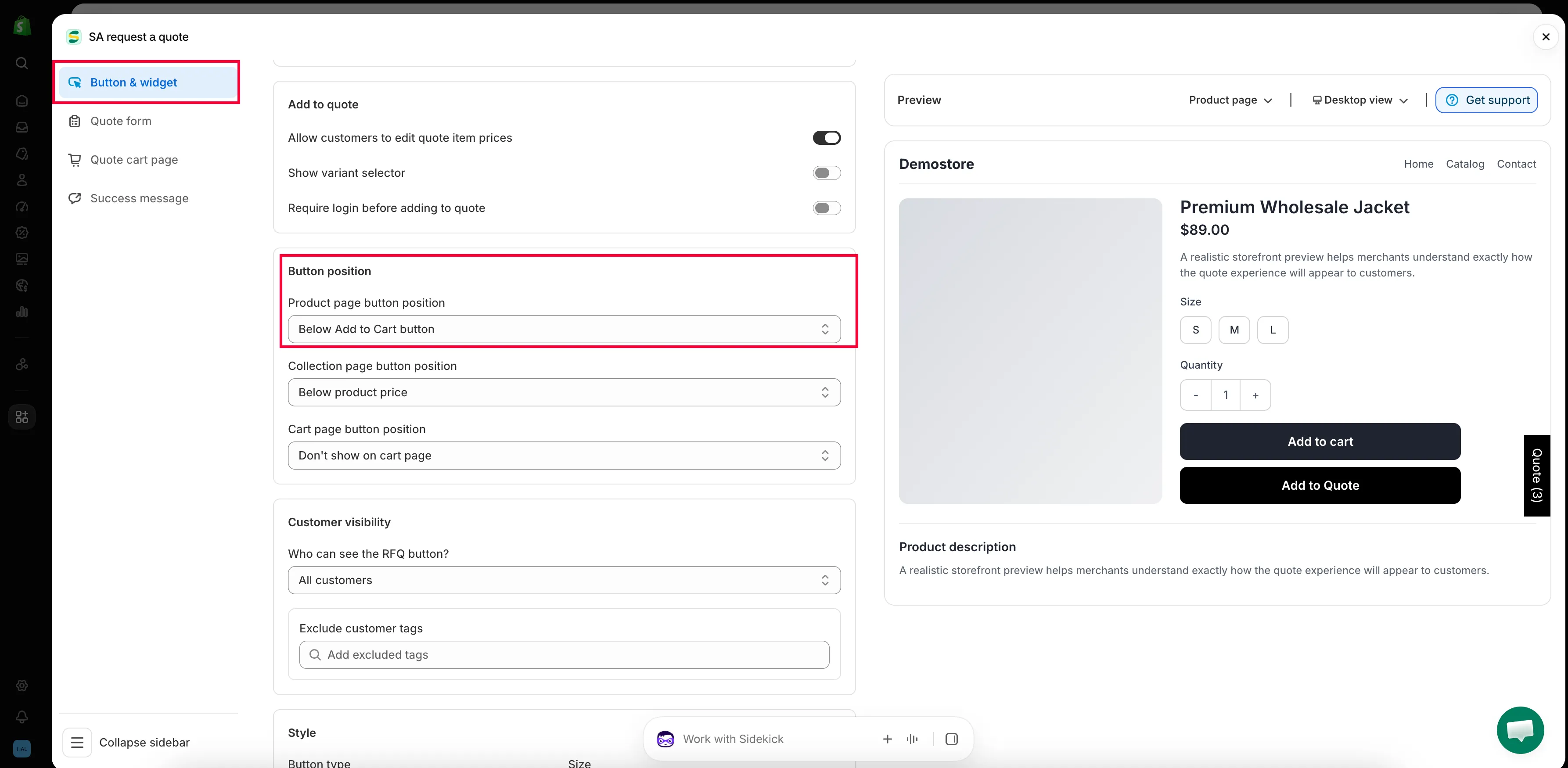
-
選擇按鈕的位置
Section titled “選擇按鈕的位置”選擇適合您佈景主題的選項,下表說明各個選項。
-
查看預覽,然後儲存
Section titled “查看預覽,然後儲存”設定旁邊的 Preview 面板會隨您的操作即時更新,並提供桌面與行動裝置切換,方便您檢查兩種版面。儲存變更後,在您的商店前台開啟一個商品。

正式商品頁面上的報價按鈕。
各位置的效果
Section titled “各位置的效果”| 選項 | 顧客看到的內容 |
|---|---|
| Below Add to Cart button | 報價按鈕顯示在購買按鈕下方,一般的購買流程仍然優先。在大多數佈景主題中,這是影響最小的選項。 |
| Above Add to Cart button | 報價按鈕排在最前面。當詢價是頁面上的主要操作時,請使用此選項。 |
| Replace Add to Cart button | 報價按鈕取代 Add to Cart,因此該商品只能報價,無法購買。 |
| Beside Add to Cart button | 兩個按鈕並排顯示。保留此選項前,請先在手機上檢查。 |
| Don't show on product pages | 商品頁面不顯示報價按鈕。如果您只從商品系列或購物車頁面收集報價,請使用此選項。 |
按鈕的文字與外觀
Section titled “按鈕的文字與外觀”文字來自同一個標籤中的 Button text,預設為 Add to Quote。顏色、形狀和大小在 Style 區段中設定。兩者都在 變更按鈕文字和顏色 中說明。
如果按鈕沒有出現
Section titled “如果按鈕沒有出現”請依序檢查以下項目:
- 佈景主題中未啟用應用程式嵌入。 這是目前最常見的原因,請參閱 在佈景主題中啟用應用程式。
- 該商品不是您的報價商品。 請檢查 Quote settings 頁面中的 Select quote products,請參閱 選擇可報價商品。
- 訪客沒有查看權限。 Who can see the RFQ button? 可以將按鈕限制為僅已登入的顧客可見,請參閱 要求登入才能報價。
- 您編輯的是未發佈的佈景主題。 請預覽該佈景主題,或在您的正式佈景主題上啟用應用程式嵌入。
更多詳情請參閱 疑難排解。
- 變更按鈕文字和顏色:變更文字與外觀
- 設定點擊後的行為:選擇點擊後會發生什麼事
- 商品系列頁面上的報價按鈕:也將按鈕加到商品系列頁面