
Botón de cotización en las páginas de producto
Muestra el botón de cotización en tus páginas de producto y elige exactamente dónde se coloca junto a tus botones de compra.
Esta es la forma más habitual de recopilar cotizaciones. El botón aparece en la página de producto, cerca de tus botones de compra normales. La persona hace clic, completa tu formulario y la solicitud llega a tu Quote list.
La posición del botón se define con un único menú desplegable, así que puedes colocarlo debajo de tus botones de compra, encima, al lado, en su lugar o en ningún sitio.
Configurar la posición
Sección titulada «Configurar la posición»-
Abre la configuración del botón
Sección titulada «Abre la configuración del botón»En la aplicación, ve a Quote settings, haz clic en Customize y abre la pestaña Button & widget.
-
Busca Button position
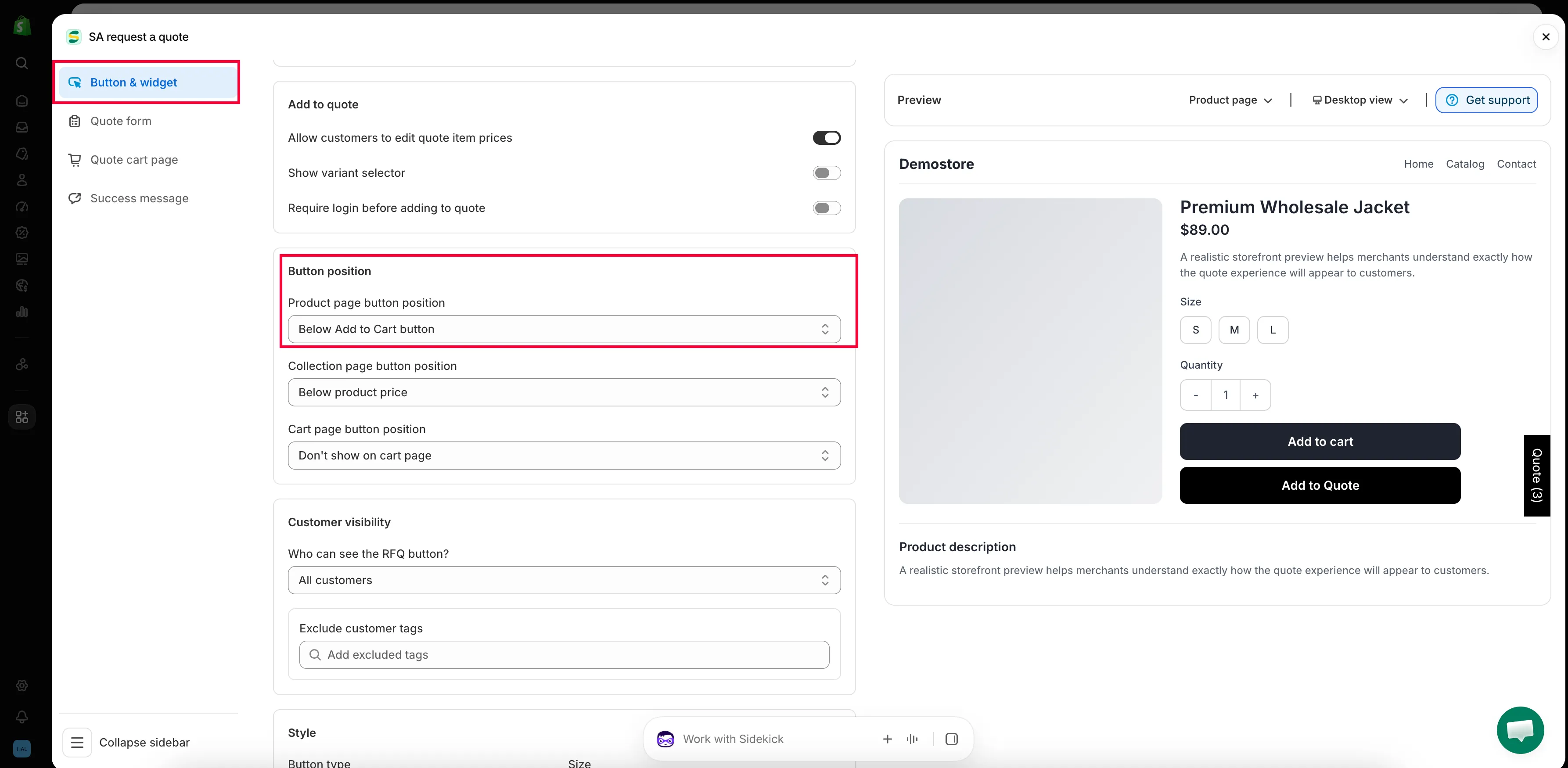
Sección titulada «Busca Button position»Desplázate hasta Button position y abre el menú desplegable Product page button position.
-
Elige dónde va el botón
Sección titulada «Elige dónde va el botón»Elige la opción que mejor se adapte a tu tema; la tabla de abajo explica cada una.
-
Revisa la vista previa y guarda
Sección titulada «Revisa la vista previa y guarda»El panel Preview junto a la configuración se actualiza sobre la marcha y tiene un selector de escritorio y móvil para que puedas comprobar ambas vistas. Guarda los cambios y abre un producto en tu tienda online.

El botón de cotización en una página de producto activa.
Qué hace cada posición
Sección titulada «Qué hace cada posición»| Opción | Qué ve la clientela |
|---|---|
| Below Add to Cart button | El botón de cotización aparece debajo de tus botones de compra, de modo que el camino habitual de compra sigue en primer lugar. Es la opción menos intrusiva en la mayoría de los temas. |
| Above Add to Cart button | El botón de cotización aparece primero. Úsala cuando pedir un precio sea la acción principal de la página. |
| Replace Add to Cart button | El botón de cotización ocupa el lugar de Agregar al carrito, así que el producto solo se puede cotizar, no comprar. |
| Beside Add to Cart button | Los dos botones quedan uno al lado del otro. Compruébalo en un teléfono antes de quedarte con esta opción. |
| Don't show on product pages | No hay botón de cotización en las páginas de producto. Úsala si recopilas cotizaciones solo desde las páginas de colección o del carrito. |
Qué dice el botón y cómo se ve
Sección titulada «Qué dice el botón y cómo se ve»El texto proviene de Button text, en la misma pestaña; el valor predeterminado es Add to Quote. Los colores, la forma y el tamaño se definen en la sección Style. Ambos se explican en Cambiar el texto y los colores del botón.
Si el botón no aparece
Sección titulada «Si el botón no aparece»Revisa estos puntos en orden:
- La inserción de aplicación no está activada en tu tema. Es, con diferencia, la causa más habitual (consulta Activar la aplicación en tu tema).
- El producto no es uno de tus productos cotizables. Revisa Select quote products en la página Quote settings (consulta Elegir los productos que se pueden cotizar).
- La persona que visita la tienda no tiene permiso para verlo. Who can see the RFQ button? puede limitar el botón a clientes que hayan iniciado sesión (consulta Exigir inicio de sesión para cotizar).
- Editaste un tema sin publicar. Previsualiza ese tema o activa la inserción de aplicación en el tema publicado.
Encontrarás más información en Solución de problemas.
Próximos pasos
Sección titulada «Próximos pasos»- Cambiar el texto y los colores del botón: modifica el texto y el aspecto
- Configurar el comportamiento tras el clic: elige qué ocurre al hacer clic
- Botón de cotización en las páginas de colección: agrega también el botón a las páginas de colección