
Wymaganie logowania do wyceny
Zdecyduj, kto widzi przycisk oferty i czy klienci muszą być zalogowani, zanim cokolwiek dodadzą do oferty.
Niektóre sklepy chcą wyceniać tylko osoby, które są już zarejestrowane jako klienci Shopify w zapleczu. Kontrolują to dwa ustawienia na karcie Button & widget: Customer visibility decyduje, kto w ogóle widzi przycisk, a Require login before adding to quote decyduje, kto może z niego korzystać.
Require login before adding to quote
Dział zatytułowany „Require login before adding to quote”-
Otwórz ustawienia przycisku
Dział zatytułowany „Otwórz ustawienia przycisku”W aplikacji przejdź do Quote settings i kliknij Customize, a następnie otwórz kartę Button & widget.
-
Znajdź sekcję Add to quote
Dział zatytułowany „Znajdź sekcję Add to quote”Przewiń kartę Button & widget w dół do sekcji Add to quote — tej samej grupy pól wyboru, która zawiera Allow customers to edit quote item prices i Show variant selector — i zaznacz Require login before adding to quote.
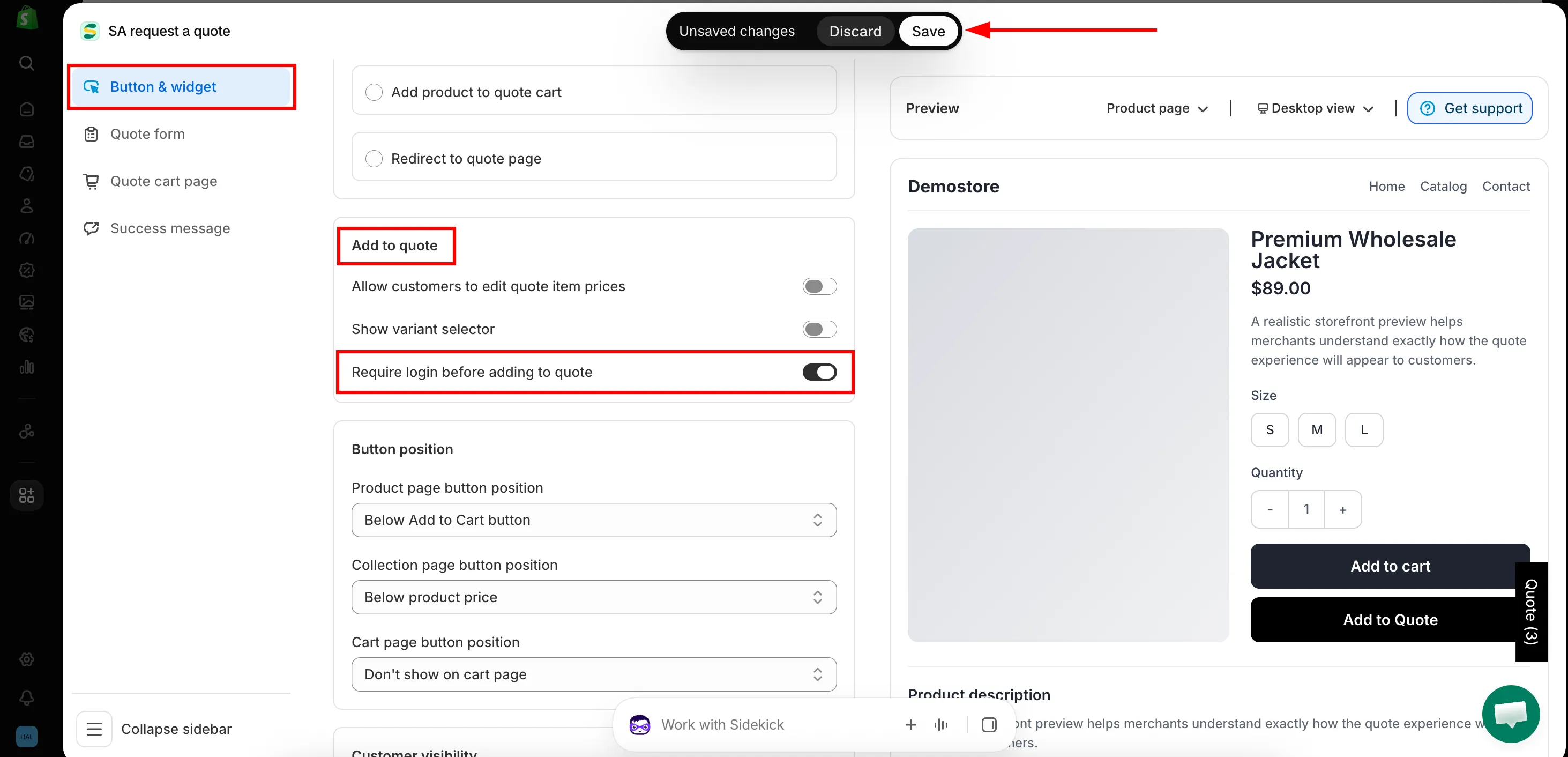
-
Kliknij Save, aby zaktualizować zmiany.
-
Sprawdź wynik w sklepie
Dział zatytułowany „Sprawdź wynik w sklepie”Otwórz stronę produktu w oknie prywatnym przeglądarki, aby być wylogowanym ze swojego sklepu, i kliknij przycisk oferty. Zamiast formularza oferty powinna otworzyć się strona logowania Twojego sklepu.
To ustawienie dotyczy korzystania z przycisku, a nie jego widoczności: gdy jest zaznaczone, niezalogowany odwiedzający musi się zalogować, zanim produkt trafi do jego oferty. Klientów, którzy są już zalogowani, nie dotyczy. To, kto w ogóle widzi przycisk, jest ustalane osobno przez Customer visibility poniżej — sprawdź więc oba ustawienia razem, zanim zdecydujesz, co może zrobić niezalogowany odwiedzający.
Co widzi kupujący
Dział zatytułowany „Co widzi kupujący”Cała ścieżka przebiega automatycznie — nikt nie trafia w ślepy zaułek:
- Klient, który nie zalogował się na swoje konto klienta, klika przycisk oferty.
- Przycisk od razu przenosi go na stronę logowania Twojego sklepu.
- Klient loguje się na swoje konto.
- Wraca na stronę produktu, gdzie może dalej prosić o wycenę.
Ponieważ w kroku 4 klient wraca na stronę produktu, od której zaczął, produkt, którym był zainteresowany, nie ginie po drodze przez stronę logowania.
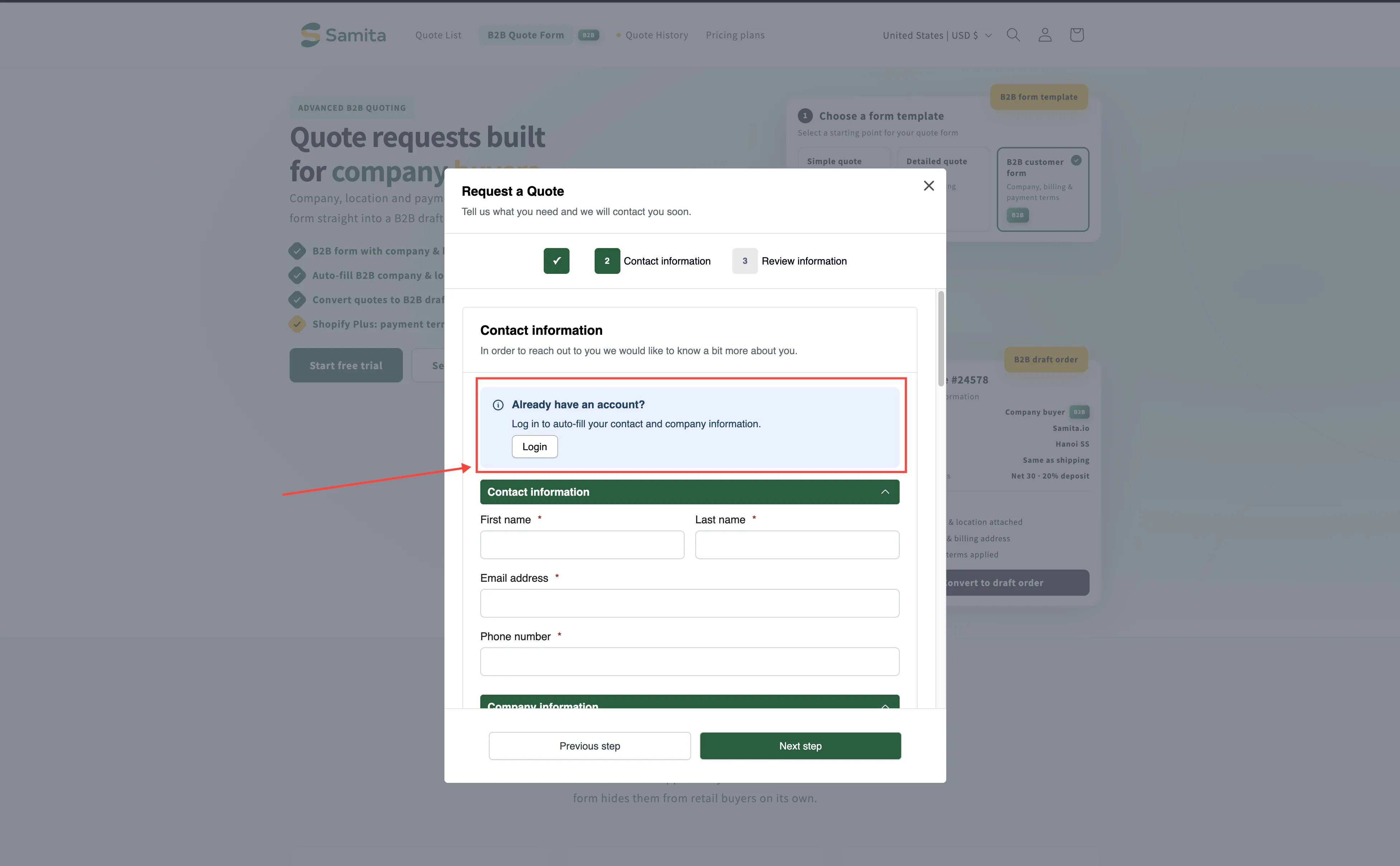
Na stronie koszyka oferty komunikat „Already have an account? Log in to auto-fill your contact and company information.” zawiera link Login. Zobacz Strona Request a Quote.
Customer visibility
Dział zatytułowany „Customer visibility”Jeśli wolisz, aby niektórzy odwiedzający w ogóle nie widzieli przycisku, użyj Customer visibility.
| Who can see the RFQ button? | Kiedy użyć |
|---|---|
| All customers | Każdy może poprosić o cenę. Dobry wybór, jeśli wyceny służą do zbierania potencjalnych klientów. |
| Logged-in customers | Wyceniasz tylko osoby, które mają już u Ciebie konto. |
| Guest (non-logged) customers | Posiadacze kont kupują po uzgodnionych cenach, a tylko nowi odwiedzający są zachęcani do zapytania. |
| Logged-in customers with specific tags | Przycisk dostają tylko zatwierdzeni kupujący — na przykład z tagiem hurtowym lub dla firm. |
Exclude customer tags to druga strona tej samej decyzji: wszyscy z wybranej grupy widzą przycisk poza klientami z wymienionymi tagami. To najszybszy sposób, by ukryć przycisk przed jednym typem konta bez przebudowywania reszty reguły.
Którą opcję wybrać?
Dział zatytułowany „Którą opcję wybrać?”| Twój cel | Ustawienie |
|---|---|
| Zbieranie potencjalnych klientów od każdego | All customers i pozostawienie Require login before adding to quote niezaznaczonego. |
| Wycenianie tylko zatwierdzonych kupujących | Logged-in customers with specific tags. |
| Szerokie pokazywanie przycisku, ale wymaganie konta przed wyceną | All customers plus Require login before adding to quote. |
Następne kroki
Dział zatytułowany „Następne kroki”- Tworzenie klienta Shopify po wysłaniu — automatycznie twórz klientów Shopify na podstawie ofert
- Wybór produktów do wyceny — które produkty pokazują przycisk
- Ukrywanie cen — przegląd — kontroluj, kto widzi Twoje ceny
- Kontakt z pomocą techniczną — jeśli przekierowanie nie działa tak, jak opisano, wyślij nam adres URL produktu, a sprawdzimy to