
Strona historii wycen
Pozwól zalogowanym klientom przeglądać wysłane już wyceny na stronie historii wycen.
Quote history page to druga strona w sklepie, z której korzysta aplikacja. W sklepie nosi tytuł „Quote history” i znajduje się pod adresem /pages/quotes-history, a aplikacja opisuje ją tak: „Shows a logged-in customer’s past quotes.”
Nie musisz jej tworzyć. Aplikacja dodaje ją do Sklep internetowy > Strony podczas instalacji, obok strony Request for quote, i sama wskazuje ją w ustawieniu.
Strona daje klientom zapis ich własnych zapytań, dzięki czemu nie muszą pisać do Ciebie z pytaniem, co się stało z wyceną.
Sprawdź ustawienia strony
Dział zatytułowany „Sprawdź ustawienia strony”-
Otwórz edytor Customize
Dział zatytułowany „Otwórz edytor Customize”Przejdź do Quote settings. Na stronie Request a Quote kliknij Customize.
-
Otwórz kartę Quote cart page
Dział zatytułowany „Otwórz kartę Quote cart page”Obie strony w sklepie są wymienione na tej karcie, a nie w Quote form.
-
Potwierdź stronę w sekcji Pages
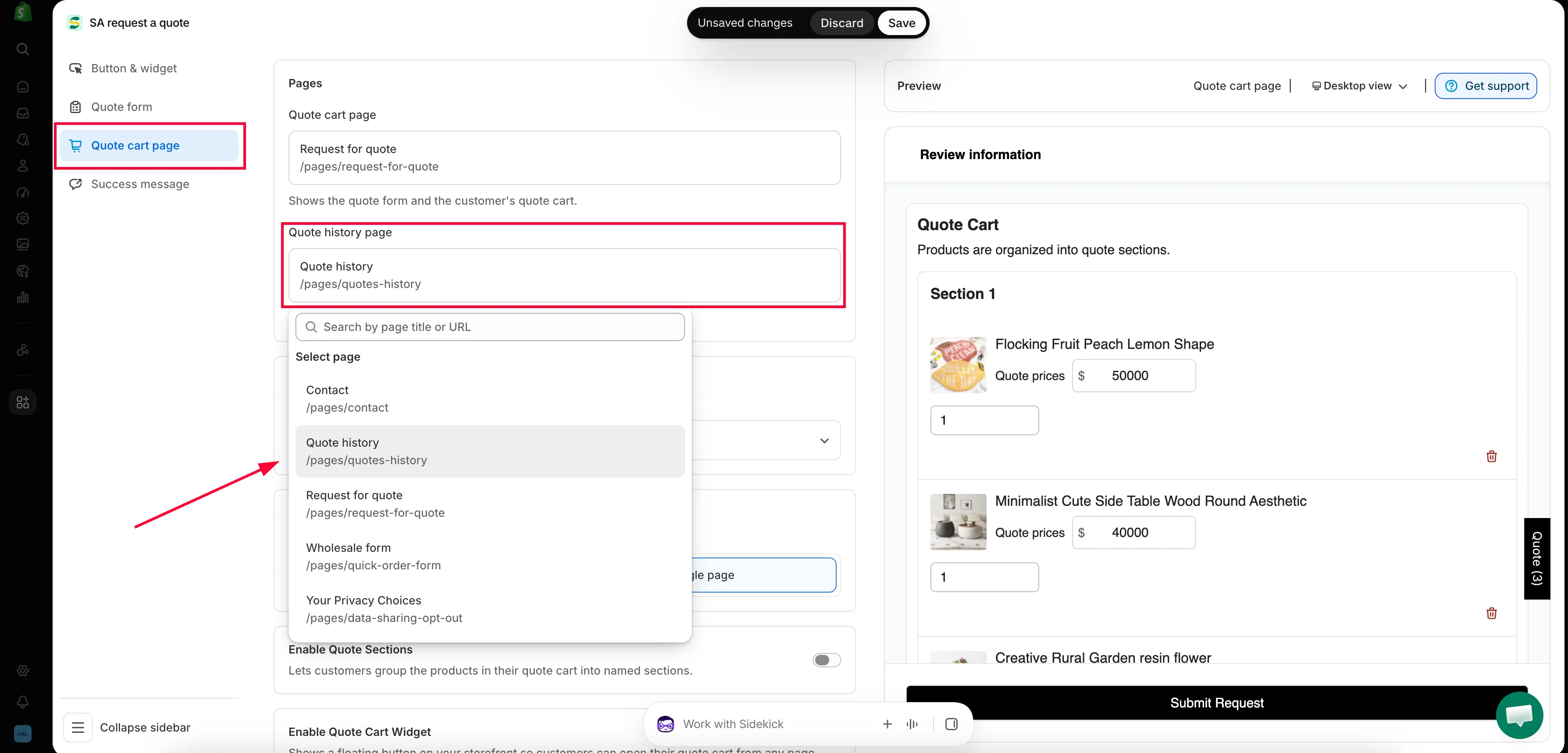
Dział zatytułowany „Potwierdź stronę w sekcji Pages”W sekcji Pages pozycja Quote history page pokazuje tytuł strony „Quote history” i ścieżkę
/pages/quotes-history, a obok plakietkę Published lub Draft.Kliknij to ustawienie, aby zmienić stronę, na którą wskazuje. Otworzy się panel z polem Search by page title or URL i listą Select page zawierającą strony Twojego sklepu, z których każda ma tytuł, ścieżkę i plakietkę statusu. Wybierz jedną, a zastąpi ona obecny wybór. Jeśli nic nie pasuje do wpisanego tekstu, panel zaproponuje zamiast tego Create page automatically.
Zadbaj o dostępność strony
Dział zatytułowany „Zadbaj o dostępność strony”Żaden element nie prowadzi do tej strony, dopóki sam nie dodasz jej do menu.
-
Dodaj pozycję menu
Dział zatytułowany „Dodaj pozycję menu”Dodaj do nawigacji pozycję Quote history wskazującą stronę „Quote history” – dokładne kroki znajdziesz w Dodawanie linków do wyceny w menu.
Tradycyjnie umieszcza się ją w menu nagłówka sklepu – menu, które większość motywów Shopify nazywa Menu główne. Jednak lepszym miejscem jest zwykle menu w stopce lub menu konta, ponieważ korzystać z niej mogą tylko zalogowani klienci, a link w nagłówku, którego nie może użyć połowa odwiedzających, marnuje miejsce.
-
Poproś klienta o zalogowanie się
Dział zatytułowany „Poproś klienta o zalogowanie się”Klient loguje się na swoje konto klienta w Twoim sklepie.
-
Otwórz stronę
Dział zatytułowany „Otwórz stronę”Klient klika dodaną przez Ciebie pozycję menu. Strona „Shows a logged-in customer’s past quotes”, dzięki czemu może zajrzeć do tego, o co prosił.
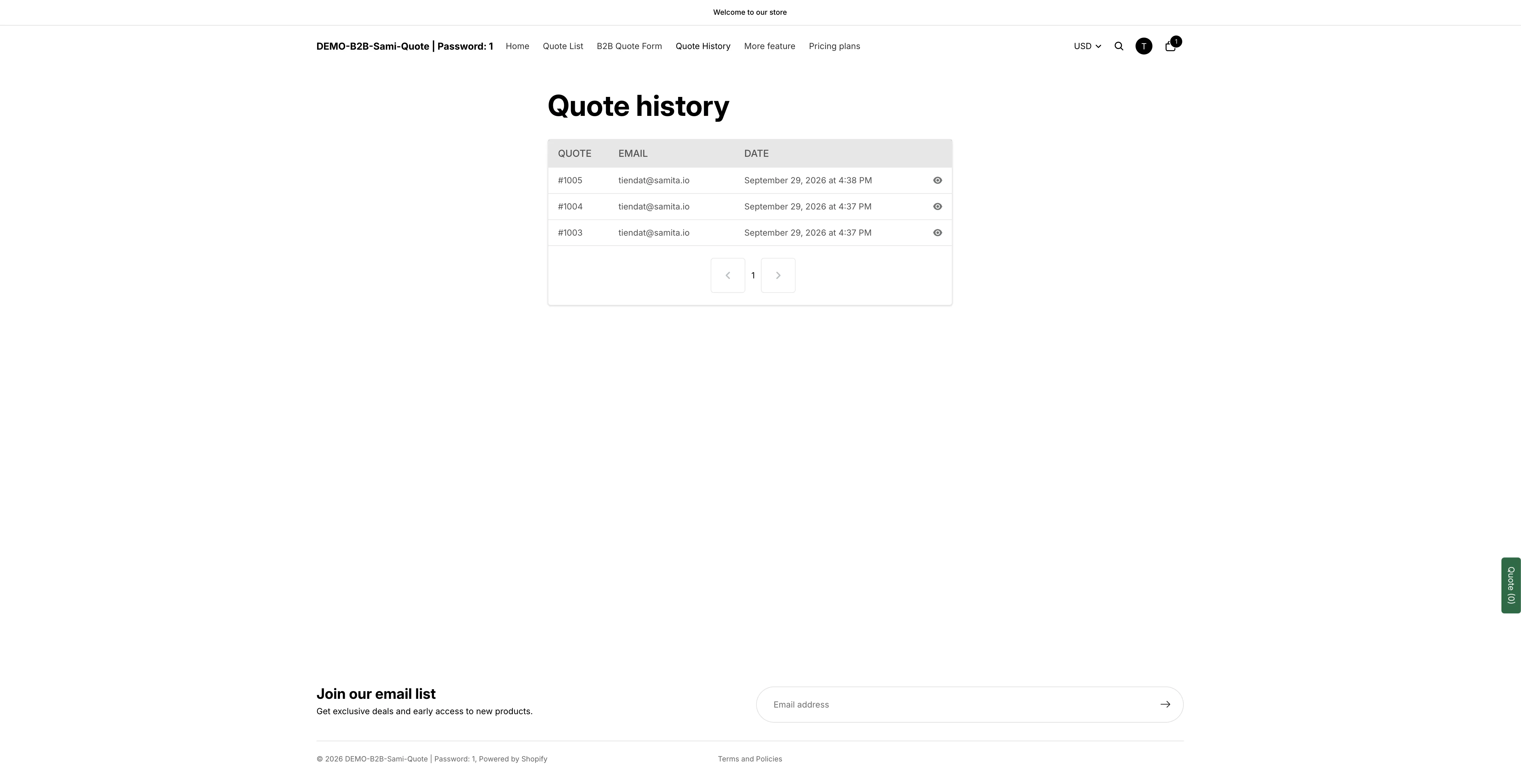
Dawne zapytania wraz z datami i statusem.
Gdy strona wygląda nieprawidłowo
Dział zatytułowany „Gdy strona wygląda nieprawidłowo”| Co widzisz | Co sprawdzić |
|---|---|
| Strona jest pusta dla klienta | Klient jest wylogowany. Sprawdź to w pierwszej kolejności – to zdecydowanie najczęstsza przyczyna. |
| Strona jest pusta dla Ciebie, gdy jesteś zalogowany na własne konto | Twoje konto nie wysłało żadnych wycen. Wyślij testową wycenę ze sklepu jako ten klient. |
| Strona zwraca komunikat Not Found | Strona ma w Shopify stan Draft lub została usunięta. Opublikuj ją albo wskaż w ustawieniu inną stronę. |
| Strona się ładuje, ale nie pokazuje żadnej zawartości aplikacji | Blok aplikacji <div class="rfq_history_page"></div> został usunięty z treści strony lub nadal znajduje się w niej pozostały znacznik {rfq_history}. Zobacz Rozwiązywanie problemów. |
| Żaden klient nie może jej znaleźć | Nie ma jej w menu. Nic do niej nie prowadzi, dopóki jej nie dodasz. |
Dlaczego warto ją udostępnić
Dział zatytułowany „Dlaczego warto ją udostępnić”| Korzyść | Dlaczego to ważne |
|---|---|
| Mniej e-maili „gdzie jest moja wycena?” | Klienci mogą sprawdzić, co wysłali, zamiast pytać Ciebie. |
| Zapis tego, o co proszono | Kupujący widzą dokładnie, co znalazło się we wcześniejszym zapytaniu. |
| Powód do założenia konta | Daje klientom coś konkretnego w zamian za rejestrację. |
Nowsza alternatywa
Dział zatytułowany „Nowsza alternatywa”Jeśli Twój sklep korzysta z nowych kont klientów Shopify, wyceny mogą pojawiać się w samym obszarze konta, a nie na osobnej stronie. Konfiguruje się to w pozycji nawigacji Customer account, która udostępnia też Permission setting – „Set permissions that allow your customers to view, manage, or respond to their quotes.”
W obu przypadkach klient musi być zalogowany, więc wybór dotyczy tego, gdzie szuka, a nie tego, kto może szukać. Możesz używać obu rozwiązań: obszaru konta dla klientów, którzy na co dzień korzystają ze swojego konta, i tej strony dla linku w menu, który prowadzi do niej jednym kliknięciem. Zobacz Wyceny w kontach klientów.
Kolejne kroki
Dział zatytułowany „Kolejne kroki”- Dodawanie linków do wyceny w menu – dodaj stronę do nawigacji
- Wyceny w kontach klientów – pokaż wyceny w kontach klientów Shopify
- Strona Request a Quote – strona, z której klienci wysyłają zapytania o wycenę