
Klaviyo
Wysyłaj osoby proszące o wycenę na listę Klaviyo, aby uruchamiać przepływy na podstawie aktywności związanej z wycenami.
Połączenie z Klaviyo sprawia, że każde zapytanie o wycenę staje się też kontaktem, z którym możesz się skontaktować ponownie, bez ręcznego przepisywania danych.
Krok 1 — Pobierz klucz API
Dział zatytułowany „Krok 1 — Pobierz klucz API”Na koncie Klaviyo wygeneruj klucz API. Przewodnik Klaviyo krok po kroku: How to manage API keys.
Przechowuj klucz w bezpiecznym miejscu do końca konfiguracji.
Krok 2 — Połącz w aplikacji
Dział zatytułowany „Krok 2 — Połącz w aplikacji”-
Otwórz kartę Integrations
Dział zatytułowany „Otwórz kartę Integrations”W panelu administracyjnym Shopify otwórz SA Request a Quote, wybierz Advanced settings, a następnie otwórz kartę Integrations.
-
Wybierz Klaviyo
Dział zatytułowany „Wybierz Klaviyo”W sekcji Third-party integration wybierz Klaviyo — w aplikacji opisane jako „Unified customer platform for email, SMS, and more”.
Otworzy się strona Klaviyo z okruszkami Third-party, które zabierają Cię z powrotem do listy.
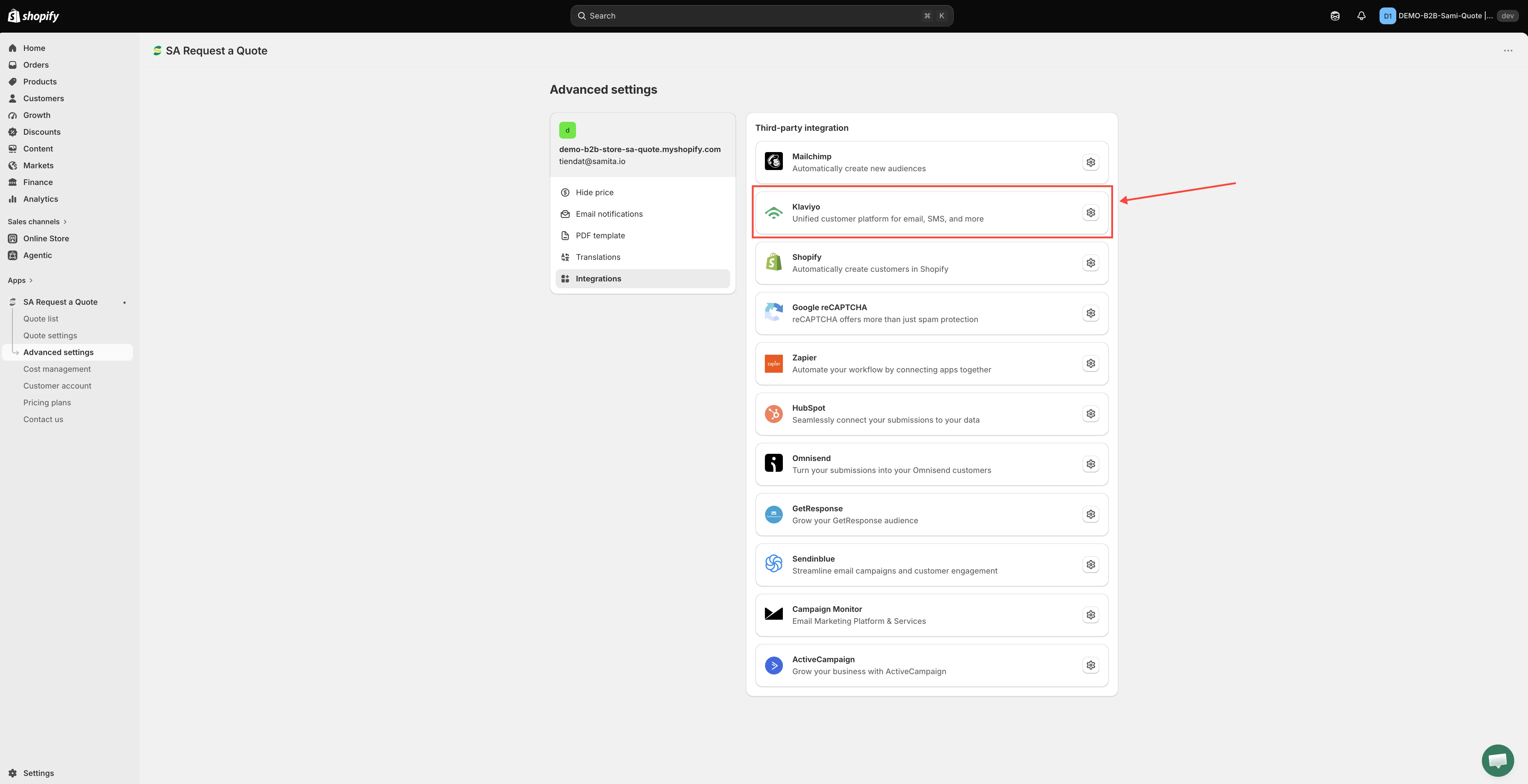
Wybierz usługę, a potem otwórz jej ustawienia.
-
Włącz Enable
Dział zatytułowany „Włącz Enable”Włącz Enable. Dopóki tego nie zrobisz, nic nie jest wysyłane do Klaviyo.
-
Wklej klucz API
Dział zatytułowany „Wklej klucz API”Wklej klucz z kroku 1 w polu API key.
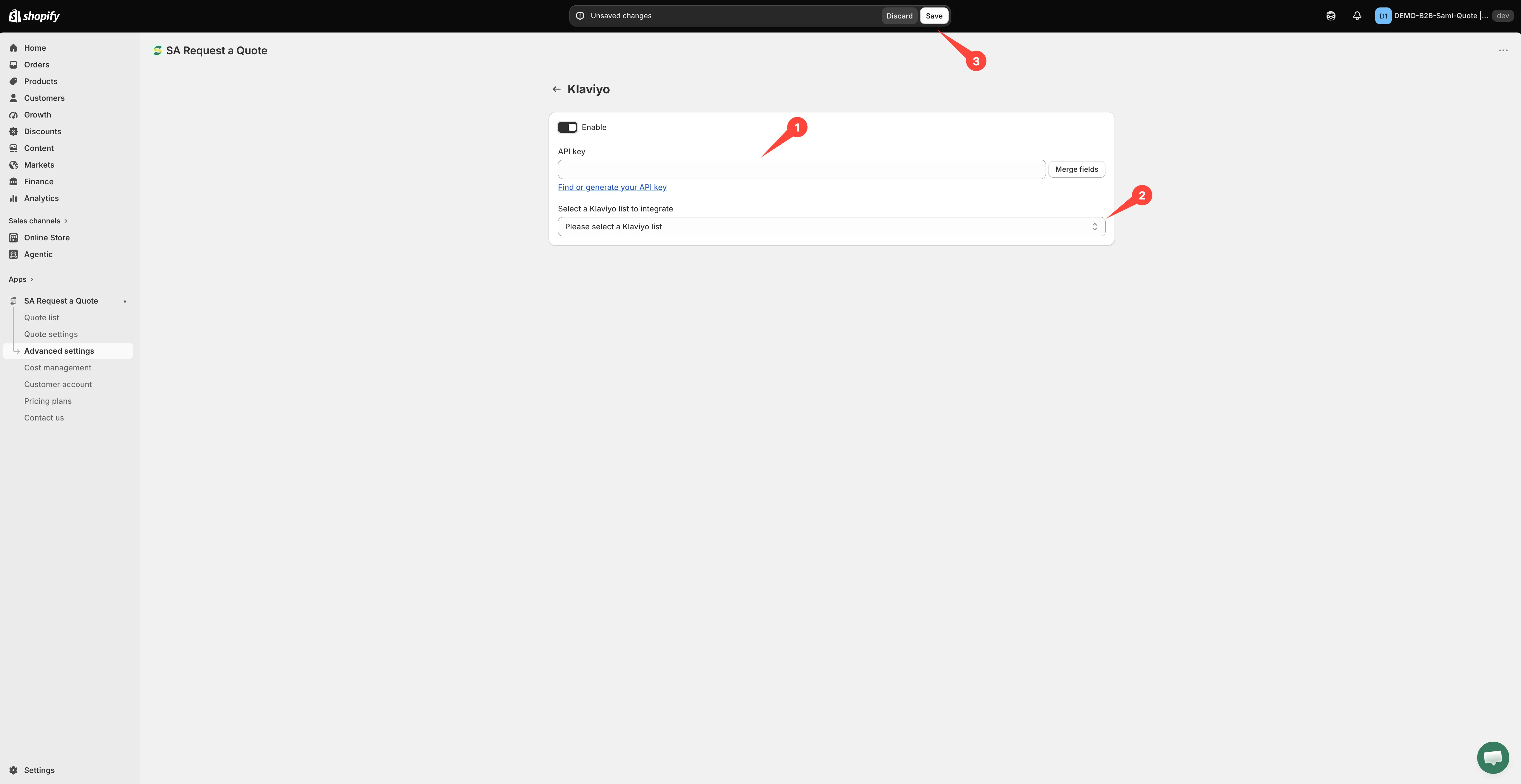
Jeden klucz łączy aplikację z Twoim kontem Klaviyo.
-
Wybierz listę i dopasuj pola
Dział zatytułowany „Wybierz listę i dopasuj pola”Wybierz listę Klaviyo, do której mają trafiać nowe kontakty, a wiersze mapowania pojawią się pod nią automatycznie. Dopasuj pola formularza wyceny — pola Contact information, takie jak Email address, First name i Last name — do odpowiednich pól w Klaviyo.
Najpierw utwórz listę w Klaviyo — aplikacja może zaproponować tylko listy, które już istnieją. Email address to jedyne mapowanie, którego nie można pominąć: bez niego nie ma kontaktu do utworzenia. Pozostałe są opcjonalne.
-
Wybierz Save. Dopóki tego nie zrobisz, nic nie jest zapisane, a niezapisana strona niczego nie wysyła.
Krok 3 — Przetestuj
Dział zatytułowany „Krok 3 — Przetestuj”Wyślij prawdziwe zapytanie o wycenę ze sklepu, a potem sprawdź w Klaviyo nowy kontakt. Upewnij się, że dopasowane pola faktycznie dotarły — nie tylko adres e-mail.
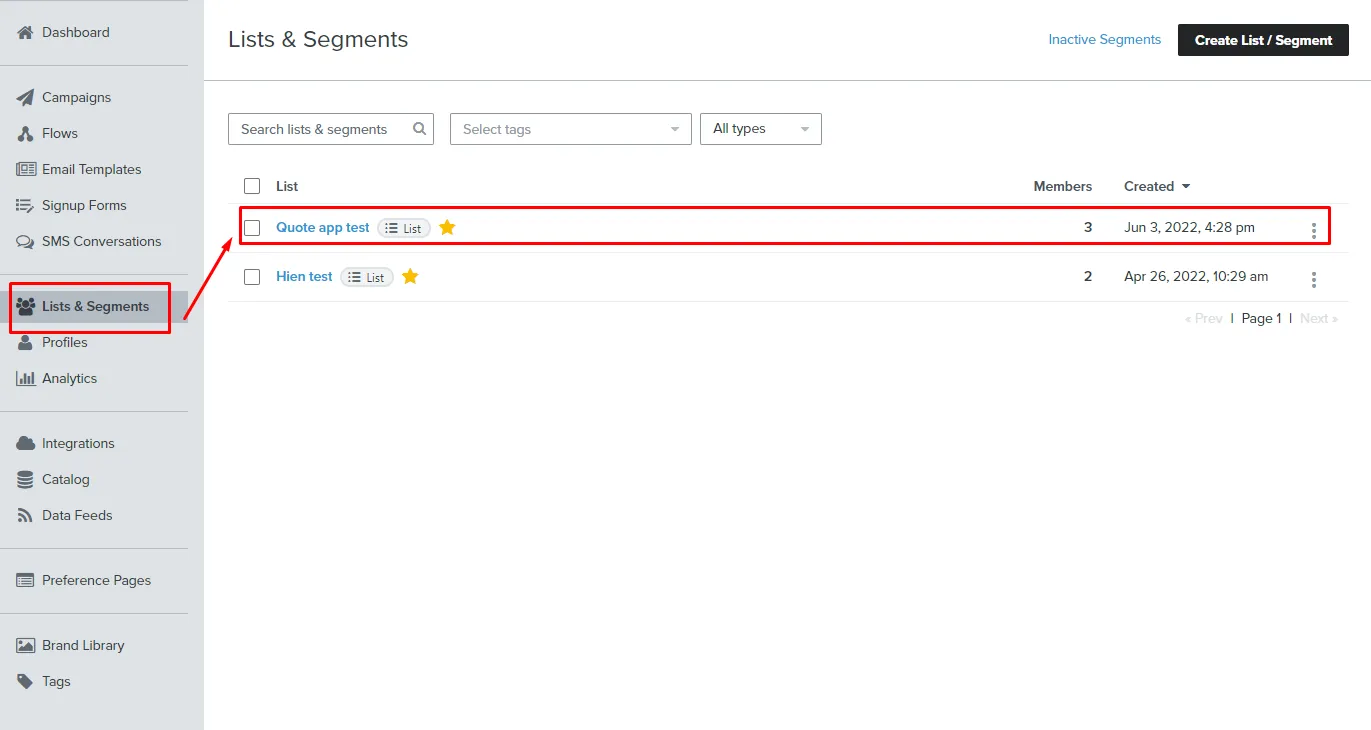
Dowód jest w Klaviyo: liczba członków listy rośnie z każdym zapytaniem.
Czy to odpowiednie narzędzie?
Dział zatytułowany „Czy to odpowiednie narzędzie?”Najlepsze, gdy zależy Ci na zautomatyzowanych działaniach następczych, a nie jednorazowych kampaniach.
Jeśli jeszcze nie używasz Klaviyo, nie wdrażaj go tylko do tego — Zapier łączy dane wycen niemal ze wszystkim, a Tworzenie klienta Shopify po wysłaniu zachowuje wszystko w Shopify.
Jeśli kontakty nie docierają
Dział zatytułowany „Jeśli kontakty nie docierają”- Sprawdź, czy Enable nadal jest włączone. Gdy jest wyłączone, nic nie jest wysyłane.
- Sprawdź, czy klucz jest nadal ważny. Wygenerowanie nowego klucza w Klaviyo przerywa połączenie, dopóki nie wkleisz nowego. Zapisane klucze są pokazywane w formie zamaskowanej, więc nie można ich porównać przez odczyt — w razie wątpliwości wklej świeży.
- Sprawdź, czy wybrano właściwą listę. Kontakty mogą trafiać tam, gdzie nie patrzysz.
- Sprawdź, czy pole e-mail jest dopasowane. Bez niego nie ma kontaktu do utworzenia.
Nadal masz problem? Napisz na [email protected].
Następne kroki
Dział zatytułowany „Następne kroki”- Przegląd integracji — inne narzędzia, które możesz połączyć
- Mailchimp — drugie narzędzie marketingowe w planie FREE
- Budowanie standardowego formularza — upewnij się, że formularz zbiera to, co dopasowujesz