
Eksport ofert do CSV
Wyeksportuj oferty do pliku CSV na potrzeby raportowania lub przeniesienia danych do innego systemu.
Eksport daje dane ofert w postaci arkusza – przydatnego do raportowania, o co klienci pytają najczęściej, oraz do przeniesienia informacji do systemu CRM lub księgowego.
Eksport
Dział zatytułowany „Eksport”-
Otwórz Quote list
Dział zatytułowany „Otwórz Quote list”Przejdź do Quote list w nawigacji aplikacji. Strona ma nagłówek Quotes.
-
Zawęź listę, jeśli eksportujesz bieżącą stronę
Dział zatytułowany „Zawęź listę, jeśli eksportujesz bieżącą stronę”Karty statusu – All, Read, Unread, Order created i Purchased – dzielą kolejkę, a kontrolka wyszukiwania i filtrowania obok nich zawęża ją dalej. Dostępna jest też kontrolka sortowania i ustawienie Items per page.
Ma to znaczenie tylko wtedy, gdy w następnym kroku wybierzesz Current page, ponieważ ta opcja eksportuje dokładnie wiersze widoczne na ekranie. All quotes i zakres dat ignorują zastosowane filtry.
Jeśli zamiast tego potrzebujesz konkretnych kilku ofert, zaznacz teraz ich pola wyboru – właśnie to eksportuje opcja Quotes selected.
-
Kliknij Export
Dział zatytułowany „Kliknij Export”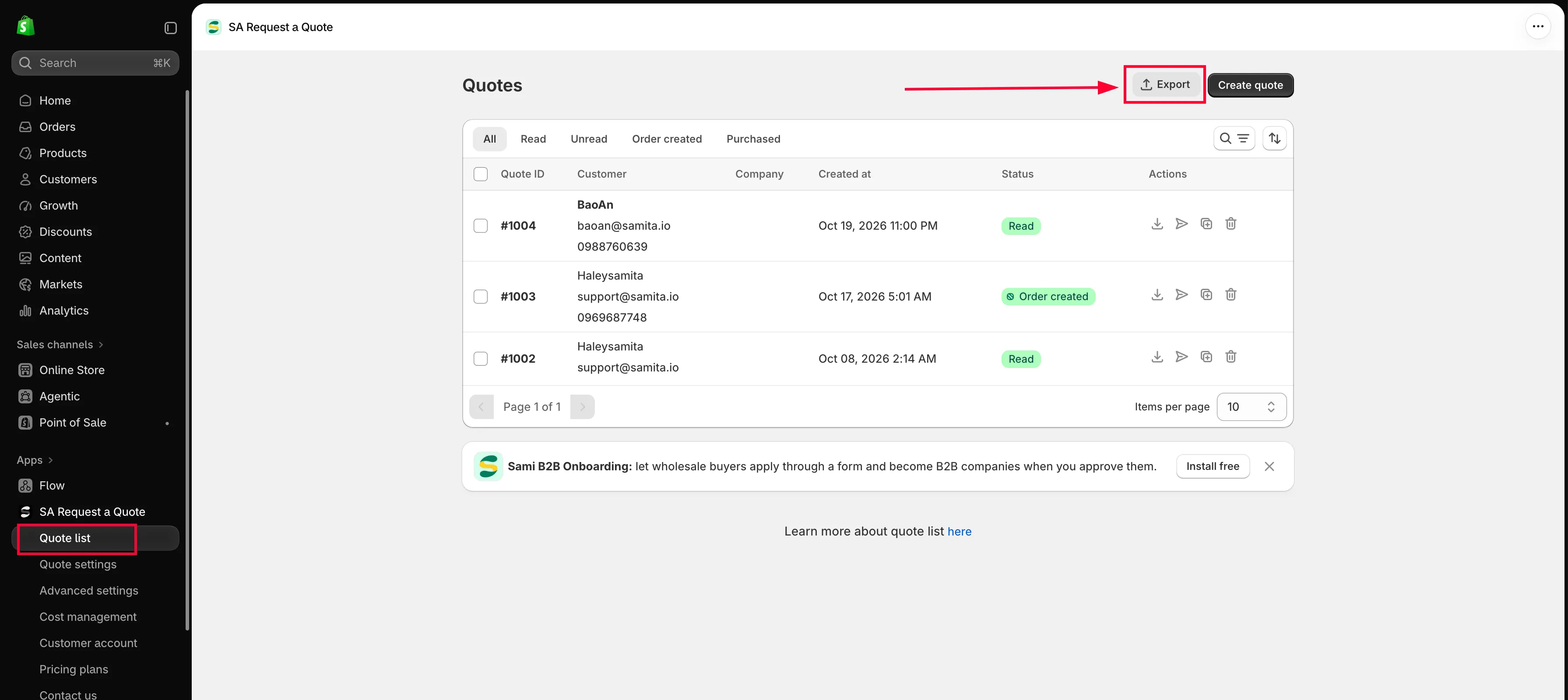
Export znajduje się w prawym górnym rogu, obok Create quote.
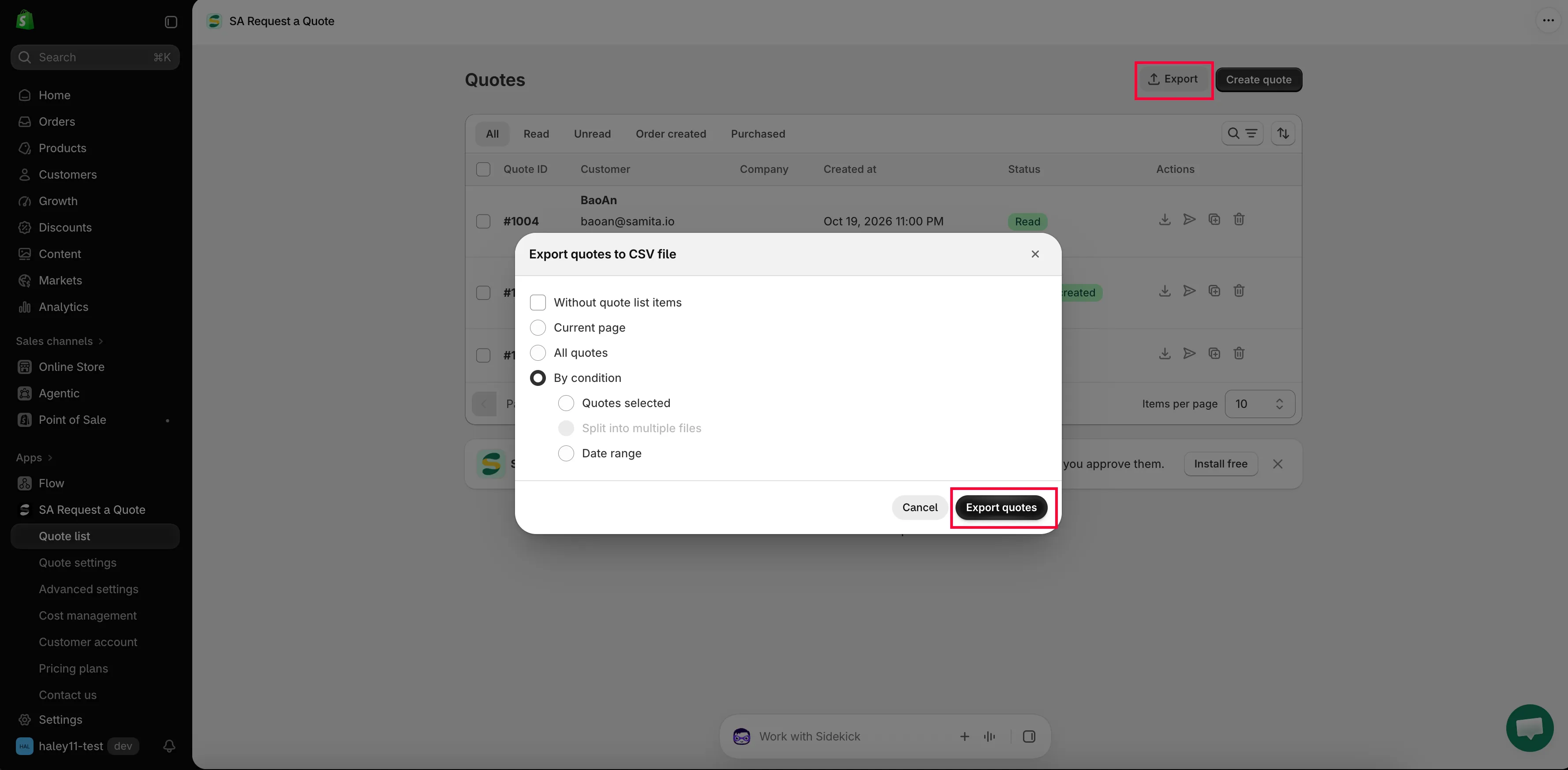
Okno decyduje, jak dużo z listy zabierasz ze sobą.
-
Wybierz, co trafi do pliku
Dział zatytułowany „Wybierz, co trafi do pliku”Otworzy się okno z nagłówkiem Export quotes to CSV file. Zanim zrobisz cokolwiek innego, dokonaj wyboru w sekcji Export: – nic nie zostanie wyeksportowane, dopóki nie naciśniesz przycisku w następnym kroku.
Opcja Co eksportuje Current page Dokładnie te wiersze, które są teraz widoczne na ekranie – to właśnie o nich decydują Twoja karta, wyszukiwanie, filtr i ustawienie Items per page. All quotes Wszystko, niezależnie od filtrów. Po wybraniu pojawia się lista zakresów numerów ofert – #1 -> #20 i tak dalej – dzięki czemu duży sklep może eksportować po jednym bloku. By condition Otwiera drugi zestaw opcji: Quotes selected eksportuje wiersze zaznaczone na liście, a Date range udostępnia pola Start date i End date w formacie YYYY-MM-DD. Nad opcjami znajduje się jedno pole wyboru, Without quote list items. Zostaw je niezaznaczone przy pełnym eksporcie. Zaznacz je, gdy chcesz mieć tylko jeden wiersz na ofertę – klient, daty i status, bez produktów – co jest odpowiednim kształtem dla listy kontaktów lub prostego zliczania.
-
Kliknij Export quotes
Dział zatytułowany „Kliknij Export quotes”Export quotes to niebieski przycisk na dole okna – Cancel obok niego zamyka okno bez eksportu.
Aplikacja potwierdza komunikatem „Quotes exported successfully.”, a plik jest pobierany jako quotes.csv, gotowy do otwarcia w Excelu, Arkuszach Google lub Numbers.
Co faktycznie zawiera jedna oferta
Dział zatytułowany „Co faktycznie zawiera jedna oferta”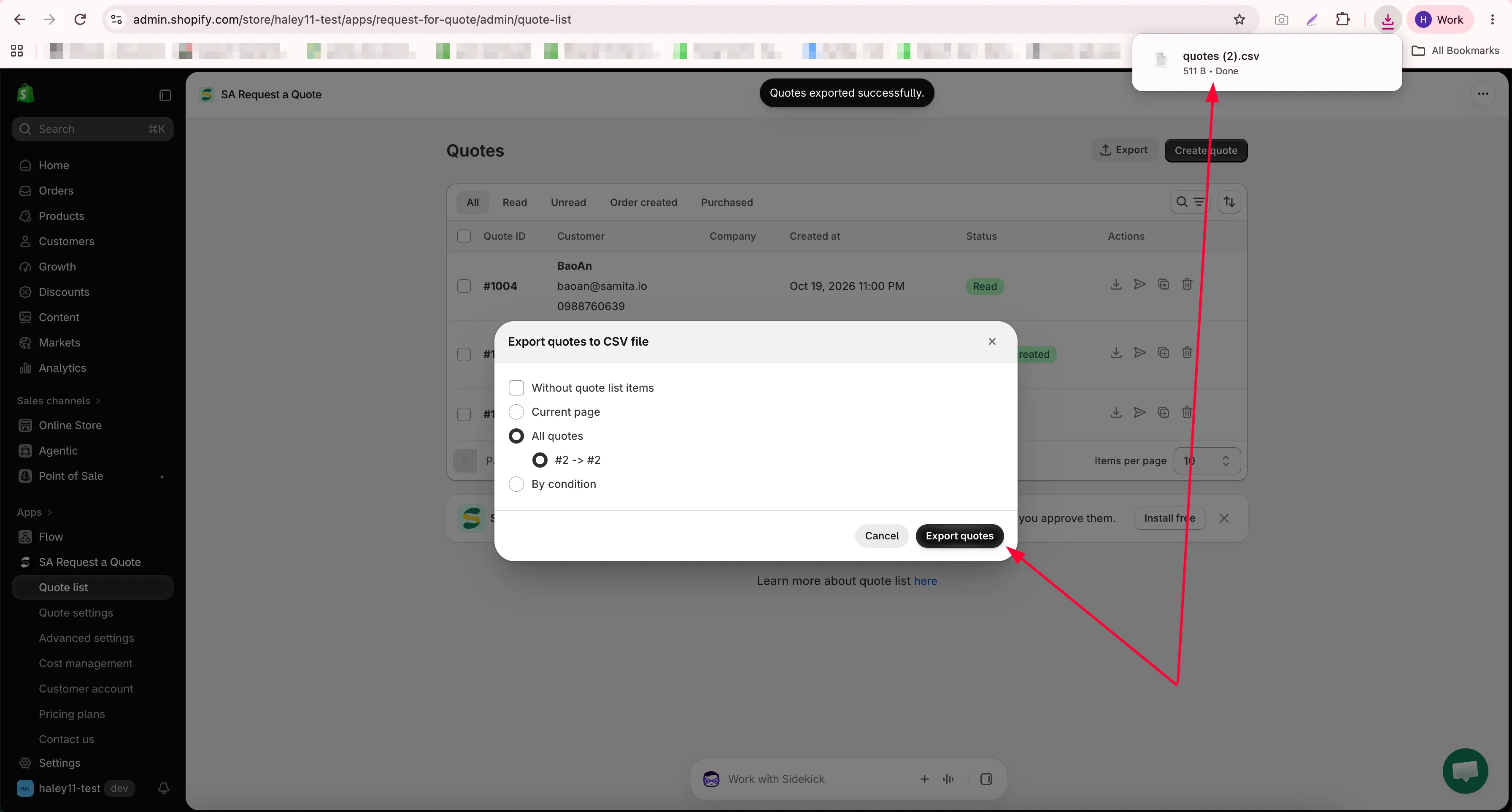
Eksport jest tak przydatny, jak oferty, na których się opiera, więc warto wiedzieć, co zawiera jedna oferta. Otwórz dowolny wiersz na stronie Quotes, a zobaczysz wszystko.
| W ofercie | Co to jest |
|---|---|
| Pozycje | Products, Price & quantity i Total, każda pozycja z SKU – uzgodnione ceny, a nie Twoje ceny katalogowe. |
| Panel Payment | Subtotal, kwoty stojące za Edit discount, Edit shipping i Edit tax rate oraz Total. |
| Prawa kolumna | Customer i Email, a następnie Contact information, Company information, Shipping address, Billing address, Payment terms, Extra info i Tags. |
| Timeline | Twoje własne notatki do oferty. „Only you and your staff can see comments”, więc wszystko, co zapiszesz tam przyciskiem Post, pozostaje poza zasięgiem wzroku klienta. |
Jeśli oczekiwana kolumna jest pusta, zwykle dzieje się tak dlatego, że formularz nigdy o to nie pytał. Zobacz Przegląd formularza oferty.
Pamiętaj, że Without quote list items usuwa pozycje produktów. Jeśli w eksporcie nie ma produktów, najpierw sprawdź to pole, zanim uznasz, że coś jest nie tak.
Czego możesz się z tego dowiedzieć
Dział zatytułowany „Czego możesz się z tego dowiedzieć”| Pytanie | Na co patrzeć |
|---|---|
| O co ludzie pytają najczęściej? | Pogrupuj według produktu, aby znaleźć popyt, którego nie wychwytują opublikowane ceny. |
| Ile ofert zamienia się w zamówienia? | Porównaj oferty, które utworzono, z tymi, które dotarły do Order created i Purchased – to Twój wskaźnik konwersji ofert w zamówienia. |
| Jakie wielkości są typowe? | Ilości pokazują, czy minimalne zamówienie i progi cenowe są ustawione rozsądnie. |
| Kto kupuje? | Kolumna Company pokazuje, jaka część ofert dotyczy kupujących biznesowych, a nie osób prywatnych. |
Analytics overview na pulpicie odpowiada na część tych pytań bez żadnego eksportu: Quote number, Completed orders, Total draft orders i Order value dla wybranego zakresu dat.
Zachowaj własną kopię
Dział zatytułowany „Zachowaj własną kopię”Jeśli polegasz na historii ofert, wykonuj eksport okresowo. To także sposób na zachowanie danych, gdybyś kiedykolwiek odinstalował aplikację – zobacz Uprawnienia i dane.
Sekcja Pricing plan details na pulpicie pokazuje Storage size i Used storage, co warto sprawdzić, jeśli przy ofertach otrzymujesz dużo przesłanych plików.
Automatyczne wysyłanie danych ofert
Dział zatytułowany „Automatyczne wysyłanie danych ofert”Jeśli eksportujesz po to, aby przenieść oferty do innego narzędzia, integracja może zaoszczędzić Ci tej drogi okrężnej. W Advanced settings > Integrations aplikacja łączy się z Mailchimp, Klaviyo, Shopify, HubSpot, Omnisend, GetResponse, Sendinblue, ActiveCampaign, Campaign Monitor i Zapier.
Następne kroki
Dział zatytułowany „Następne kroki”- Przegląd integracji – wysyłaj dane ofert do swoich narzędzi automatycznie
- Uprawnienia i dane – co jest przechowywane i jak długo
- Duplikowanie lub usuwanie oferty – usuń oferty, gdy masz już kopię