
Plany cenowe
Porównaj plany FREE, PREMIUM i PRO, przełączaj się między rozliczeniem miesięcznym i rocznym oraz sprawdź, co zmieni w sklepie przejście na niższy plan.
Twój plan decyduje o tym, które funkcje są dostępne. Jeśli czegoś opisanego w tej dokumentacji nie ma w Twojej aplikacji, sprawdź najpierw tutaj.
Pricing plans to pozycja najwyższego poziomu w nawigacji aplikacji, obok Quote list, Quote settings, Advanced settings, Cost management, Customer account i Contact us.
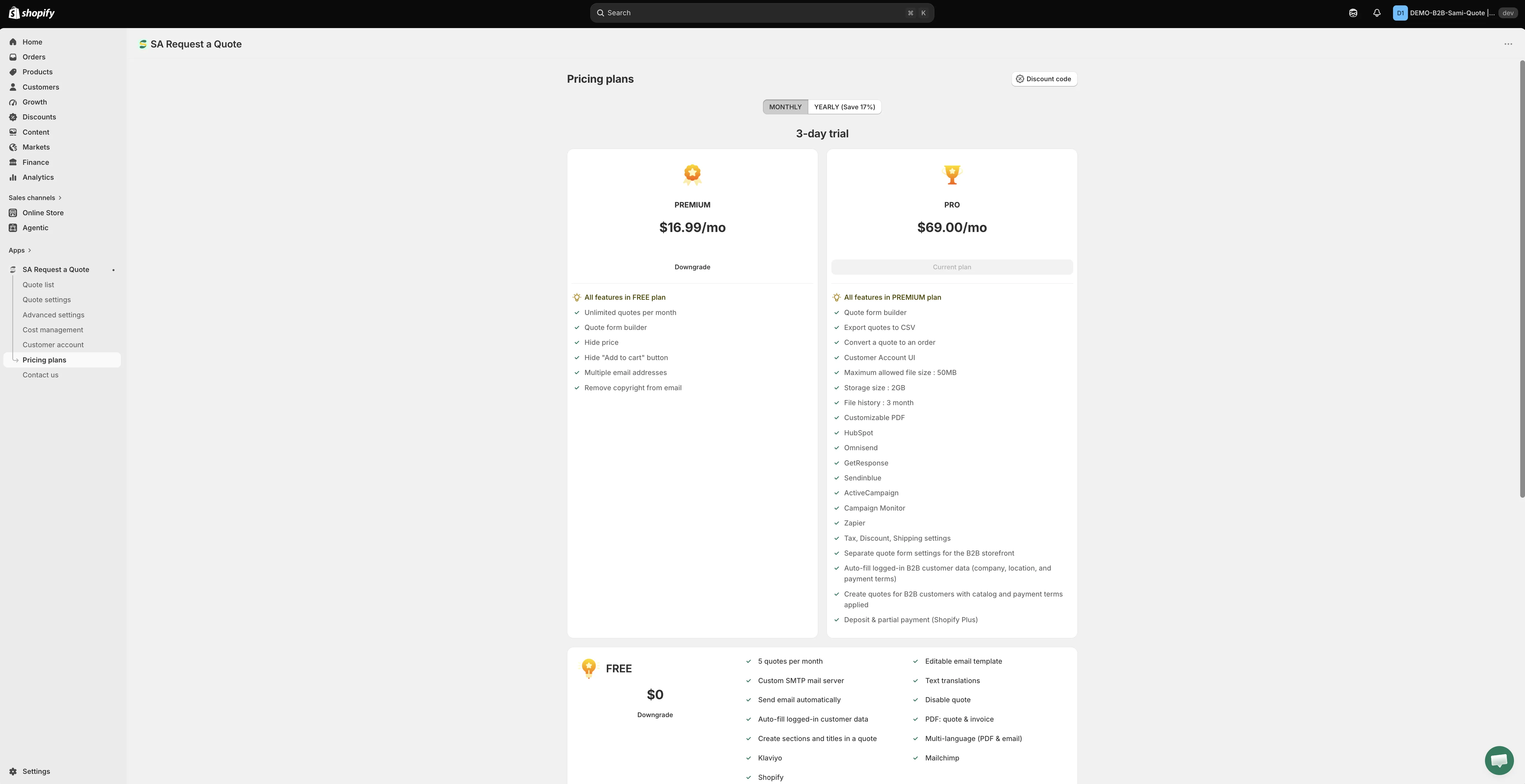
Aktualne ceny i okres próbny odczytaj z tej strony – jest zawsze aktualna.
Wybierz plan
Dział zatytułowany „Wybierz plan”-
Otwórz Pricing plans
Dział zatytułowany „Otwórz Pricing plans”W aplikacji przejdź do Pricing plans. Możesz też trafić tam z Pricing plan details na pulpicie, za pomocą View plan.
-
Wybierz miesięcznie lub rocznie
Dział zatytułowany „Wybierz miesięcznie lub rocznie”Przełącznik rozliczeń na górze przełącza między MONTHLY i YEARLY (Save 17%). Karty planów zmieniają się razem z nim, więc przed decyzją porównuj to, co porównywalne.
-
Sprawdź okres próbny na karcie
Dział zatytułowany „Sprawdź okres próbny na karcie”Płatne plany są oferowane z bezpłatnym okresem próbnym. Jego długość jest pokazana na karcie planu i nie jest taka sama dla obu okresów rozliczeniowych, więc czytaj ją z przełącznikiem ustawionym tak, jak zamierzasz płacić.
-
Wybierz potrzebny plan
Dział zatytułowany „Wybierz potrzebny plan”Porównaj poniższe listy funkcji z tym, czego naprawdę potrzebujesz – te widoczne w sklepie, Hide price i Hide “Add to cart” button, są tymi, które zauważają klienci.
Trzy plany
Dział zatytułowany „Trzy plany”| Plan | Dla kogo |
|---|---|
| FREE | Sklepy testujące prośby o wycenę lub obsługujące kilka miesięcznie. |
| PREMIUM | Sklepy przyjmujące wyceny regularnie lub ukrywające ceny. |
| PRO | Sklepy B2B zamieniające wyceny w zamówienia, korzystające z szerszych integracji lub obsługujące większe pliki. |
- 5 quotes per month
- Editable email template
- Custom SMTP mail server
- Text translations
- Send email automatically
- Disable quote
- Auto-fill logged-in customer data
- PDF: quote & invoice
- Create sections and titles in a quote
- Multi-language (PDF & email)
- Klaviyo
- Mailchimp
- Shopify
PREMIUM
Dział zatytułowany „PREMIUM”- All features in FREE plan
- Unlimited quotes per month
- Quote form builder
- Hide price
- Hide “Add to cart” button
- Multiple email addresses
- Remove copyright from email
Dwie funkcje, które najbardziej zmieniają Twój sklep, to Hide price i Hide “Add to cart” button – zobacz Hiding prices overview.
- All features in PREMIUM plan
- Quote form builder
- Export quotes to CSV
- Convert a quote to an order
- Customer Account UI
- Maximum allowed file size: 50MB
- Storage size: 2GB
- File history: 3 month
- Customizable PDF
- HubSpot
- Omnisend
- GetResponse
- Sendinblue
- ActiveCampaign
- Campaign Monitor
- Zapier
- Tax, Discount, Shipping settings
- Separate quote form settings for the B2B storefront
- Auto-fill logged-in B2B customer data (company, location, and payment terms)
- Create quotes for B2B customers with catalog and payment terms applied
- Deposit & partial payment (Shopify Plus)
Co dostaje każdy plan
Dział zatytułowany „Co dostaje każdy plan”- 24/7 email support
- Smart B2B solution
- Help docs
- Customizable style
Wyszarzone oznacza plan, a nie usterkę
Dział zatytułowany „Wyszarzone oznacza plan, a nie usterkę”Gdy funkcji nie ma w Twoim planie, aplikacja zostawia kontrolkę na swoim miejscu, wyłącza ją i pokazuje linię z kłódką o treści „🔐 This feature is available on …” z linkiem do planu, który ją zawiera.
Przełącznik, którego nie da się przesunąć, lub opcja, której nie da się wybrać, to zwykle sprawka planu, a nie zepsutej aplikacji czy motywu. W planie FREE najczęściej spotkasz to na karcie Hide price oraz przy przełącznikach Hide Add To Cart button i Hide Buy Now button.
Pytania o rozliczenia
Dział zatytułowany „Pytania o rozliczenia”Strona Pricing plans ma pod kartami planów sekcję Frequently asked questions. Przeczytaj ją tam, a nie tutaj – odpowiada na pytania o rozliczenia w odniesieniu do kwot, które faktycznie są oferowane Twojemu sklepowi.
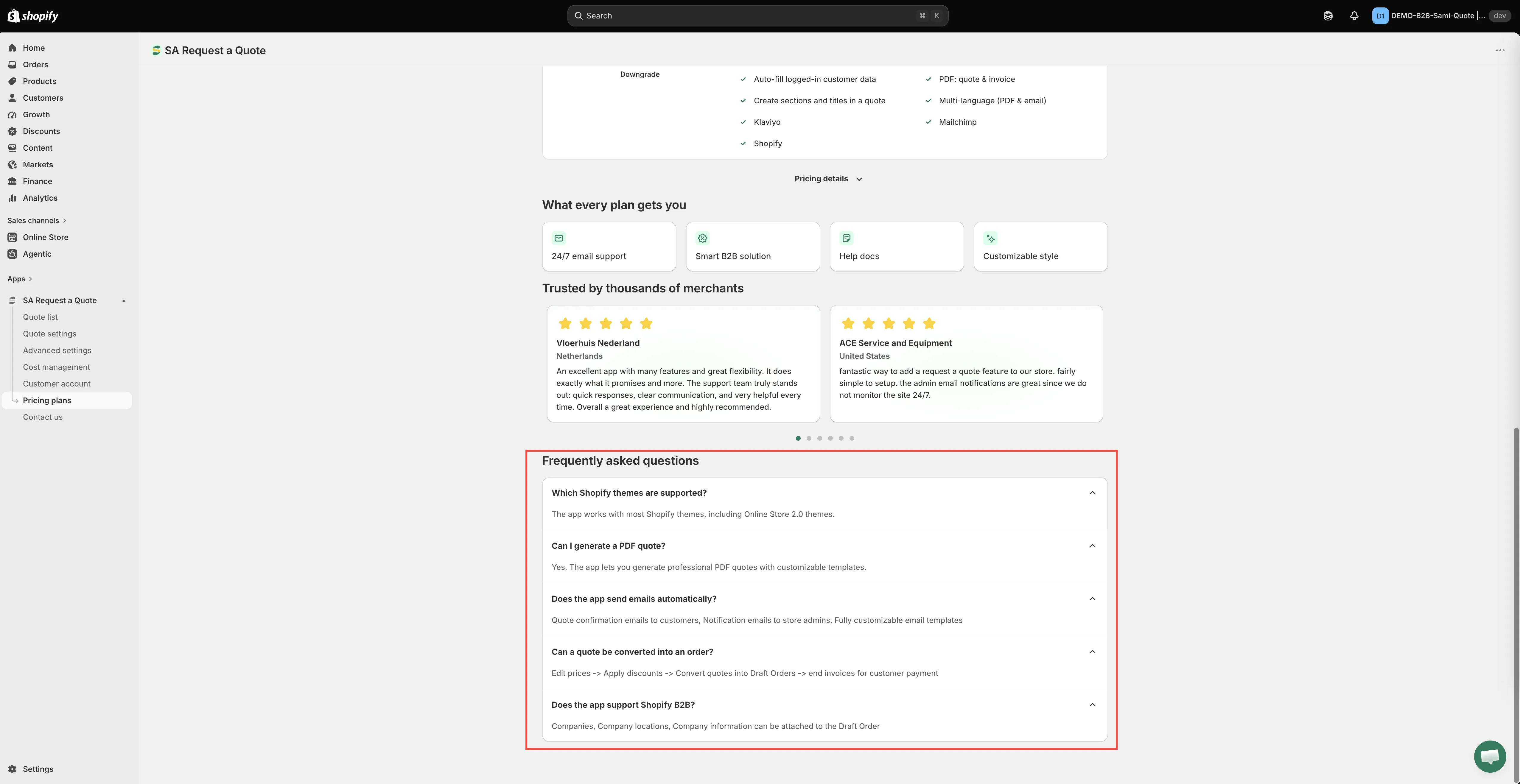
Jeśli nie obejmuje Twojego przypadku, zapytaj, zanim zmienisz plan – zobacz Contact support.
Sprawdzanie zużycia
Dział zatytułowany „Sprawdzanie zużycia”Nie musisz otwierać Pricing plans, aby zobaczyć, na czym stoisz. Karta Pricing plan details na pulpicie pokazuje Twój Current plan razem z Quote number, Storage size, Used storage i Maximum file size, a View plan prowadzi do pełnej strony.

Pricing plan details na pulpicie, z View plan.
Miejsce ma znaczenie, jeśli przyjmujesz pliki przesyłane razem z prośbami o wycenę – zobacz Allow file uploads.
Zanim zmienisz plan na niższy
Dział zatytułowany „Zanim zmienisz plan na niższy”Warto najpierw zrobić:
- Wyeksportuj wyceny, jeśli polegasz na historii – Export quotes to CSV to funkcja PRO, więc zrób to, dopóki ją masz. Zobacz Export quotes to CSV.
- Sprawdź, co jeszcze jest w PRO – Convert a quote to an order i Customer Account UI też należą do tego planu, więc przepływy pracy, które na nich zbudowano, przestają być dostępne.
- Sprawdź swój sklep po zmianie, jako niezalogowany, aby upewnić się, że nadal zachowuje się tak, jak chcesz.
Po zmianie na niższy plan kontrolki funkcji, których Twój nowy plan nie obejmuje, są wyłączone i mają opisaną wyżej linię z kłódką.
Następne kroki
Dział zatytułowany „Następne kroki”- Plan comparison – zestawienie funkcja po funkcji
- General settings – gdzie w aplikacji znajduje się każde ustawienie
- Contact support – zapytaj, który plan pasuje do Twojej konfiguracji