
Pozwól klientom zaproponować cenę
Pozwól klientom wpisać w koszyku oferty cenę, jaką chcieliby zapłacić, aby zobaczyć ich propozycję, zanim odpowiesz.
Zamiast pytać tylko o ilości, możesz pozwolić klientom podać, ile chcieliby zapłacić. Ich kwota trafia do Ciebie razem z ofertą, więc rozmowa zaczyna się od znajomości ich budżetu.
Wyświetlanie kolumny Price
Dział zatytułowany „Wyświetlanie kolumny Price”-
Otwórz ustawienia koszyka oferty
Dział zatytułowany „Otwórz ustawienia koszyka oferty”W aplikacji przejdź do Quote settings i kliknij Customize, a następnie otwórz kartę Quote cart page.
-
Znajdź Product list columns
Dział zatytułowany „Znajdź Product list columns”Product list columns ma opis „The product details shown as columns in the customer’s quote cart.” Dostępne opcje to m.in. Option, Price i Total.
-
Dodaj kolumnę Price
Dział zatytułowany „Dodaj kolumnę Price”Włącz Price, aby każdy produkt w koszyku oferty miał cenę. Warto dodać obok niej Total, aby klient widział, ile wynosi suma jego propozycji.
Zezwalanie klientom na edytowanie cen
Dział zatytułowany „Zezwalanie klientom na edytowanie cen”-
Otwórz ustawienia przycisku
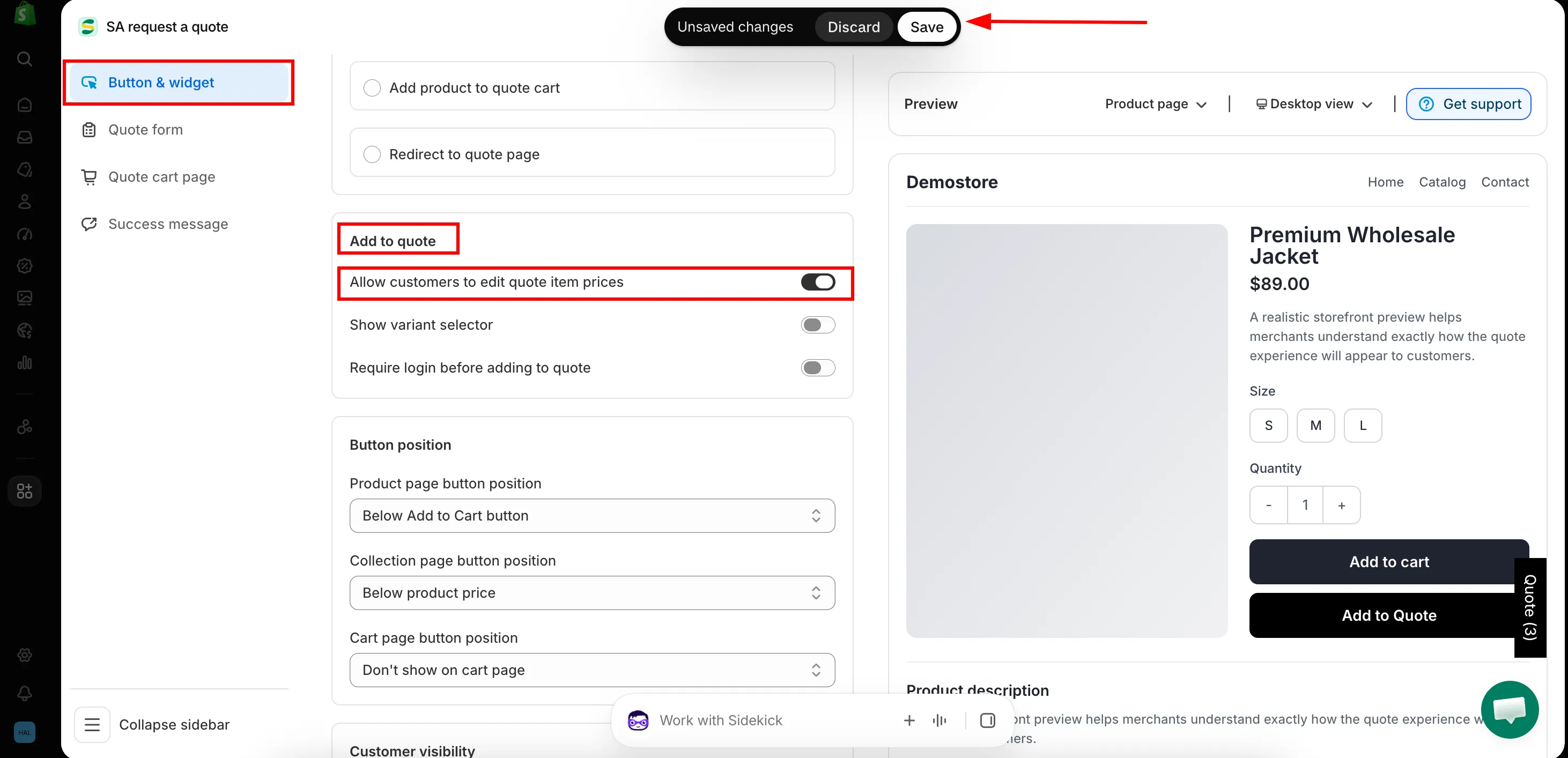
Dział zatytułowany „Otwórz ustawienia przycisku”Nadal w Customize otwórz kartę Button & widget.
-
Zaznacz pole wyboru
Dział zatytułowany „Zaznacz pole wyboru”W sekcji Add to quote zaznacz Allow customers to edit quote item prices, a następnie zapisz zmiany.
Co widzą klienci
Dział zatytułowany „Co widzą klienci”-
Dodają produkty do oferty
Dział zatytułowany „Dodają produkty do oferty”Gdy Click action ma wartość Add product to quote cart, klient klika przycisk oferty, a produkt trafia do jego koszyka oferty.
-
Wpisują własną cenę
Dział zatytułowany „Wpisują własną cenę”Koszyk oferty wyświetla każdy produkt z kolumnami Quantity, Price i Total, więc cena znajduje się tuż obok ilości, o którą prosi klient.
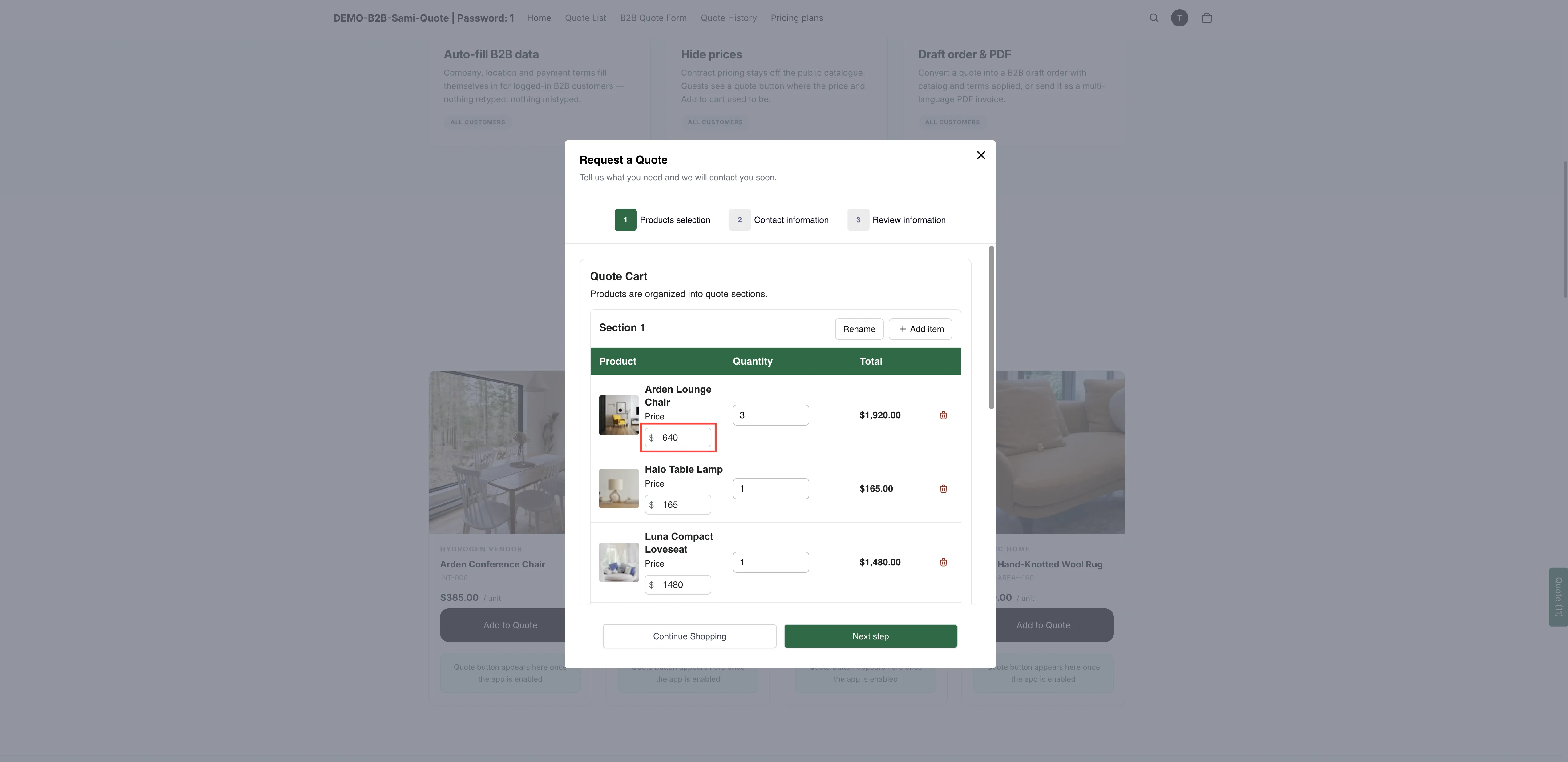
Gdy ceny proponowane przez klientów są włączone, kupujący podają kwotę, o jaką im chodzi.
-
Wysyłają prośbę
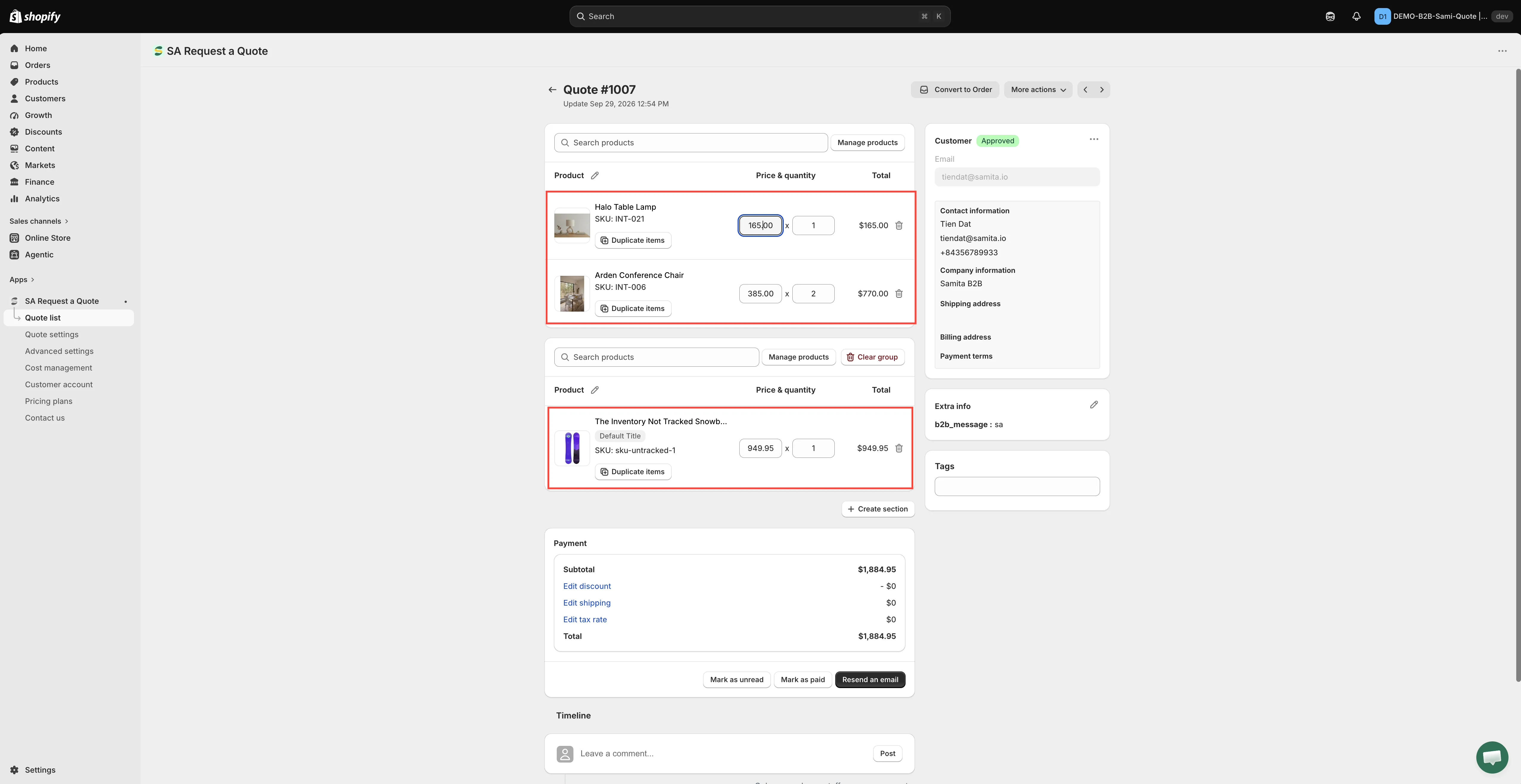
Dział zatytułowany „Wysyłają prośbę”Wypełniają resztę formularza i go wysyłają. Zaproponowana cena trafia do Ciebie razem z ofertą na liście Quote list.
Czy warto to włączyć?
Dział zatytułowany „Czy warto to włączyć?”Sprawdza się u kupujących biznesowych, którzy porównują dostawców i znają aktualne stawki. Gorzej działa w sklepie nastawionym na konsumentów, gdzie zachęca do zaniżonych ofert, które trzeba potem odrzucać. Jeśli nie masz pewności, zostaw wyłączone i pozwól, by to ilość prowadziła negocjacje.
Następne kroki
Dział zatytułowany „Następne kroki”- Wyświetlanie i edytowanie oferty — ustaw własną cenę i odpowiedz
- Ustawianie działania po kliknięciu — w ogóle doprowadź klientów do koszyka oferty
- Strona Request a Quote — strona koszyka oferty, na której pojawiają się te kolumny