
Przegląd formularza wyceny
Gdzie znajduje się formularz wyceny, co może zbierać i jak zorganizowany jest kreator formularzy, zanim zaczniesz coś zmieniać.
Formularz wyceny to to, co klient wypełnia, by wysłać Ci prośbę. Wszystko, co go dotyczy – od jakiego szablonu zaczynasz, przez to, o co pytasz, po to, jak wygląda – ustawia się w jednym miejscu.
Gdzie go znaleźć
Dział zatytułowany „Gdzie go znaleźć”Otwórz Quote settings. Nagłówek strony to Request a Quote, a pierwsza karta to Customize:
Design how your request a quote experience will look to customers. Set button behavior, quote form, quote cart, widget, colors and messages.
Kliknij Customize, aby otworzyć edytor pełnoekranowy. Ma on cztery karty – Button & widget, Quote form, Quote cart page i Success message. Wszystko na tej stronie znajduje się na karcie Quote form.
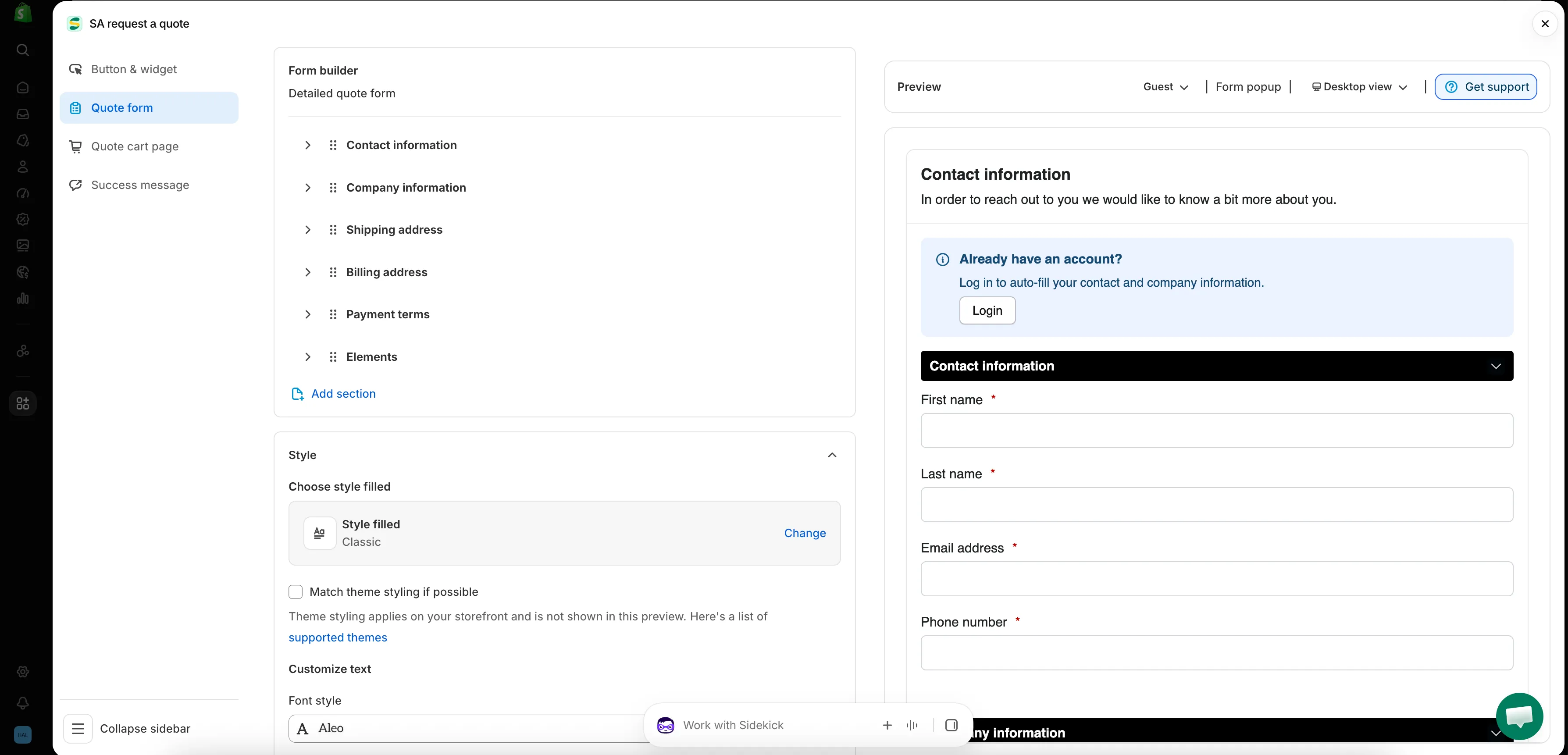
Każdy formularz w aplikacji powstaje na tym jednym ekranie.
Jak zorganizowana jest karta Quote form
Dział zatytułowany „Jak zorganizowana jest karta Quote form”| Sekcja | Czym steruje |
|---|---|
| Form template | Szablon, od którego zaczyna się formularz, na przykład B2B customer form. Change otwiera wybór szablonów. |
| Product page form display | „Show the quote form directly on product pages.” Steruje tym pole wyboru Enable product page form display. |
| Form builder | Same pytania, pogrupowane w sekcje. Add element dodaje pole do sekcji, a Add section dodaje całą nową sekcję. |
| Style | Gotowy styl oraz pole wyboru Match theme styling if possible. |
| Customize text | Font style formularza. |
| Customize form color | Title bar color, Title bar background, Color, Background color, Border color i Quote popup primary color. |
Zacznij od właściwego szablonu
Dział zatytułowany „Zacznij od właściwego szablonu”Form template znajduje się na górze karty i decyduje o tym, jak wygląda cała reszta karty. Do wyboru jest więcej niż jeden szablon, a Change otwiera ich listę.
| Szablon | Jak opisuje go aplikacja |
|---|---|
| Detailed quote form | „For custom orders, delivery, installation, or project-based quotes. Includes login autofill guidance.” |
| B2B customer form | „For wholesale or business buyers who need company, shipping, billing, and payment term information” |
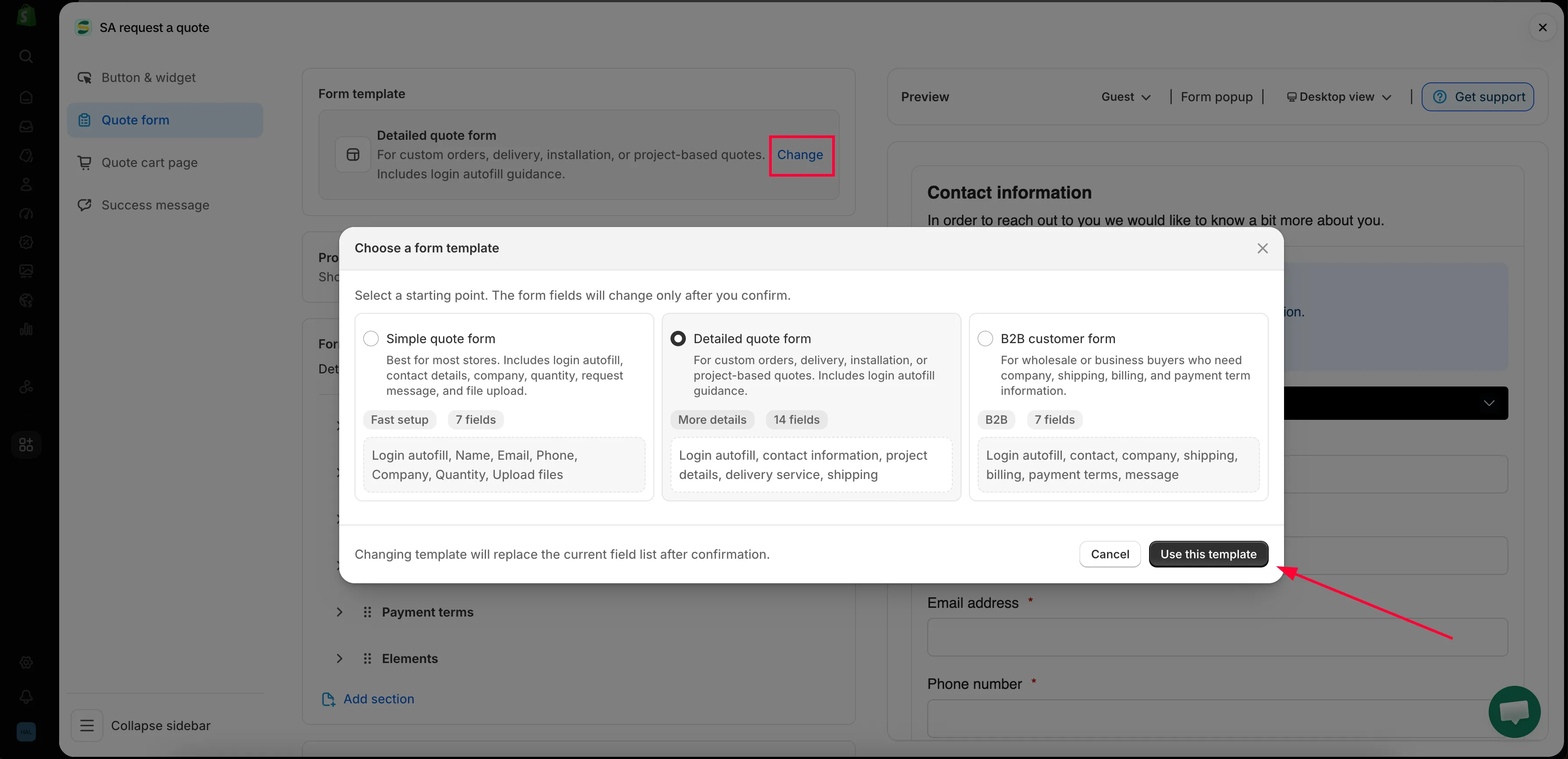
Change otwiera listę, a szablon decyduje o reszcie karty.
Sekcje w Form builder
Dział zatytułowany „Sekcje w Form builder”Sekcje w kreatorze to te, które przyniósł ze sobą szablon, więc ta lista nie jest taka sama w każdym sklepie.
| Szablon | Sekcje, z którymi się pojawia |
|---|---|
| Detailed quote form | Contact information · Shipping address · Extra info |
| B2B customer form | Contact information · Company information · Shipping address · Billing address · Payment terms · Extra info |
Każda sekcja się rozwija, dzięki czemu możesz zobaczyć i edytować zawarte w niej pola.
| Sekcja | Co zbiera |
|---|---|
| Contact information | First name, Last name, Email address, Phone number, Address |
| Company information | Company name |
| Shipping address | Country/region, First name, Last name, Company/attention, Address, Apartment suite etc, City, Postal code, Phone number |
| Billing address | Pole wyboru Billing address same as shipping address, a potem te same pola jeszcze raz |
| Payment terms | Payment terms, pole wyboru Required deposit oraz Deposit |
| Extra info | Message w B2B customer form; Project detail i Delivery service w Detailed quote form – plus wszystko, co dodasz samodzielnie |
Co znajduje się na pozostałych kartach
Dział zatytułowany „Co znajduje się na pozostałych kartach”Dwie rzeczy, których sprzedawcy często szukają na karcie Quote form, są w rzeczywistości na Quote cart page:
- Enable Quote Sections – „Lets customers group the products in their quote cart into named sections.”
- Quote form appearance – „Controls how the quote form looks on the quote cart page.” Wybierz Multiple step lub Single page.
Treść i położenie samego przycisku wyceny znajdują się w Button & widget.
Od czego zacząć
Dział zatytułowany „Od czego zacząć”- Build a standard form – zbuduj formularz od początku do końca
- Build a B2B form – B2B customer form z danymi firmy, rozliczeniowymi i warunkami płatności
- Customer information fields – dane kontaktowe i adresowe
- Quoted product group – pozwól klientom dzielić wycenę na nazwane sekcje
- Allow file uploads – jakie typy plików akceptuje aplikacja i ile miejsca zajmują przesyłane pliki
- Match your theme style – spraw, by formularz wyglądał jak reszta sklepu
- Add reCAPTCHA – zatrzymaj spamowe zgłoszenia
Pytaj o mniej, niż myślisz
Dział zatytułowany „Pytaj o mniej, niż myślisz”Każde dodane pole to powód, by porzucić formularz. Pytaj o to, czego naprawdę potrzebujesz do ustalenia ceny – zwykle o dane kontaktowe, ilości i jedno pole tekstowe. Resztę możesz zawsze dopytać e-mailem.
Następne kroki
Dział zatytułowany „Następne kroki”- Build a standard form – zacznij budować
- Collecting quote requests overview – skąd klienci trafiają do tego formularza