
Edycja tekstu stron wyceny
Zmień tytuły stron wyceny, dodaj własne wprowadzenie i sprawdź, gdzie zmienia się tekst aplikacji.
Obie strony wyceny znajdują się w panelu administracyjnym Shopify jak każda inna strona, więc możesz zmienić ich tytuły i dodać własny tekst – informację o czasie realizacji, minimalnych ilościach w zamówieniu lub o tym, co dzieje się po wysłaniu zapytania.
Tekst wewnątrz samego formularza wyceny to coś innego: należy do aplikacji i zmienia się go w aplikacji. Ta strona opisuje oba przypadki.
Dwie strony i ich zawartość
Dział zatytułowany „Dwie strony i ich zawartość”Aplikacja tworzy obie strony podczas instalacji. Każda zawiera jeden pusty element <div>, który aplikacja wypełnia w sklepie. Cała reszta strony należy do Ciebie.
| Tytuł strony | Adres w sklepie | Blok aplikacji na stronie |
|---|---|---|
| Request for quote | /pages/request-for-quote | <div class="rfq_form_page"></div> |
| Quote history | /pages/quotes-history | <div class="rfq_history_page"></div> |
Edycja strony w Shopify
Dział zatytułowany „Edycja strony w Shopify”-
Otwórz stronę w Shopify
Dział zatytułowany „Otwórz stronę w Shopify”W panelu administracyjnym Shopify przejdź do Sklep internetowy > Strony, a następnie otwórz Request for quote lub Quote history.
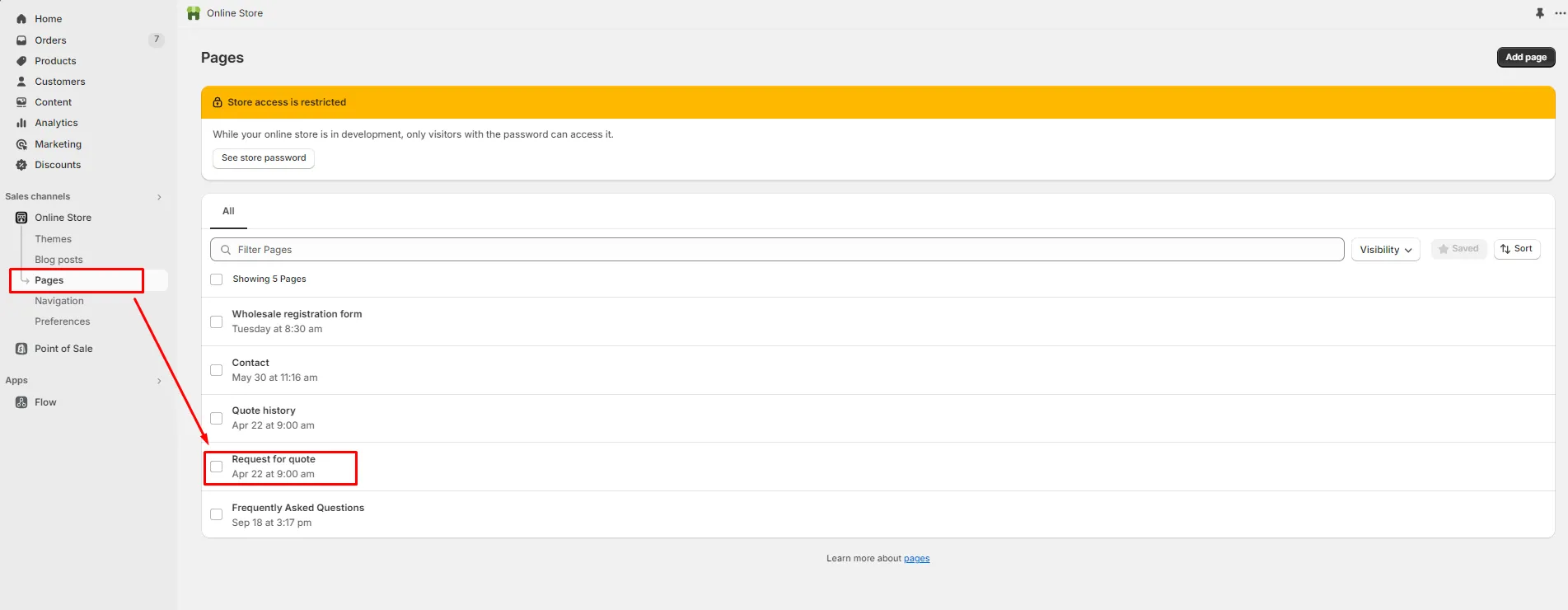
Obie strony wyceny znajdują się w sekcji Sklep internetowy > Strony.
-
Wprowadź zmiany
Dział zatytułowany „Wprowadź zmiany”Zmień tytuł i dodaj treść, którą chcesz – wprowadzenie, czas realizacji, informację o minimach. Umieść ją nad blokiem aplikacji lub pod nim, nigdy w jego miejscu.
-
Przed zapisaniem sprawdź, czy blok aplikacji nadal jest na miejscu
Dział zatytułowany „Przed zapisaniem sprawdź, czy blok aplikacji nadal jest na miejscu”Kliknij ikonę
<>na pasku narzędzi edytora strony, aby otworzyć podgląd HTML, i poszukaj bloku aplikacji w kodzie.- Na stronie Request for quote powinien być widoczny element
<div class="rfq_form_page"></div>. - Na stronie Quote history powinien być widoczny element
<div class="rfq_history_page"></div>.
Jeśli jest na miejscu, wszystko jest w porządku. Jeśli go brakuje, wklej odpowiedni wiersz z powrotem i kontynuuj.
Skopiuj stąd – dla strony Request for quote:
<div class="rfq_form_page"></div>A dla strony Quote history:
<div class="rfq_history_page"></div>
Widok <> – element div aplikacji musi przetrwać Twoją edycję.
- Na stronie Request for quote powinien być widoczny element
-
Zapisz i sprawdź sklep
Dział zatytułowany „Zapisz i sprawdź sklep”Kliknij Save, a następnie otwórz w sklepie adres
/pages/request-for-quotelub/pages/quotes-historyi sprawdź wynik.
Co warto dodać
Dział zatytułowany „Co warto dodać”| Dodaj | Dlaczego |
|---|---|
| Czas odpowiedzi | Ustala oczekiwania i ogranicza ponaglające e-maile. Wystarczy „Odpowiadamy w ciągu jednego dnia roboczego”. |
| Minimalna ilość w zamówieniu | Oszczędza Ci zapytań o wycenę, których nie możesz zrealizować. |
| Co należy podać | Poproszenie z góry o wymiary lub termin pozwala uniknąć dodatkowej wymiany wiadomości. |
Teksty kontrolowane przez aplikację
Dział zatytułowany „Teksty kontrolowane przez aplikację”Te teksty nie są treścią strony. Zmień je w aplikacji.
| Tekst | Gdzie go zmienić |
|---|---|
Button text na przycisku wyceny, domyślnie Add to Quote | Quote settings > Customize > Button & widget |
Wyskakujące okno potwierdzenia: Message, Primary button (View Quote) i Secondary button (Continue Shopping) | Quote settings > Customize > Button & widget |
| Etykiety pól formularza wyceny | Quote settings > Customize > Quote form, w Form builder |
| Komunikat o powodzeniu, który klienci widzą po wysłaniu – Thank you i „Thank you for submitting a request a quote!” | Quote settings > Customize > Success message |
| Tekst na pływającym widżecie wyceny – jego Text | Quote settings > Customize > Quote cart page, w sekcji Enable Quote Cart Widget |
| Pozostałe teksty w sklepie, w innych językach, w których sprzedajesz | Advanced settings > Translations |
| Sekcja Quote List w nowych kontach klientów Shopify | Customer account > Translation – zobacz Wyceny w kontach klientów |
Przetłumacz resztę
Dział zatytułowany „Przetłumacz resztę”Na karcie Translations funkcja Translations AI „Translate everything your customers see — quote form, storefront text and both quote emails.”.

Tabela języków zawiera każdy język wraz z jego statusem (Status) i akcją Translate.
Własna treść stron nie jest tym objęta, ponieważ jest to treść stron Shopify, a nie tekst aplikacji. Przetłumacz ją tak, jak tłumaczysz inne strony w Shopify.
Kolejne kroki
Dział zatytułowany „Kolejne kroki”- Tłumaczenie tekstów w sklepie – zmień tekst wewnątrz formularza wyceny
- Strona Request a Quote – skonfiguruj samą stronę koszyka wyceny
- Rozwiązywanie problemów – jeśli strona ładuje się bez treści wyceny