
Angebote als CSV exportieren
Exportieren Sie Ihre Angebote in eine CSV-Datei für Auswertungen oder um die Daten in ein anderes System zu übernehmen.
Mit dem Export erhalten Sie Ihre Angebotsdaten als Tabelle – nützlich, um auszuwerten, wonach Kundschaft immer wieder fragt, und um die Informationen in ein CRM- oder Buchhaltungssystem zu übernehmen.
Exportieren
Abschnitt betitelt „Exportieren“-
Quote list öffnen
Abschnitt betitelt „Quote list öffnen“Gehen Sie in der App-Navigation zu Quote list. Die Seite heißt Quotes.
-
Liste eingrenzen, wenn Sie die aktuelle Seite exportieren
Abschnitt betitelt „Liste eingrenzen, wenn Sie die aktuelle Seite exportieren“Die Status-Tabs – All, Read, Unread, Order created und Purchased – unterteilen die Warteschlange, und das Such- und Filterelement daneben grenzt sie weiter ein. Es gibt außerdem ein Sortierelement und die Einstellung Items per page.
Das ist nur wichtig, wenn Sie im nächsten Schritt Current page wählen, denn diese Option exportiert genau die Zeilen, die auf dem Bildschirm zu sehen sind. All quotes und der Datumsbereich ignorieren Ihre Filter.
Wenn Sie stattdessen eine bestimmte Auswahl möchten, markieren Sie jetzt deren Kontrollkästchen – genau das exportiert die Option Quotes selected.
-
Auf „Export“ klicken
Abschnitt betitelt „Auf „Export“ klicken“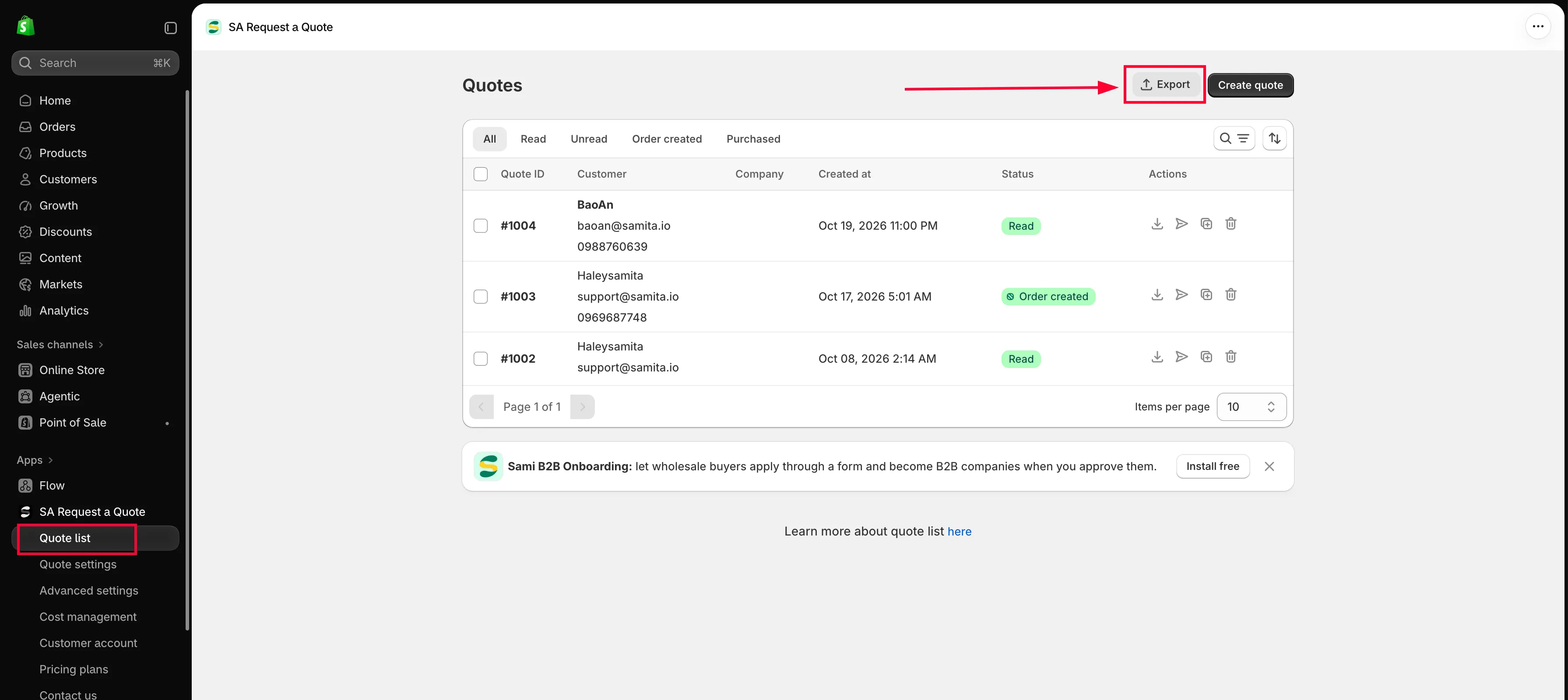
Export befindet sich oben rechts neben Create quote.
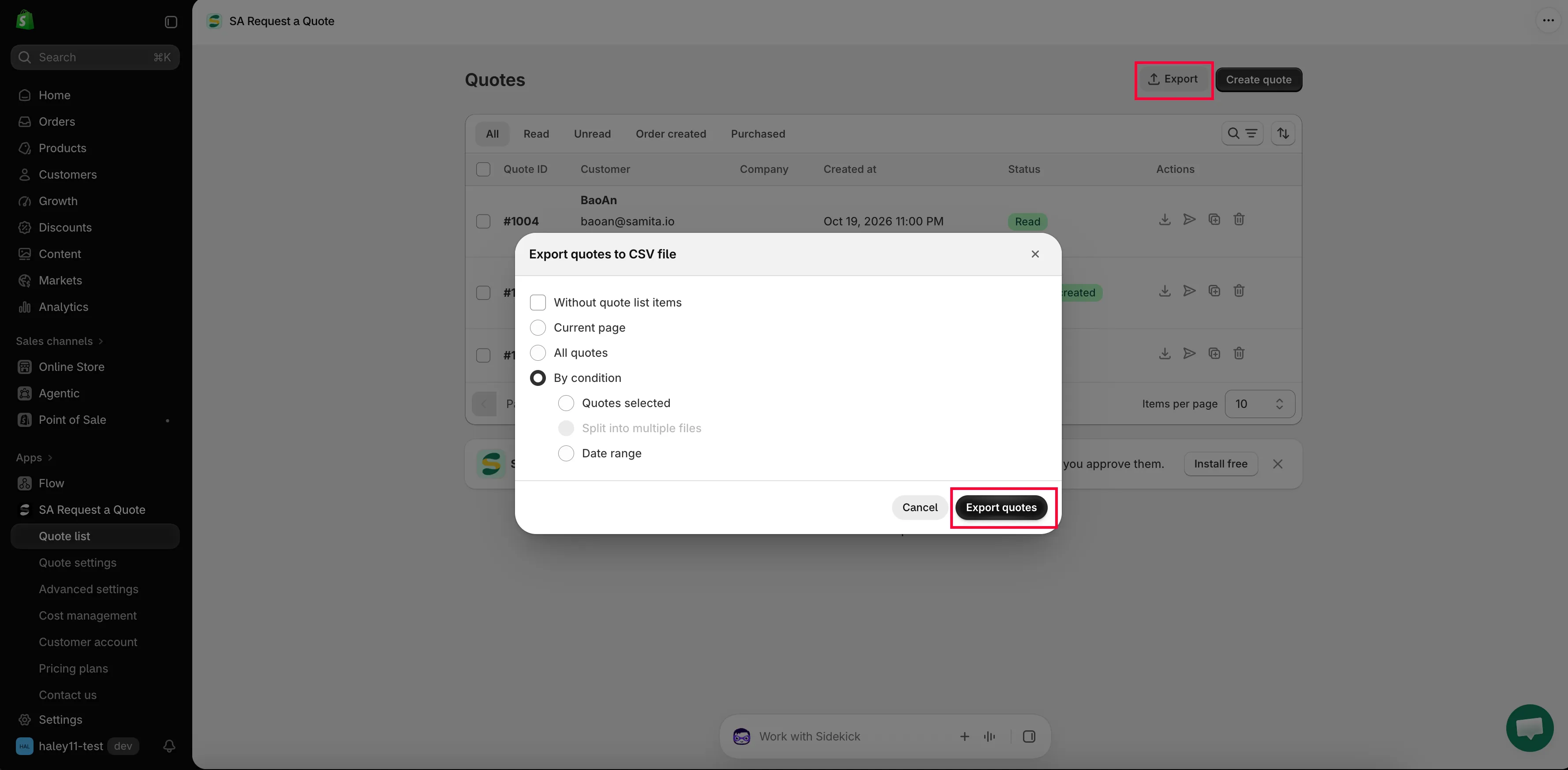
Im Dialog legen Sie fest, wie viel der Liste Sie mitnehmen.
-
Festlegen, was in die Datei kommt
Abschnitt betitelt „Festlegen, was in die Datei kommt“Ein Dialog mit der Überschrift Export quotes to CSV file wird geöffnet. Treffen Sie Ihre Auswahl unter Export:, bevor Sie etwas anderes tun – exportiert wird erst, wenn Sie im nächsten Schritt auf die Schaltfläche klicken.
Option Was exportiert wird Current page Genau die Zeilen, die gerade auf dem Bildschirm angezeigt werden – hier entscheiden also Ihr Tab, Ihre Suche, Ihr Filter und die Einstellung Items per page. All quotes Alles, unabhängig von Filtern. Wenn Sie die Option wählen, erscheint eine Liste mit Bereichen von Angebotsnummern – #1 -> #20 und so weiter –, sodass ein großer Shop jeweils einen Block abarbeiten kann. By condition Öffnet weitere Auswahlmöglichkeiten: Quotes selected exportiert die in der Liste markierten Zeilen, und Date range bietet die Felder Start date und End date im Format JJJJ-MM-TT. Über den Optionen befindet sich ein Kontrollkästchen, Without quote list items. Lassen Sie es für einen vollständigen Export deaktiviert. Aktivieren Sie es, wenn Sie nur eine Zeile pro Angebot möchten – Kundschaft, Daten und Status ohne die Produkte –, was die richtige Form für eine Kontaktliste oder eine einfache Zählung ist.
-
Auf „Export quotes“ klicken
Abschnitt betitelt „Auf „Export quotes“ klicken“Export quotes ist die blaue Schaltfläche unten im Dialog – Cancel daneben schließt ihn, ohne zu exportieren.
Die App bestätigt mit „Quotes exported successfully.“, und die Datei wird als quotes.csv heruntergeladen, bereit zum Öffnen in Excel, Google Sheets oder Numbers.
Was ein Angebot tatsächlich enthält
Abschnitt betitelt „Was ein Angebot tatsächlich enthält“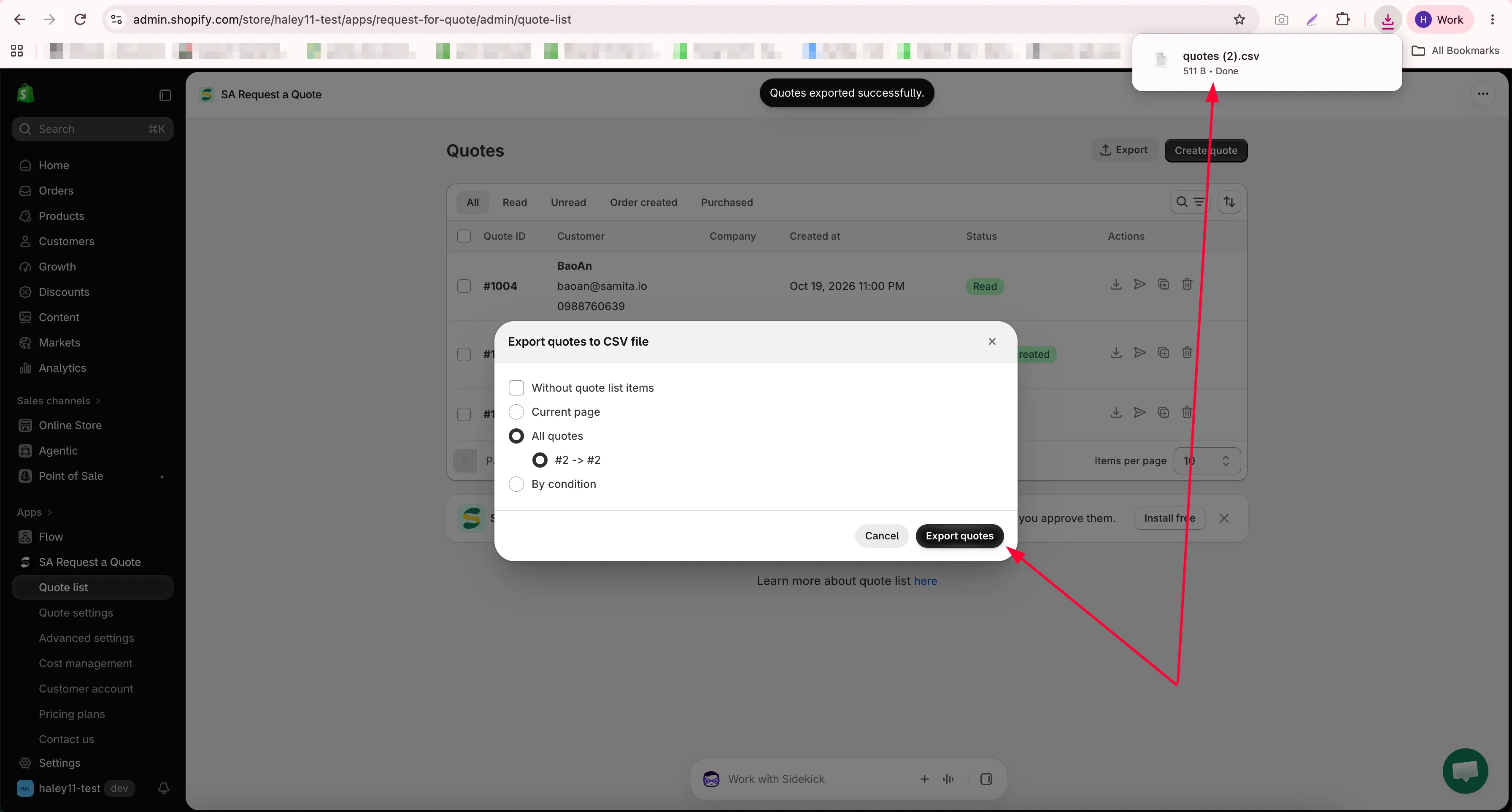
Ein Export ist nur so nützlich wie die Angebote dahinter. Es lohnt sich daher zu wissen, was ein Angebot enthält. Öffnen Sie eine beliebige Zeile auf der Seite Quotes, dann sehen Sie alles.
| Im Angebot | Was es ist |
|---|---|
| Die Positionen | Products, Price & quantity und Total, jede Position mit ihrer SKU – die vereinbarten Preise, nicht Ihre Listenpreise. |
| Der Bereich Payment | Subtotal, die Beträge hinter Edit discount, Edit shipping und Edit tax rate sowie Total. |
| Die rechte Spalte | Customer und Email, dann Contact information, Company information, Shipping address, Billing address, Payment terms, Extra info und Tags. |
| Die Timeline | Ihre eigenen Notizen zum Angebot. „Only you and your staff can see comments“ – alles, was Sie dort mit Post festhalten, bleibt also vor der Kundschaft verborgen. |
Wenn eine erwartete Spalte leer ist, liegt es meist daran, dass Ihr Formular sie nie abgefragt hat. Siehe Übersicht: Angebotsformular.
Denken Sie daran, dass Without quote list items die Produktzeilen entfernt. Wenn Ihr Export keine Produkte enthält, prüfen Sie zuerst dieses Kontrollkästchen, bevor Sie etwas anderes vermuten.
Was Sie daraus lernen können
Abschnitt betitelt „Was Sie daraus lernen können“| Frage | Worauf Sie achten |
|---|---|
| Wonach wird am häufigsten gefragt? | Gruppieren Sie nach Produkt, um Nachfrage zu finden, die Ihre veröffentlichten Preise nicht abdecken. |
| Wie viele Angebote werden zu Bestellungen? | Vergleichen Sie die erstellten Angebote mit denen, die Order created und Purchased erreicht haben – das ist Ihre Quote von Angebot zu Bestellung. |
| Welche Größenordnungen sind typisch? | Die Mengen zeigen, ob Ihre Mindestbestellmenge und Ihre Preisstaffeln sinnvoll eingestellt sind. |
| Wer kauft? | Die Spalte Company zeigt, wie groß der Anteil von Geschäftskundschaft an Ihren Angeboten gegenüber Privatpersonen ist. |
Die Analytics overview im Dashboard beantwortet einen Teil davon ganz ohne Export: Quote number, Completed orders, Total draft orders und Order value für einen Zeitraum Ihrer Wahl.
Eine eigene Kopie aufbewahren
Abschnitt betitelt „Eine eigene Kopie aufbewahren“Wenn Sie auf die Angebotshistorie angewiesen sind, erstellen Sie regelmäßig einen Export. So behalten Sie Ihre Daten auch, falls Sie die App je deinstallieren – siehe Berechtigungen und Daten.
Der Abschnitt Pricing plan details im Dashboard zeigt Storage size und Used storage, was einen Blick wert ist, wenn Sie viele Datei-Uploads zu Ihren Angeboten erhalten.
Angebotsdaten automatisch weiterleiten
Abschnitt betitelt „Angebotsdaten automatisch weiterleiten“Wenn Sie exportieren, um Angebote in ein anderes Tool zu übernehmen, erspart Ihnen eine Integration möglicherweise den Umweg. Unter Advanced settings > Integrations verbindet sich die App mit Mailchimp, Klaviyo, Shopify, HubSpot, Omnisend, GetResponse, Sendinblue, ActiveCampaign, Campaign Monitor und Zapier.
Nächste Schritte
Abschnitt betitelt „Nächste Schritte“- Übersicht: Integrationen – Angebotsdaten automatisch an Ihre Tools senden
- Berechtigungen und Daten – was gespeichert wird und wie lange
- Angebot duplizieren oder löschen – Angebote aufräumen, sobald Sie eine Kopie haben