
見積もりをCSVにエクスポートする
レポート作成や別のシステムへのデータ移行のために、見積もりをCSVファイルにエクスポートします。
エクスポートすると、見積もりのデータをスプレッドシートとして取得できます。顧客から繰り返し求められているものをレポートにまとめたり、CRMや会計システムに情報を取り込んだりするのに便利です。
エクスポートする
Section titled “エクスポートする”-
Quote listを開く
Section titled “Quote listを開く”アプリのナビゲーションで Quote list に移動します。ページの見出しは Quotes です。
-
現在のページをエクスポートする場合は、一覧を絞り込む
Section titled “現在のページをエクスポートする場合は、一覧を絞り込む”ステータスタブの All、Read、Unread、Order created、Purchased でキューが分かれ、隣にある検索とフィルターでさらに絞り込めます。並べ替えの操作と Items per page の設定もあります。
これが関係するのは、次の手順で Current page を選ぶ場合のみです。このオプションは、画面に表示されている行をそのままエクスポートするためです。All quotes と日付範囲では、絞り込みの内容は無視されます。
特定の数件をエクスポートしたい場合は、ここでそれらのチェックボックスをオンにしてください。Quotes selected オプションでエクスポートされるのは、その行です。
-
Exportをクリックする
Section titled “Exportをクリックする”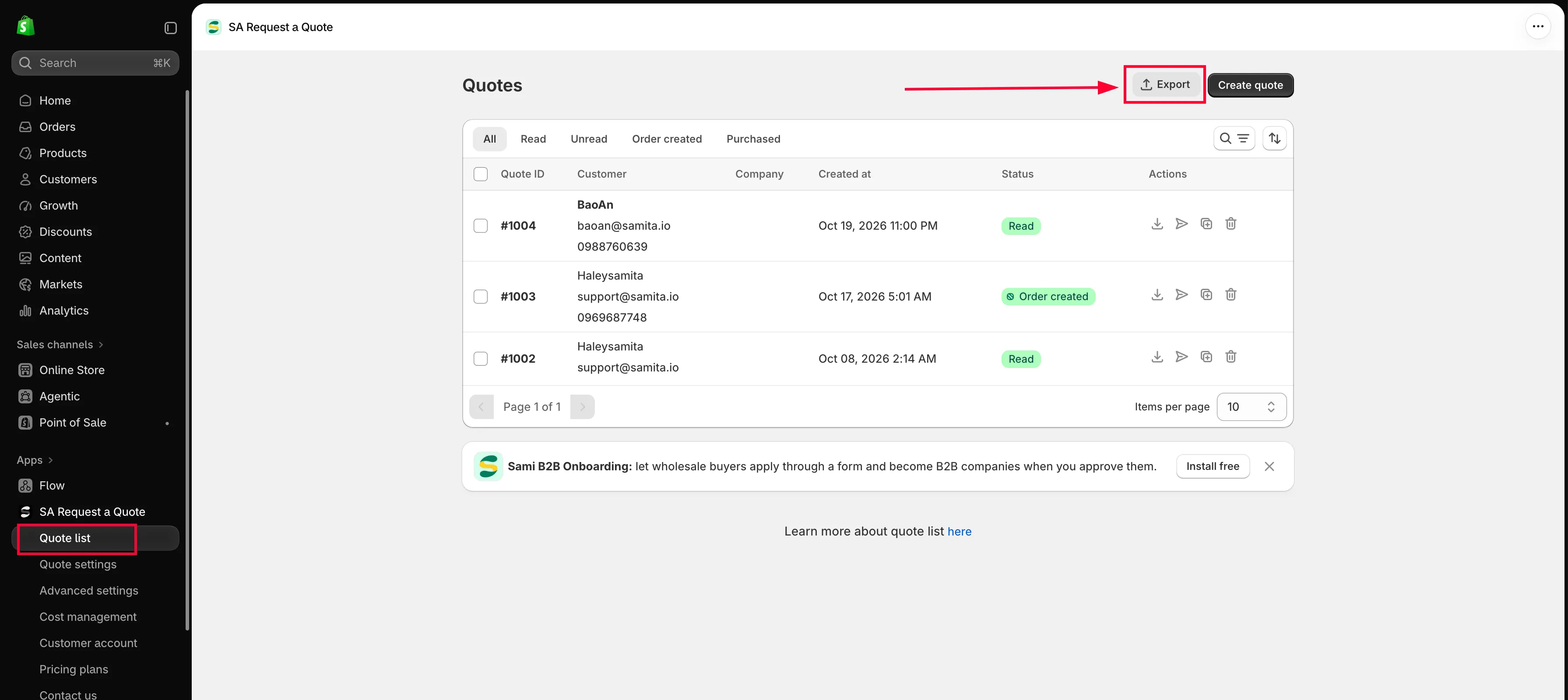
Export は、Create quote の隣の右上にあります。
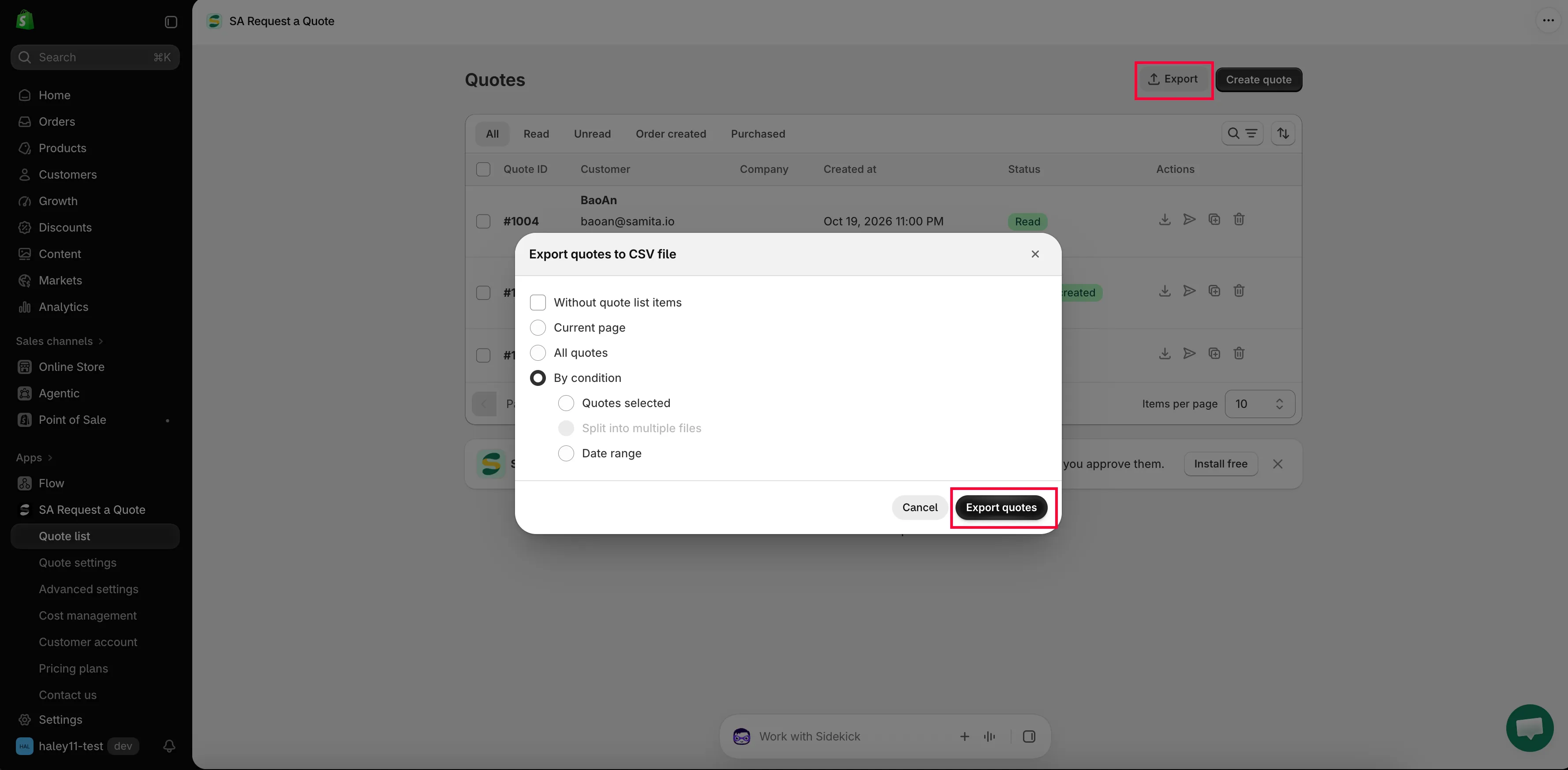
ダイアログで、一覧のどこまでを持ち出すかを決めます。
-
ファイルに含める内容を選ぶ
Section titled “ファイルに含める内容を選ぶ”Export quotes to CSV file という見出しのダイアログが開きます。ほかの操作をする前に、Export: の下で選択してください。次の手順でボタンを押すまで、何もエクスポートされません。
オプション エクスポートされる内容 Current page 現在画面に表示されている行がそのままエクスポートされます。タブ、検索、フィルター、Items per page の設定によって決まるのは、このオプションです。 All quotes 絞り込みに関係なく、すべてです。選択すると、#1 -> #20 のような見積もり番号の範囲のリストが表示されるため、大規模なストアでは1ブロックずつ取得できます。 By condition 2つ目の選択肢が開きます。Quotes selected は一覧でチェックした行をエクスポートし、Date range では YYYY-MM-DD 形式の Start date と End date のボックスが表示されます。 オプションの上には、チェックボックスが1つあります。Without quote list items です。完全なエクスポートの場合は、オフのままにします。商品を含めず、顧客、日付、ステータスのみの見積もり1件につき1行にしたい場合にオンにします。連絡先リストや単純な件数の集計には、この形式が適しています。
-
Export quotesをクリックする
Section titled “Export quotesをクリックする”Export quotes はダイアログ下部の青いボタンです。隣の Cancel をクリックすると、エクスポートせずに閉じます。
アプリに「Quotes exported successfully.」と表示され、ファイルが quotes.csv としてダウンロードされます。Excel、Googleスプレッドシート、Numbersですぐに開けます。
1件の見積もりに含まれる内容
Section titled “1件の見積もりに含まれる内容”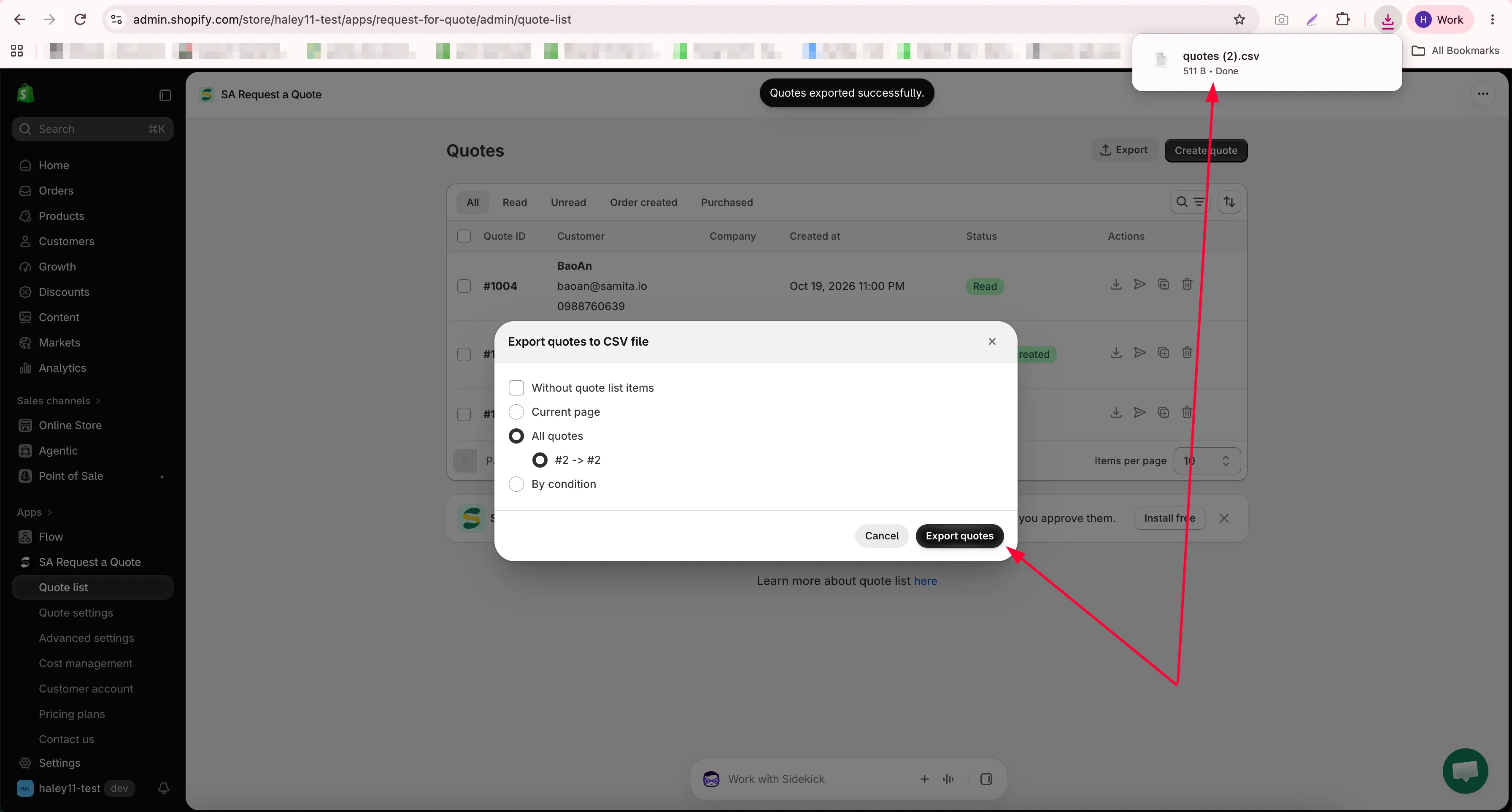
エクスポートの有用性は元になる見積もりの内容しだいなので、1件の見積もりに何が含まれるかを知っておくと役立ちます。Quotes ページで任意の行を開くと、すべてを確認できます。
| 見積もりの項目 | 内容 |
|---|---|
| 明細 | Products、Price & quantity、Total で、各明細に SKU が付きます。表示価格ではなく、合意した価格です。 |
| Payment パネル | Subtotal、Edit discount、Edit shipping、Edit tax rate の金額、Total です。 |
| 右の列 | Customer と Email、続いて Contact information、Company information、Shipping address、Billing address、Payment terms、Extra info、Tags です。 |
| Timeline | 見積もりに対するご自身のメモです。「Only you and your staff can see comments」とあるとおり、Post で記録した内容は顧客には表示されません。 |
期待していた列が空の場合、通常はフォームでその項目を尋ねていないことが原因です。見積もりフォームの概要をご覧ください。
Without quote list items をオンにすると、商品の明細が除外されます。エクスポートに商品が含まれていない場合は、何かの不具合を疑う前に、まずこのチェックボックスを確認してください。
エクスポートから得られること
Section titled “エクスポートから得られること”| 知りたいこと | 確認する点 |
|---|---|
| 何が最も多く求められているか | 商品別にグループ化すると、公開価格では取り込めていない需要がわかります。 |
| 見積もりのうち、注文になる割合はどのくらいか | 作成した見積もりと、Order created と Purchased に到達した見積もりを比較します。それが見積もりから注文への転換率です。 |
| 典型的な数量はどのくらいか | 数量を見れば、最小注文数と価格の段階設定が適切かどうかがわかります。 |
| 誰が購入しているか | Company 列を見ると、見積もりのうち個人ではなく法人の購入者がどのくらいを占めるかがわかります。 |
ダッシュボードの Analytics overview では、エクスポートなしでもその一部を確認できます。選択した期間の Quote number、Completed orders、Total draft orders、Order value です。
ご自身のコピーを保管する
Section titled “ご自身のコピーを保管する”見積もりの履歴を活用している場合は、定期的にエクスポートしてください。アプリをアンインストールする場合にも、記録を残す方法になります。権限とデータをご覧ください。
ダッシュボードの Pricing plan details セクションには Storage size と Used storage が表示されます。見積もりに多くのファイルがアップロードされる場合は、確認しておくとよいでしょう。
見積もりデータを自動で送信する
Section titled “見積もりデータを自動で送信する”見積もりを別のツールに取り込むためにエクスポートしている場合は、連携を使うと手間を省けることがあります。Advanced settings > Integrations で、アプリは Mailchimp、Klaviyo、Shopify、HubSpot、Omnisend、GetResponse、Sendinblue、ActiveCampaign、Campaign Monitor、Zapier と連携します。
次のステップ
Section titled “次のステップ”- 連携の概要 - 見積もりデータをツールに自動で送信します
- 権限とデータ - 保存される内容と保存期間です
- 見積もりを複製または削除する - コピーを取ったあとに見積もりを整理します