
Exportar cotizaciones a CSV
Exporta tus cotizaciones a un archivo CSV para elaborar informes o para trasladar los datos a otro sistema.
La exportación te da los datos de tus cotizaciones en una hoja de cálculo: resulta útil para analizar lo que la clientela pide una y otra vez y para llevar la información a un CRM o a un sistema de contabilidad.
Exportar
Sección titulada «Exportar»-
Abre Quote list
Sección titulada «Abre Quote list»Ve a Quote list en la navegación de la aplicación. La página tiene el encabezado Quotes.
-
Acota la lista si vas a exportar la página actual
Sección titulada «Acota la lista si vas a exportar la página actual»Las pestañas de estado (All, Read, Unread, Order created y Purchased) dividen la cola, y el control de búsqueda y filtro que tienen al lado la acota aún más. También hay un control de orden y un ajuste Items per page.
Esto solo importa si en el siguiente paso eliges Current page, porque esa opción exporta exactamente las filas que ves en pantalla. All quotes y el intervalo de fechas ignoran lo que hayas filtrado.
Si prefieres exportar unas pocas cotizaciones concretas, marca ahora sus casillas: eso es lo que exporta la opción Quotes selected.
-
Haz clic en Export
Sección titulada «Haz clic en Export»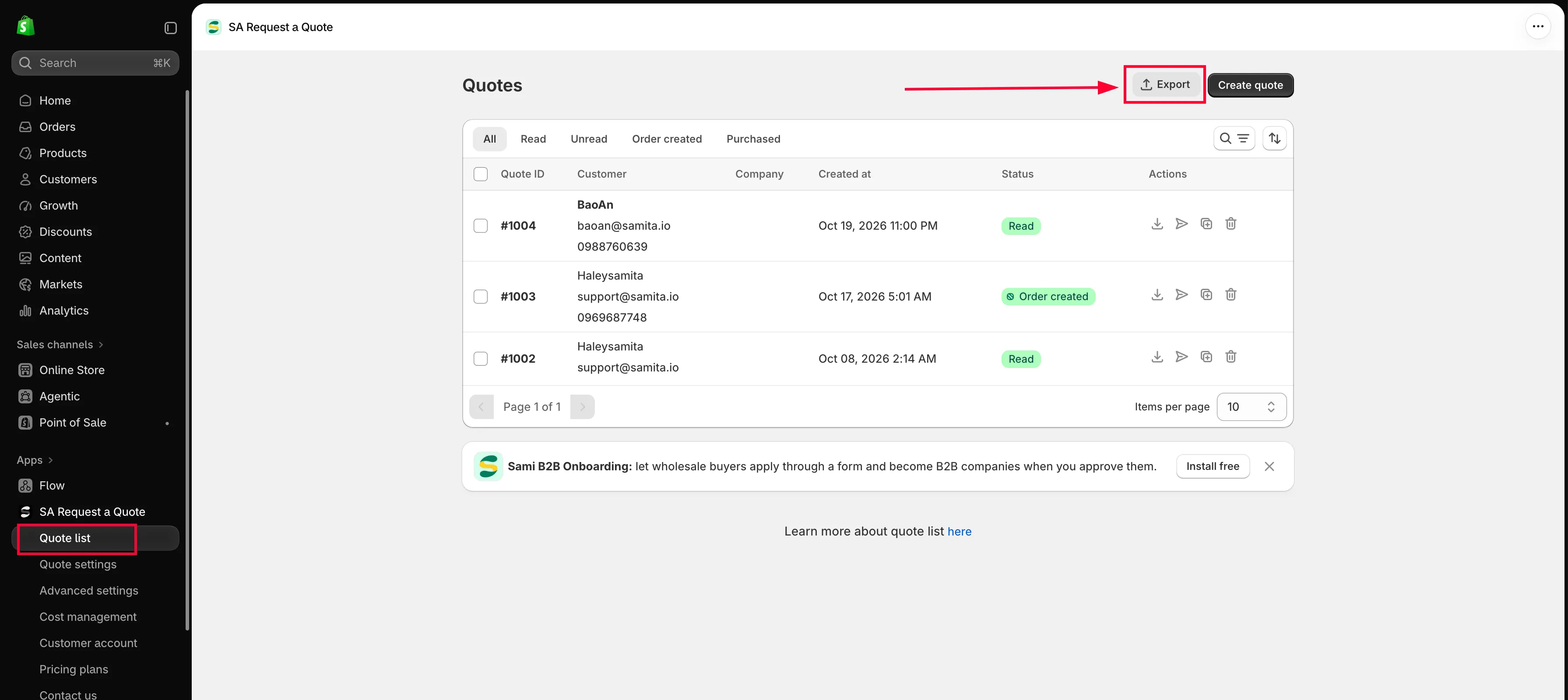
Export está arriba a la derecha, junto a Create quote.
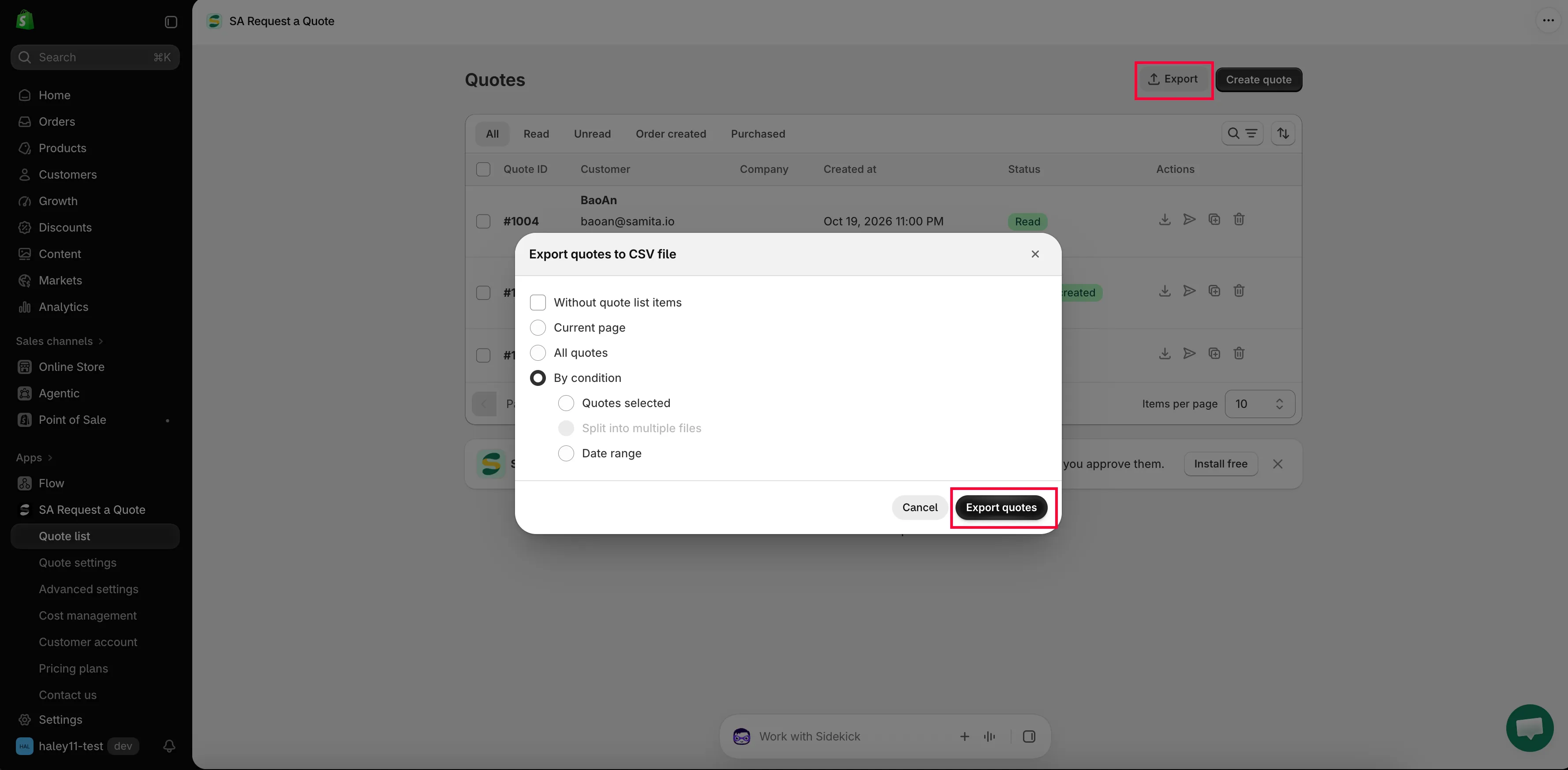
El cuadro de diálogo decide cuánto de la lista te llevas.
-
Elige qué se incluye en el archivo
Sección titulada «Elige qué se incluye en el archivo»Se abre un cuadro de diálogo con el encabezado Export quotes to CSV file. Haz tu elección en Export: antes de hacer nada más: no se exporta nada hasta que pulses el botón del siguiente paso.
Opción Qué exporta Current page Exactamente las filas que se ven ahora en pantalla, así que esta es la que dependen de tu pestaña, búsqueda, filtro y ajuste Items per page. All quotes Todo, esté filtrado o no. Al elegirla aparece una lista de intervalos de números de cotización (#1 -> #20, etc.), de modo que una tienda grande puede tomar un bloque cada vez. By condition Abre un segundo conjunto de opciones: Quotes selected exporta las filas que marcaste en la lista, y Date range te da los cuadros Start date y End date en formato YYYY-MM-DD. Sobre las opciones hay una casilla, Without quote list items. Déjala sin marcar para una exportación completa. Márcala cuando solo quieras una fila por cotización (la persona, las fechas y el estado, sin los productos), que es el formato que necesitas para una lista de contactos o un simple recuento.
-
Haz clic en Export quotes
Sección titulada «Haz clic en Export quotes»Export quotes es el botón azul al final del cuadro de diálogo; Cancel, a su lado, lo cierra sin exportar.
La aplicación lo confirma con “Quotes exported successfully.” y el archivo se descarga como quotes.csv, listo para abrirlo en Excel, Google Sheets o Numbers.
Qué contiene realmente una cotización
Sección titulada «Qué contiene realmente una cotización»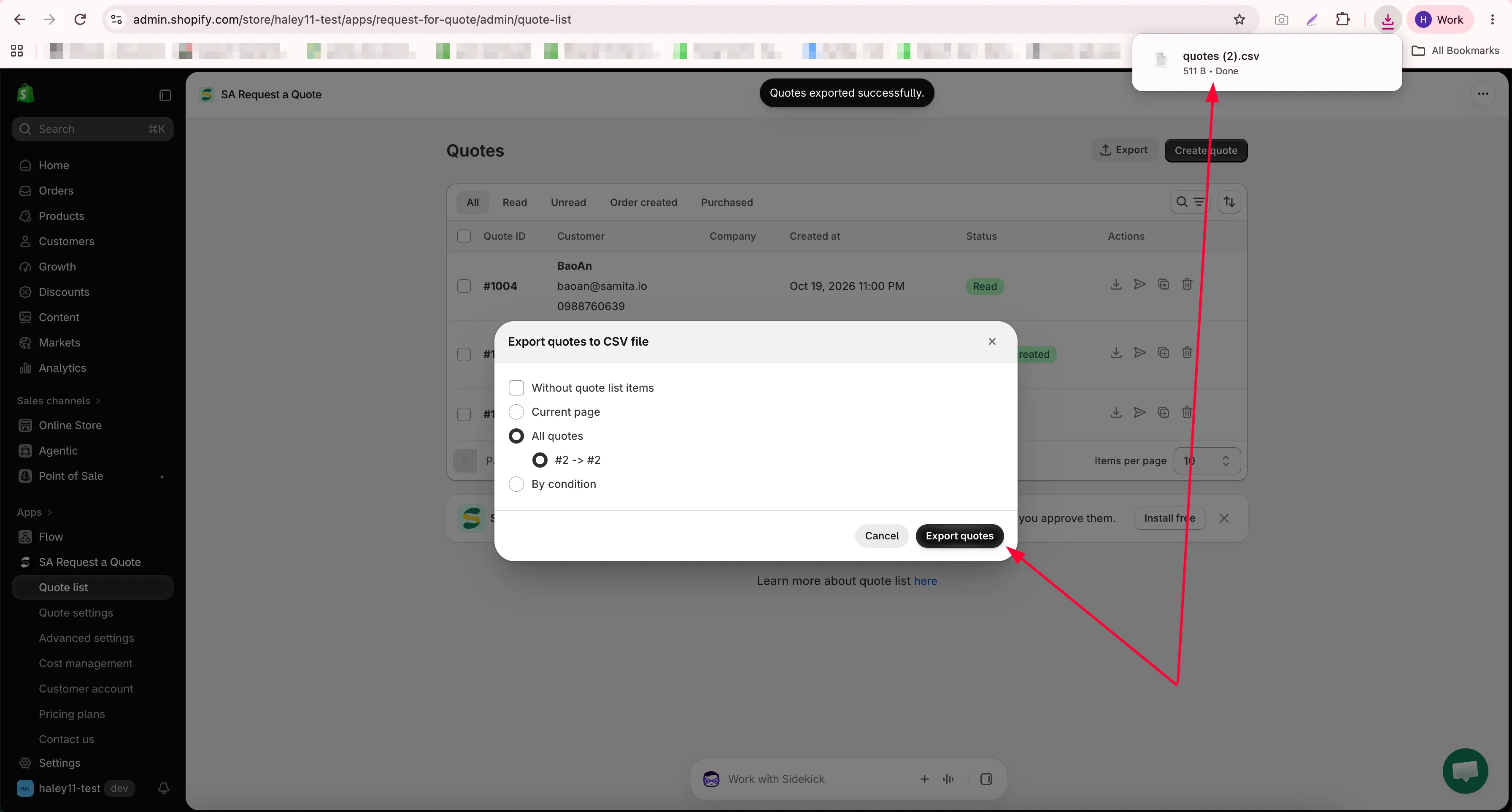
Una exportación es tan útil como las cotizaciones en las que se basa, así que conviene saber qué incluye una cotización. Abre cualquier fila de la página Quotes y lo verás todo.
| En la cotización | Qué es |
|---|---|
| Las líneas | Products, Price & quantity y Total, cada línea con su SKU: los precios que acordaste, no tus precios de lista. |
| El panel Payment | Subtotal, los importes que hay detrás de Edit discount, Edit shipping y Edit tax rate, y Total. |
| La columna derecha | Customer y Email, después Contact information, Company information, Shipping address, Billing address, Payment terms, Extra info y Tags. |
| La Timeline | Tus propias notas sobre la cotización. Como "Only you and your staff can see comments", lo que registres allí con Post no lo ve la clientela. |
Si una columna que esperabas está vacía, lo habitual es que tu formulario nunca la pidiera. Consulta Resumen del formulario de cotización.
Recuerda que Without quote list items elimina las líneas de producto. Si tu exportación no tiene productos, revisa primero esa casilla antes de suponer que algo va mal.
Qué puedes aprender de ella
Sección titulada «Qué puedes aprender de ella»| Pregunta | Qué mirar |
|---|---|
| ¿Qué es lo que más se pide? | Agrupa por producto para encontrar la demanda que tus precios publicados no están captando. |
| ¿Cuántas cotizaciones se convierten en pedidos? | Compara las cotizaciones que creaste con las que llegaron a Order created y Purchased: esa es tu tasa de cotización a pedido. |
| ¿Qué tamaños son habituales? | Las cantidades indican si tu pedido mínimo y tus niveles de precio están bien definidos. |
| ¿Quién compra? | La columna Company muestra qué parte de tus cotizaciones corresponde a compradores empresariales en lugar de particulares. |
Analytics overview del panel responde a parte de esto sin necesidad de exportar: Quote number, Completed orders, Total draft orders y Order value en el intervalo de fechas que elijas.
Cómo conservar tu propia copia
Sección titulada «Cómo conservar tu propia copia»Si dependes del historial de cotizaciones, haz una exportación periódicamente. También es la forma de conservar tus registros si alguna vez desinstalas la aplicación; consulta Permisos y datos.
La sección Pricing plan details del panel muestra tu Storage size y Used storage, algo que conviene mirar si recibes muchos archivos subidos con tus cotizaciones.
Enviar los datos de las cotizaciones a otro sitio automáticamente
Sección titulada «Enviar los datos de las cotizaciones a otro sitio automáticamente»Si exportas para llevar las cotizaciones a otra herramienta, una integración puede ahorrarte el rodeo. En Advanced settings > Integrations, la aplicación se conecta con Mailchimp, Klaviyo, Shopify, HubSpot, Omnisend, GetResponse, Sendinblue, ActiveCampaign, Campaign Monitor y Zapier.
Siguientes pasos
Sección titulada «Siguientes pasos»- Resumen de integraciones: envía los datos de las cotizaciones a tus herramientas automáticamente
- Permisos y datos: qué se almacena y durante cuánto tiempo
- Duplicar o eliminar una cotización: limpia las cotizaciones cuando ya tengas una copia