
Exportar cotações para CSV
Exporte suas cotações para um arquivo CSV para gerar relatórios ou levar os dados para outro sistema.
A exportação entrega os dados das suas cotações em formato de planilha, o que é útil para saber o que as pessoas clientes pedem com mais frequência e para levar as informações para um CRM ou um sistema contábil.
Exporte
Seção intitulada “Exporte”-
Abra a Quote list
Seção intitulada “Abra a Quote list”Acesse Quote list na navegação do app. A página tem o título Quotes.
-
Filtre a lista, se for exportar a página atual
Seção intitulada “Filtre a lista, se for exportar a página atual”As abas de status (All, Read, Unread, Order created e Purchased) dividem a fila, e o controle de busca e filtro ao lado delas a restringe ainda mais. Há também um controle de ordenação e uma configuração Items per page.
Isso só importa se você for escolher Current page na próxima etapa, porque essa opção exporta exatamente as linhas que estão na tela. All quotes e o intervalo de datas ignoram o que você filtrou.
Se, em vez disso, você quer um grupo específico, marque agora as caixas de seleção dessas cotações: é isso que a opção Quotes selected exporta.
-
Clique em Export
Seção intitulada “Clique em Export”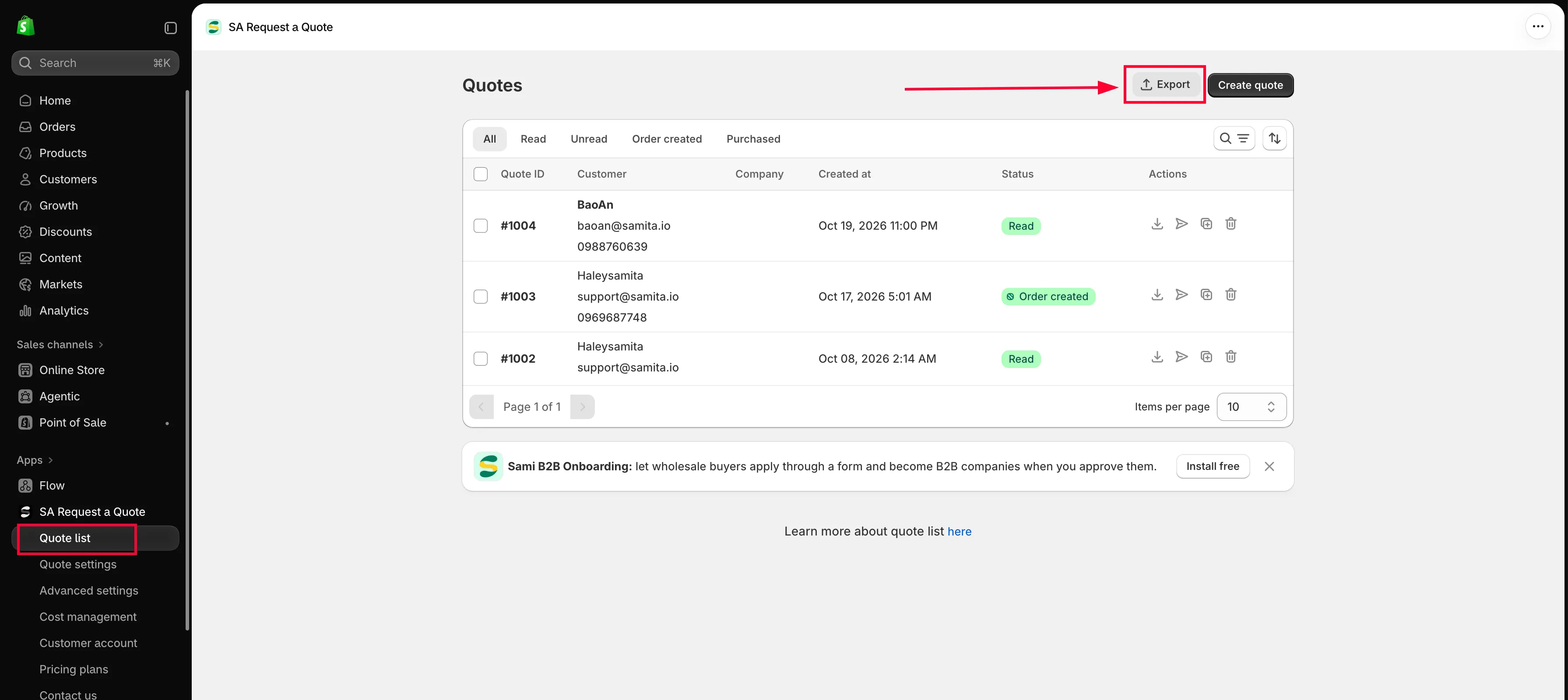
Export fica no canto superior direito, ao lado de Create quote.
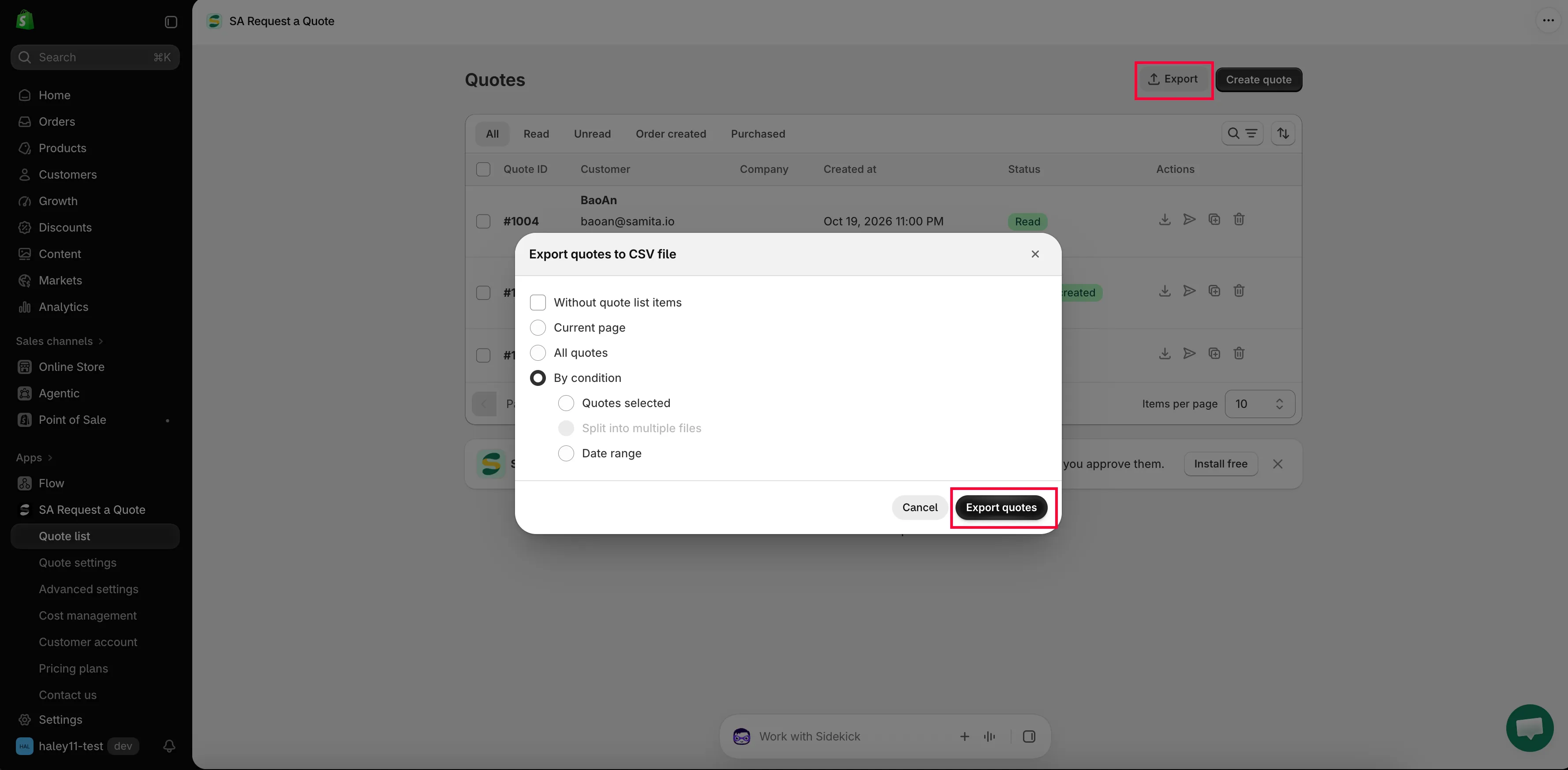
A caixa de diálogo define quanto da lista você leva.
-
Escolha o que entra no arquivo
Seção intitulada “Escolha o que entra no arquivo”Uma caixa de diálogo é aberta, com o título Export quotes to CSV file. Faça sua escolha em Export: antes de qualquer outra coisa: nada é exportado até você clicar no botão da próxima etapa.
Opção O que exporta Current page Exatamente as linhas exibidas na tela agora, ou seja, é a opção que sua aba, busca, filtro e configuração Items per page determinam. All quotes Tudo, independentemente do filtro. Ao escolhê-la, aparece uma lista de intervalos de números de cotação (#1 -> #20 e assim por diante), para que uma loja grande possa exportar um bloco por vez. By condition Abre um segundo conjunto de opções: Quotes selected exporta as linhas que você marcou na lista, e Date range mostra as caixas Start date e End date no formato AAAA-MM-DD. Acima das opções há uma caixa de seleção, Without quote list items. Deixe-a desmarcada para uma exportação completa. Marque-a quando quiser apenas uma linha por cotação (a pessoa cliente, as datas e o status, sem os produtos), que é o formato ideal para uma lista de contatos ou uma contagem simples.
-
Clique em Export quotes
Seção intitulada “Clique em Export quotes”Export quotes é o botão azul na parte inferior da caixa de diálogo; Cancel, ao lado, fecha sem exportar.
O app confirma com “Quotes exported successfully.” e o arquivo é baixado como quotes.csv, pronto para abrir no Excel, no Google Sheets ou no Numbers.
O que uma cotação realmente contém
Seção intitulada “O que uma cotação realmente contém”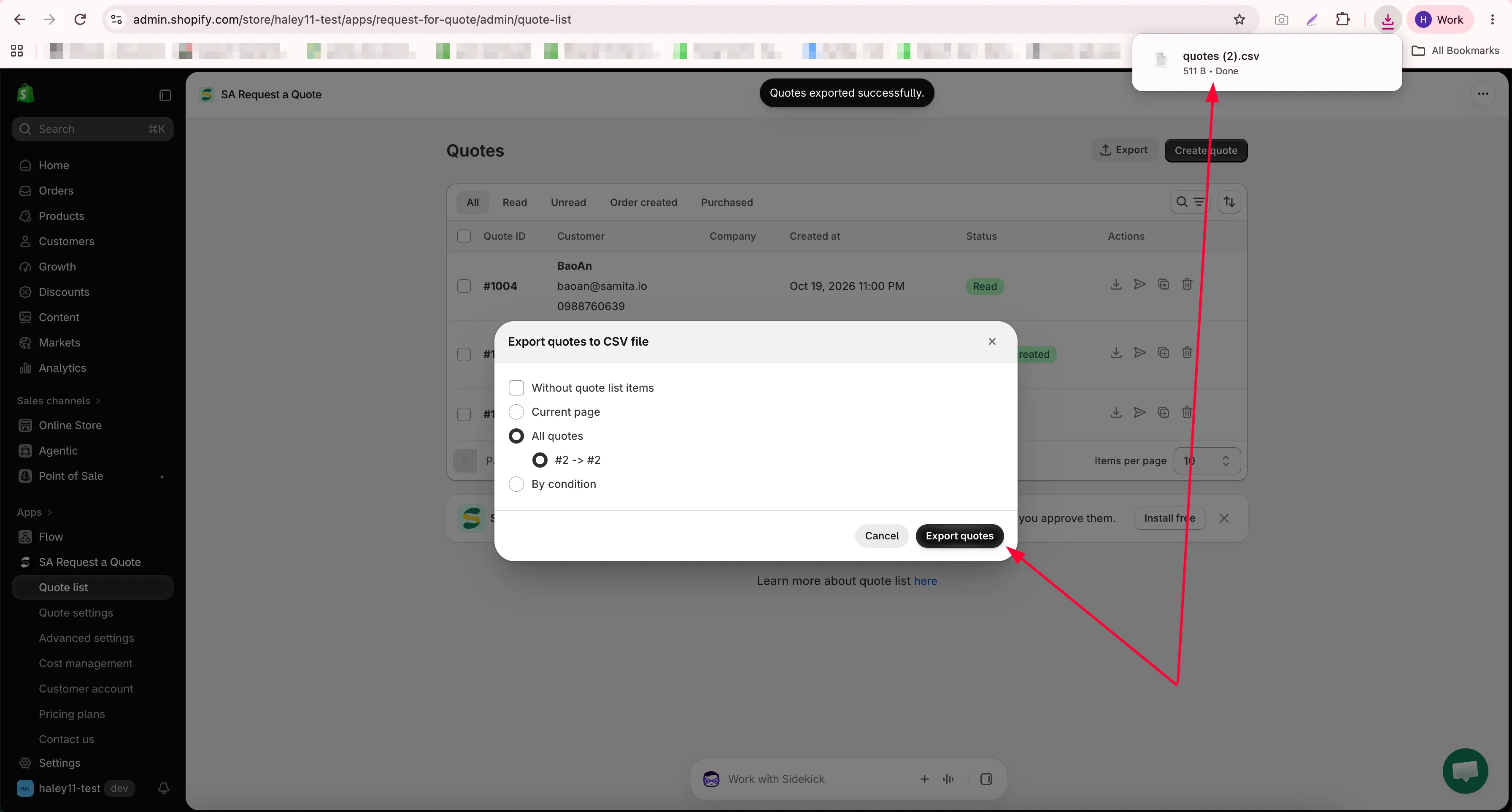
Uma exportação só é útil na medida das cotações por trás dela, então vale saber o que uma cotação traz. Abra qualquer linha na página Quotes e você verá tudo.
| Na cotação | O que é |
|---|---|
| Os itens | Products, Price & quantity e Total, cada linha com seu SKU: os preços que você combinou, não os preços de tabela. |
| O painel Payment | Subtotal, os valores por trás de Edit discount, Edit shipping e Edit tax rate, e Total. |
| A coluna à direita | Customer e Email, depois Contact information, Company information, Shipping address, Billing address, Payment terms, Extra info e Tags. |
| A Timeline | Suas próprias anotações na cotação. "Only you and your staff can see comments", então tudo o que você registra ali com Post fica fora da vista da pessoa cliente. |
Se uma coluna que você esperava estiver vazia, o motivo mais comum é que seu formulário nunca pediu essa informação. Consulte Visão geral do formulário de cotação.
Lembre-se de que Without quote list items remove as linhas de produtos. Se a sua exportação não tem produtos, confira primeiro essa caixa antes de supor que algo está errado.
O que você pode aprender com ela
Seção intitulada “O que você pode aprender com ela”| Pergunta | O que observar |
|---|---|
| O que as pessoas mais pedem? | Agrupe por produto para encontrar uma demanda que seus preços publicados não estão captando. |
| Quantas cotações viram pedidos? | Compare as cotações que você criou com as que chegaram a Order created e Purchased: essa é a sua taxa de conversão de cotação em pedido. |
| Quais são os tamanhos típicos? | As quantidades mostram se o seu pedido mínimo e as suas faixas de preço estão bem definidos. |
| Quem está comprando? | A coluna Company mostra quanto das suas cotações vem de empresas em vez de pessoas físicas. |
O Analytics overview do painel responde a parte disso sem nenhuma exportação: Quote number, Completed orders, Total draft orders e Order value em um intervalo de datas que você escolhe.
Como manter sua própria cópia
Seção intitulada “Como manter sua própria cópia”Se você depende do histórico de cotações, faça uma exportação periodicamente. É também assim que você preserva seus registros caso desinstale o app. Consulte Permissões e dados.
A seção Pricing plan details do painel mostra seu Storage size e Used storage, o que vale uma olhada se você recebe muitos arquivos enviados junto com as cotações.
Enviar os dados de cotação para outro lugar automaticamente
Seção intitulada “Enviar os dados de cotação para outro lugar automaticamente”Se você está exportando para levar as cotações a outra ferramenta, uma integração pode poupar esse trabalho. Em Advanced settings > Integrations, o app se conecta a Mailchimp, Klaviyo, Shopify, HubSpot, Omnisend, GetResponse, Sendinblue, ActiveCampaign, Campaign Monitor e Zapier.
Próximos passos
Seção intitulada “Próximos passos”- Visão geral das integrações: envie dados de cotações às suas ferramentas automaticamente
- Permissões e dados: o que é armazenado e por quanto tempo
- Duplicar ou excluir uma cotação: limpe as cotações depois de ter uma cópia