
Esporta i preventivi in CSV
Esporta i tuoi preventivi in un file CSV per i report o per trasferire i dati in un altro sistema.
L’esportazione ti dà i dati dei preventivi sotto forma di foglio di calcolo: utile per capire cosa chiede più spesso la clientela e per portare le informazioni in un CRM o in un sistema contabile.
Esporta
Sezione intitolata “Esporta”-
Apri Quote list
Sezione intitolata “Apri Quote list”Vai su Quote list nella navigazione dell’app. Il titolo della pagina è Quotes.
-
Restringi l’elenco, se esporti la pagina corrente
Sezione intitolata “Restringi l’elenco, se esporti la pagina corrente”Le schede di stato (All, Read, Unread, Order created e Purchased) suddividono la coda e il controllo di ricerca e filtro accanto a loro la restringe ulteriormente. C’è anche un controllo di ordinamento e un’impostazione Items per page.
Questo conta solo se nel passaggio successivo sceglierai Current page, perché quell’opzione esporta esattamente le righe visibili a schermo. All quotes e l’intervallo di date ignorano i filtri applicati.
Se invece vuoi un gruppo preciso di preventivi, spunta ora le loro caselle: è ciò che esporta l’opzione Quotes selected.
-
Clicca su Export
Sezione intitolata “Clicca su Export”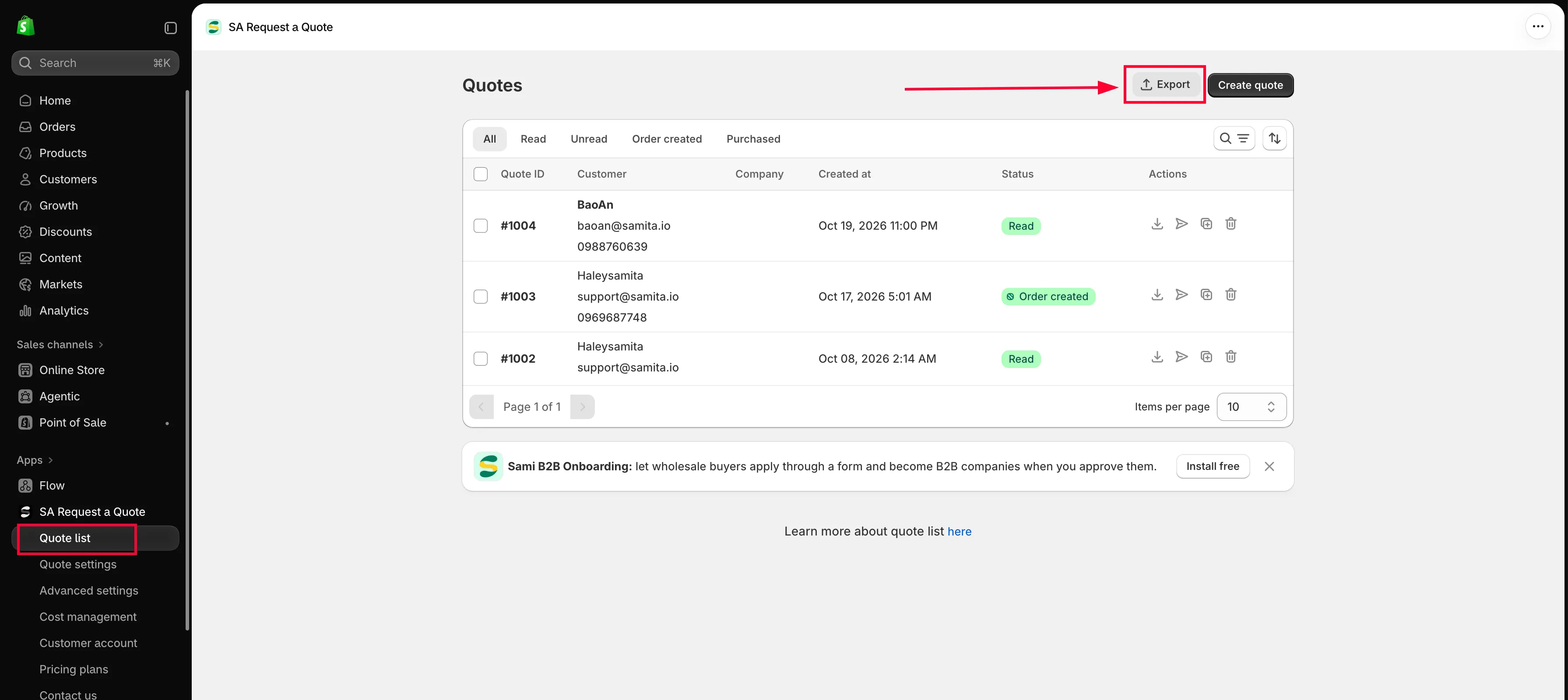
Export si trova in alto a destra, accanto a Create quote.
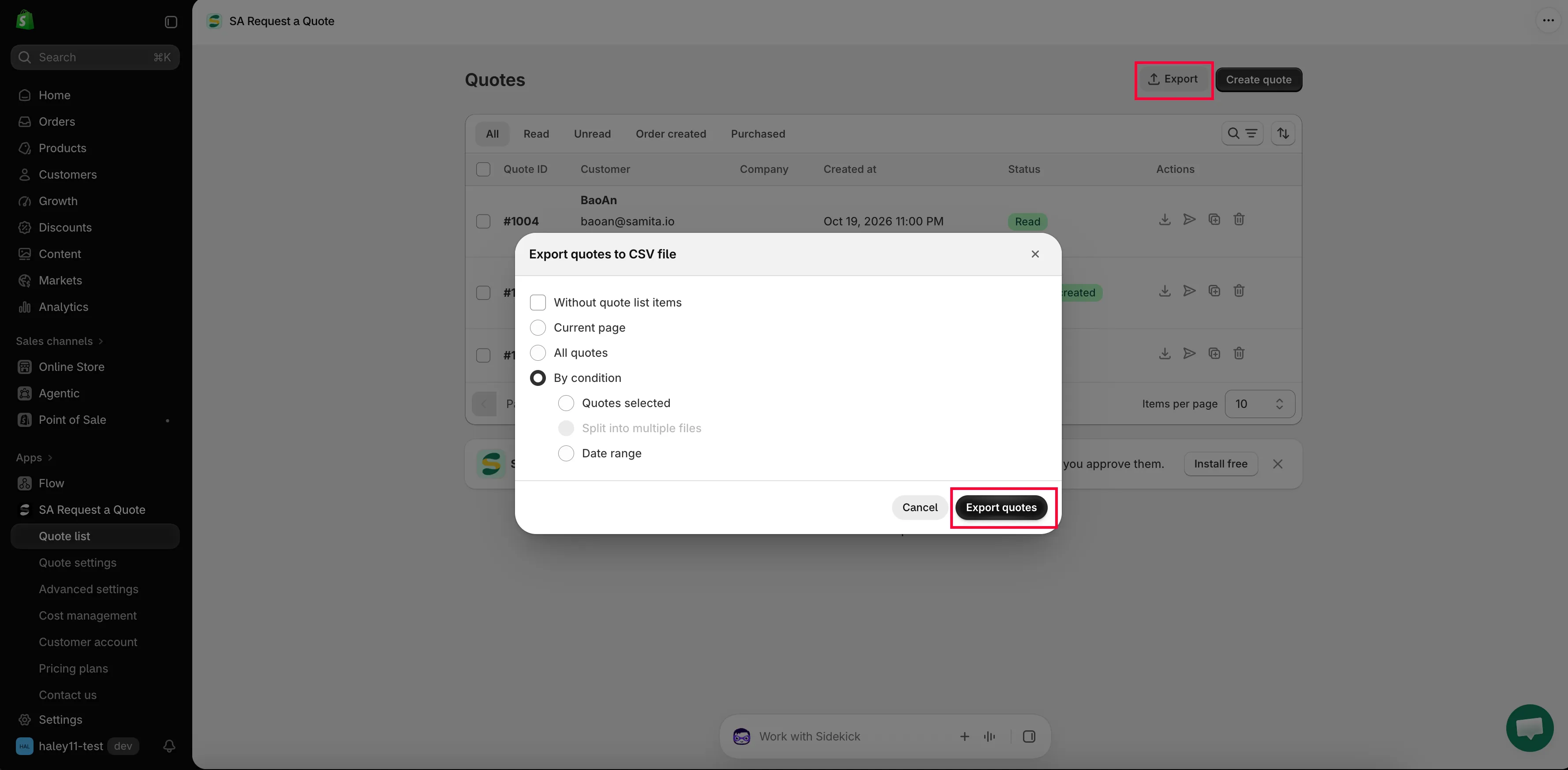
La finestra decide quanta parte dell’elenco porti via.
-
Scegli cosa inserire nel file
Sezione intitolata “Scegli cosa inserire nel file”Si apre una finestra con il titolo Export quotes to CSV file. Fai la tua scelta sotto Export: prima di fare altro: non viene esportato nulla finché non premi il pulsante del passaggio successivo.
Opzione Cosa esporta Current page Esattamente le righe visibili a schermo in questo momento: è quindi l'opzione decisa da scheda, ricerca, filtro e impostazione Items per page. All quotes Tutto, a prescindere dai filtri. Scegliendola compare un elenco di intervalli di numeri di preventivo, #1 -> #20 e così via, così un negozio grande può esportare un blocco alla volta. By condition Apre un secondo gruppo di scelte: Quotes selected esporta le righe che hai spuntato nell'elenco, mentre Date range offre le caselle Start date e End date nel formato YYYY-MM-DD. Sopra le opzioni c’è una casella, Without quote list items. Lasciala deselezionata per un’esportazione completa. Spuntala quando vuoi una sola riga per preventivo, con la persona, le date e lo stato ma senza i prodotti: è la forma che serve per un elenco di contatti o un semplice conteggio.
-
Clicca su Export quotes
Sezione intitolata “Clicca su Export quotes”Export quotes è il pulsante blu in fondo alla finestra: Cancel accanto a lui la chiude senza esportare.
L’app conferma con “Quotes exported successfully.” e il file viene scaricato come quotes.csv, pronto per essere aperto in Excel, Google Sheets o Numbers.
Cosa contiene davvero un preventivo
Sezione intitolata “Cosa contiene davvero un preventivo”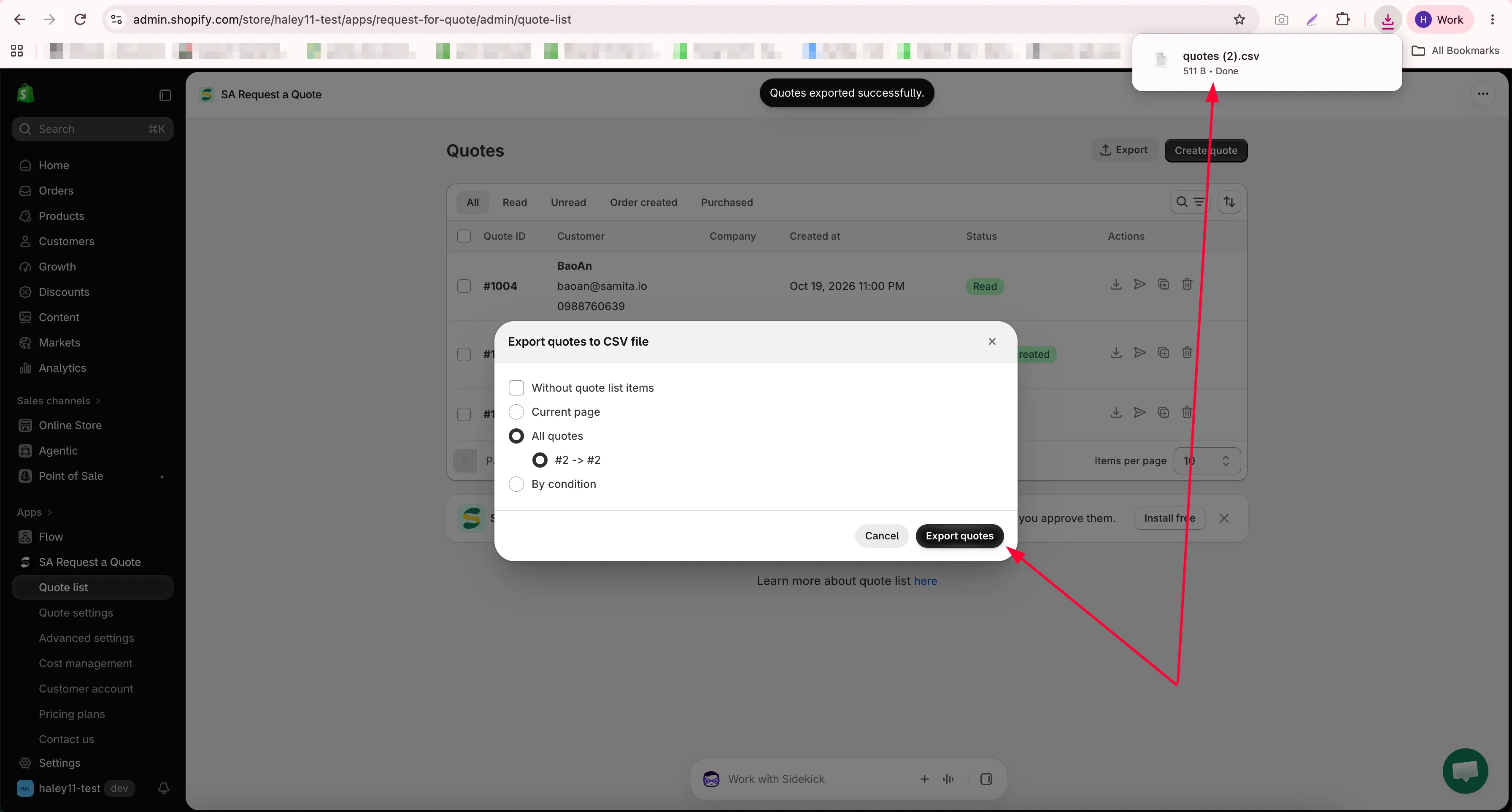
Un’esportazione è utile quanto i preventivi che ci stanno dietro, quindi conviene sapere cosa contiene un preventivo. Apri una riga qualsiasi nella pagina Quotes e vedrai tutto.
| Nel preventivo | Cos'è |
|---|---|
| Le righe degli articoli | Products, Price & quantity e Total, ogni riga con il proprio SKU: i prezzi che hai concordato, non quelli di listino. |
| Il pannello Payment | Subtotal, gli importi dietro Edit discount, Edit shipping ed Edit tax rate, e Total. |
| La colonna di destra | Customer ed Email, poi Contact information, Company information, Shipping address, Billing address, Payment terms, Extra info e Tags. |
| La Timeline | Le tue note sul preventivo. "Only you and your staff can see comments", quindi ciò che registri lì con Post resta fuori dalla vista di chi acquista. |
Se una colonna che ti aspettavi è vuota, di solito è perché il tuo modulo non la chiedeva mai. Consulta Panoramica del modulo del preventivo.
Ricorda che Without quote list items elimina le righe dei prodotti. Se la tua esportazione non contiene prodotti, controlla prima quella casella prima di pensare che ci sia un problema.
Cosa puoi imparare
Sezione intitolata “Cosa puoi imparare”| Domanda | Cosa guardare |
|---|---|
| Cosa viene richiesto più spesso? | Raggruppa per prodotto per individuare la domanda che i tuoi prezzi pubblicati non intercettano. |
| Quanti preventivi diventano ordini? | Confronta i preventivi che hai creato con quelli arrivati a Order created e Purchased: è il tuo tasso di conversione da preventivo a ordine. |
| Quali dimensioni sono tipiche? | Le quantità dicono se l'ordine minimo e le fasce di prezzo sono impostati in modo sensato. |
| Chi acquista? | La colonna Company mostra quanta parte dei tuoi preventivi proviene da aziende anziché da privati. |
L’Analytics overview della dashboard risponde ad alcune di queste domande senza alcuna esportazione: Quote number, Completed orders, Total draft orders e Order value in un intervallo di date a tua scelta.
Conservare la tua copia
Sezione intitolata “Conservare la tua copia”Se fai affidamento sulla cronologia dei preventivi, esporta di tanto in tanto. È anche il modo per conservare i tuoi dati se un giorno disinstalli l’app: consulta Autorizzazioni e dati.
La sezione Pricing plan details della dashboard mostra Storage size e Used storage, da tenere d’occhio se ricevi molti file caricati insieme ai preventivi.
Inviare i dati dei preventivi altrove in automatico
Sezione intitolata “Inviare i dati dei preventivi altrove in automatico”Se esporti per portare i preventivi in un altro strumento, un’integrazione può evitarti il giro. In Advanced settings > Integrations l’app si collega a Mailchimp, Klaviyo, Shopify, HubSpot, Omnisend, GetResponse, Sendinblue, ActiveCampaign, Campaign Monitor e Zapier.
Passaggi successivi
Sezione intitolata “Passaggi successivi”- Panoramica delle integrazioni: invia automaticamente i dati dei preventivi ai tuoi strumenti
- Autorizzazioni e dati: cosa viene memorizzato e per quanto tempo
- Duplica o elimina un preventivo: libera spazio dopo aver ottenuto una copia