
Offertes exporteren naar CSV
Exporteer je offertes naar een CSV-bestand voor rapportage, of om de gegevens naar een ander systeem over te brengen.
Met exporteren krijg je je offertegegevens als spreadsheet. Dat is handig voor rapportage over waar klanten steeds om vragen, en om de gegevens in een CRM- of boekhoudsysteem te krijgen.
Exporteren
Section titled “Exporteren”-
Quote list openen
Section titled “Quote list openen”Ga in de navigatie van de app naar Quote list. De pagina heeft de kop Quotes.
-
De lijst beperken, als je de huidige pagina exporteert
Section titled “De lijst beperken, als je de huidige pagina exporteert”De statustabbladen All, Read, Unread, Order created en Purchased verdelen de wachtrij, en de zoek- en filteroptie ernaast beperkt hem verder. Er is ook een sorteeroptie en een instelling Items per page.
Dit is alleen van belang als je in de volgende stap Current page kiest, want die optie exporteert precies de rijen die op het scherm staan. All quotes en het datumbereik negeren wat je hebt gefilterd.
Wil je juist een specifiek aantal offertes, vink dan nu hun selectievakjes aan. Dat is wat de optie Quotes selected exporteert.
-
Op Export klikken
Section titled “Op Export klikken”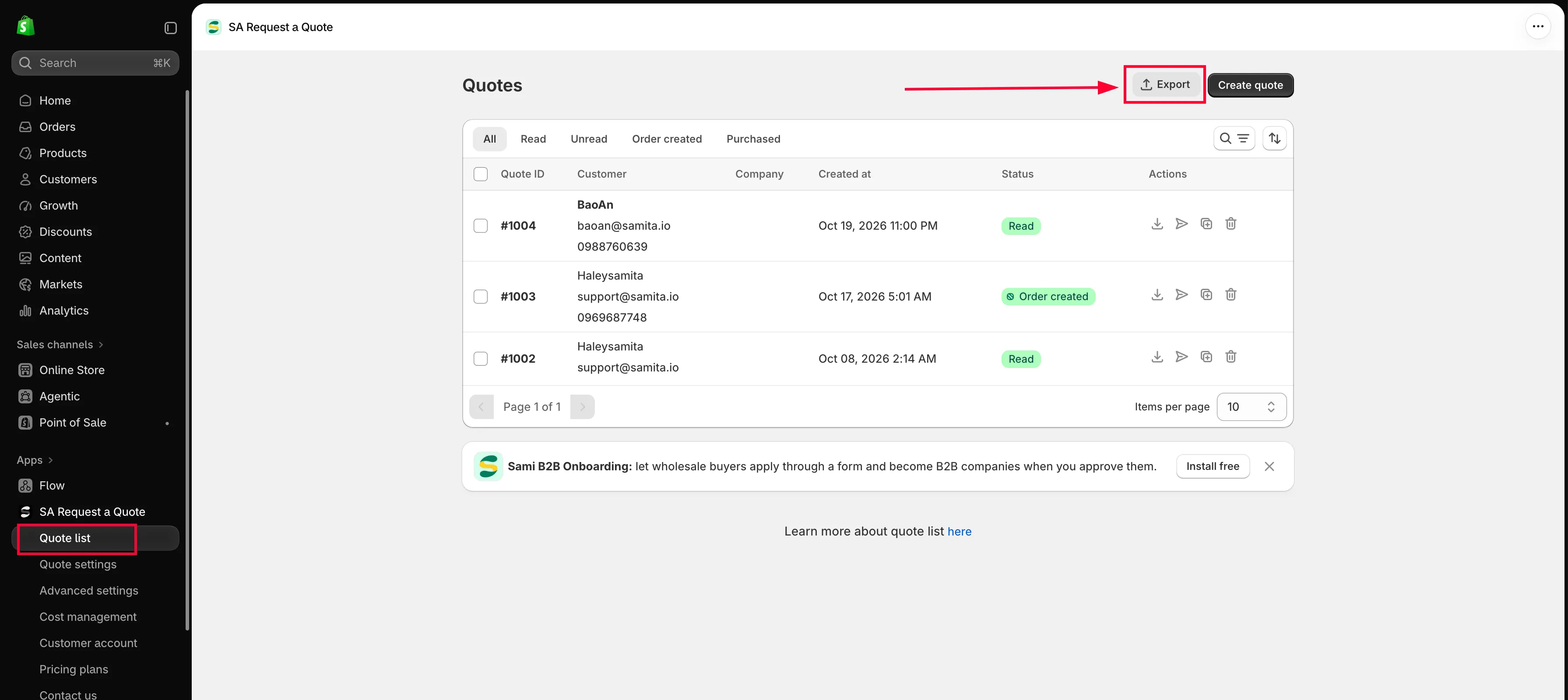
Export staat rechtsboven, naast Create quote.
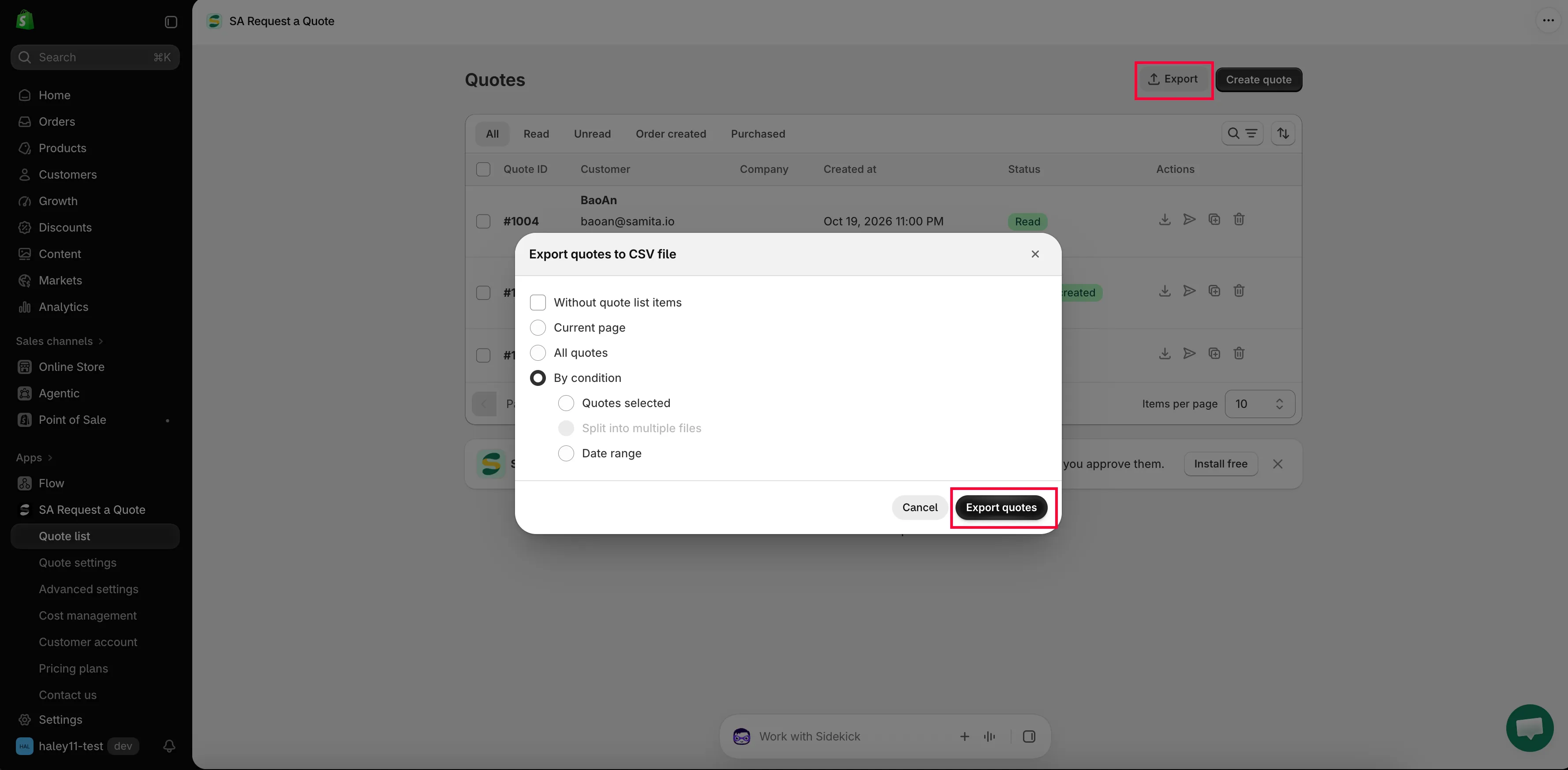
Het dialoogvenster bepaalt hoeveel van de lijst je meeneemt.
-
Kiezen wat er in het bestand komt
Section titled “Kiezen wat er in het bestand komt”Er wordt een dialoogvenster geopend met de kop Export quotes to CSV file. Maak je keuze onder Export: voordat je iets anders doet. Er wordt niets geëxporteerd totdat je op de knop in de volgende stap klikt.
Optie Wat wordt geëxporteerd Current page Precies de rijen die nu op het scherm staan. Dit is dus de optie waarvoor je tabblad, zoekopdracht, filter en instelling Items per page bepalend zijn. All quotes Alles, ongeacht wat er is gefilterd. Als je dit kiest, verschijnt een lijst met bereiken van offertenummers, zoals #1 -> #20, zodat een grote webshop één blok per keer kan nemen. By condition Opent een tweede reeks keuzes: Quotes selected exporteert de rijen die je in de lijst hebt aangevinkt en Date range geeft je de vakken Start date en End date in het formaat JJJJ-MM-DD. Boven de opties staat één selectievakje, Without quote list items. Laat dit uitgevinkt voor een volledige export. Vink het aan als je maar één rij per offerte wilt: de klant, de datums en de status, zonder de producten. Dat is de vorm die je wilt voor een contactlijst of een eenvoudige telling.
-
Op Export quotes klikken
Section titled “Op Export quotes klikken”Export quotes is de blauwe knop onderaan het dialoogvenster. Met Cancel ernaast sluit je het zonder te exporteren.
De app bevestigt met “Quotes exported successfully.” en het bestand wordt gedownload als quotes.csv, klaar om te openen in Excel, Google Sheets of Numbers.
Wat één offerte eigenlijk bevat
Section titled “Wat één offerte eigenlijk bevat”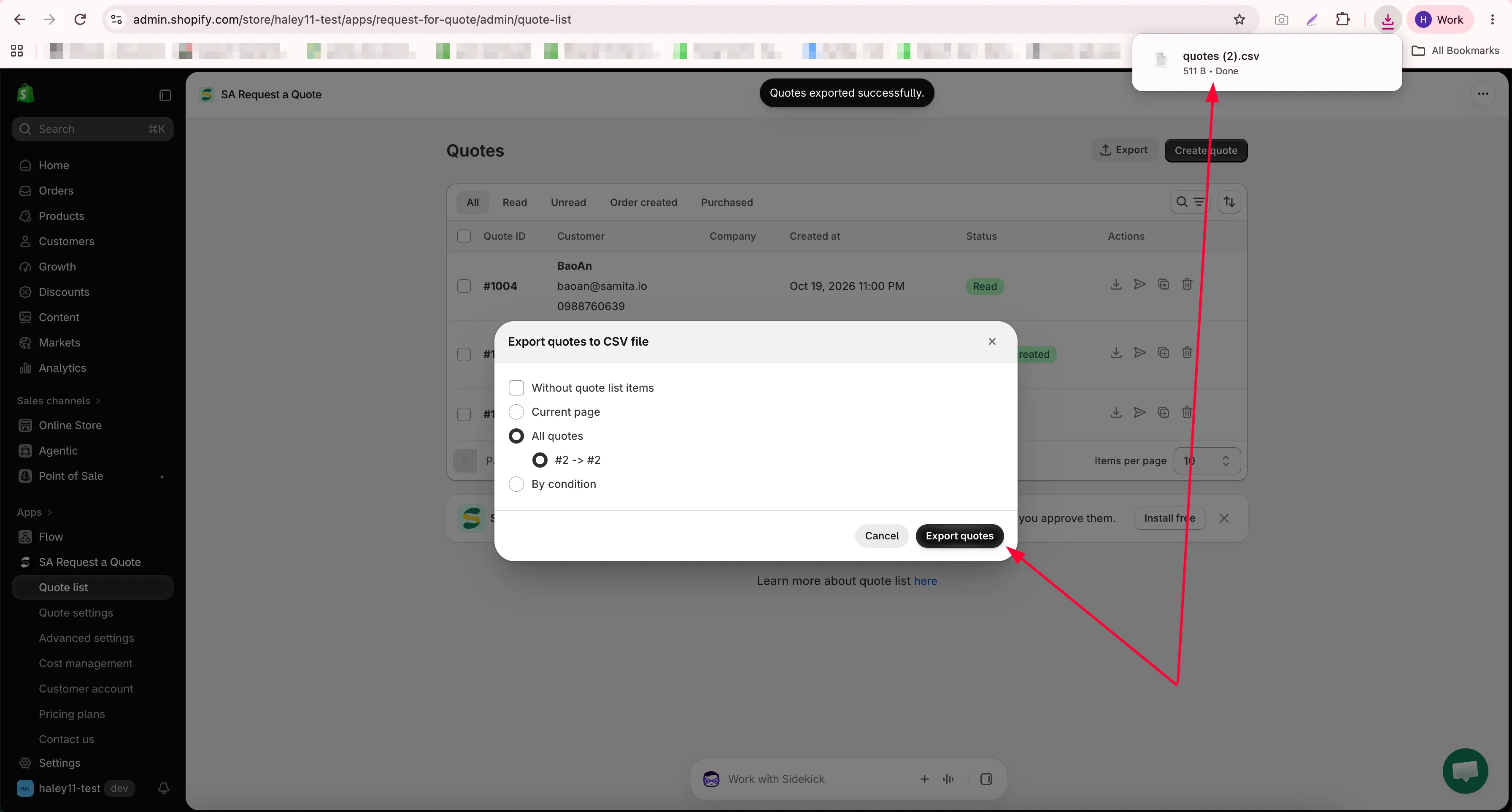
Een export is maar zo nuttig als de offertes erachter, dus het is goed om te weten wat één offerte bevat. Open een willekeurige rij op de pagina Quotes en je ziet alles.
| Op de offerte | Wat het is |
|---|---|
| De regelitems | Products, Price & quantity en Total, elke regel met zijn SKU: de prijzen die je hebt afgesproken, niet je lijstprijzen. |
| Het paneel Payment | Subtotal, de bedragen achter Edit discount, Edit shipping en Edit tax rate, en Total. |
| De rechterkolom | Customer en Email, daarna Contact information, Company information, Shipping address, Billing address, Payment terms, Extra info en Tags. |
| De Timeline | Je eigen notities bij de offerte. "Only you and your staff can see comments", dus alles wat je daar met Post vastlegt, blijft buiten het zicht van de klant. |
Als een kolom die je verwachtte leeg is, komt dat meestal doordat je formulier er nooit om heeft gevraagd. Zie Overzicht offerteformulier.
Bedenk dat Without quote list items de productregels weghaalt. Als je export geen producten bevat, controleer dan eerst dat vakje voordat je denkt dat er iets mis is.
Wat je ervan kunt leren
Section titled “Wat je ervan kunt leren”| Vraag | Waar je naar kijkt |
|---|---|
| Waar vragen mensen het vaakst om? | Groepeer op product om vraag te vinden die je gepubliceerde prijzen niet opvangen. |
| Hoeveel offertes worden bestellingen? | Vergelijk de offertes die je hebt gemaakt met die in Order created en Purchased. Dat is je percentage van offerte naar bestelling. |
| Welke omvang is gebruikelijk? | Aantallen laten zien of je minimale bestelhoeveelheid en prijsstaffels verstandig zijn ingesteld. |
| Wie koopt er? | De kolom Company toont hoeveel van je offertes van zakelijke kopers komen in plaats van particulieren. |
De Analytics overview van het dashboard beantwoordt een deel hiervan zonder export: Quote number, Completed orders, Total draft orders en Order value over een periode die je kiest.
Je eigen kopie bewaren
Section titled “Je eigen kopie bewaren”Als je afhankelijk bent van de offertegeschiedenis, maak dan af en toe een export. Zo bewaar je ook je gegevens als je de app ooit verwijdert. Zie Machtigingen en gegevens.
In het gedeelte Pricing plan details van het dashboard staan je Storage size en Used storage. Het is goed om daar een blik op te werpen als je veel bestanden met je offertes ontvangt.
Offertegegevens automatisch ergens naartoe sturen
Section titled “Offertegegevens automatisch ergens naartoe sturen”Als je exporteert om offertes in een ander hulpmiddel te krijgen, bespaart een integratie je misschien de omweg. Onder Advanced settings > Integrations maakt de app verbinding met Mailchimp, Klaviyo, Shopify, HubSpot, Omnisend, GetResponse, Sendinblue, ActiveCampaign, Campaign Monitor en Zapier.
Volgende stappen
Section titled “Volgende stappen”- Overzicht integraties — stuur offertegegevens automatisch naar je tools
- Machtigingen en gegevens — wat er wordt opgeslagen en hoe lang
- Een offerte dupliceren of verwijderen — ruim offertes op zodra je een kopie hebt