
Exporter les devis en CSV
Exportez vos devis dans un fichier CSV pour établir des rapports ou transférer les données vers un autre système.
L’exportation vous donne les données de vos devis sous forme de tableur : utile pour analyser ce que les clients demandent le plus souvent, et pour transférer les informations vers un CRM ou un système de comptabilité.
Exporter
Section intitulée « Exporter »-
Ouvrir Quote list
Section intitulée « Ouvrir Quote list »Accédez à Quote list dans la navigation de l’application. La page a pour titre Quotes.
-
Réduire la liste, si vous exportez la page actuelle
Section intitulée « Réduire la liste, si vous exportez la page actuelle »Les onglets de statut (All, Read, Unread, Order created et Purchased) répartissent la file, et la commande de recherche et de filtrage située à côté l’affine encore. Il y a aussi une commande de tri et un réglage Items per page.
Cela n’a d’importance que si vous choisissez Current page à l’étape suivante, car cette option exporte exactement les lignes affichées à l’écran. All quotes et la plage de dates ignorent ce que vous avez filtré.
Si vous voulez plutôt une poignée de devis précis, cochez dès maintenant leurs cases : c’est ce qu’exporte l’option Quotes selected.
-
Cliquer sur Export
Section intitulée « Cliquer sur Export »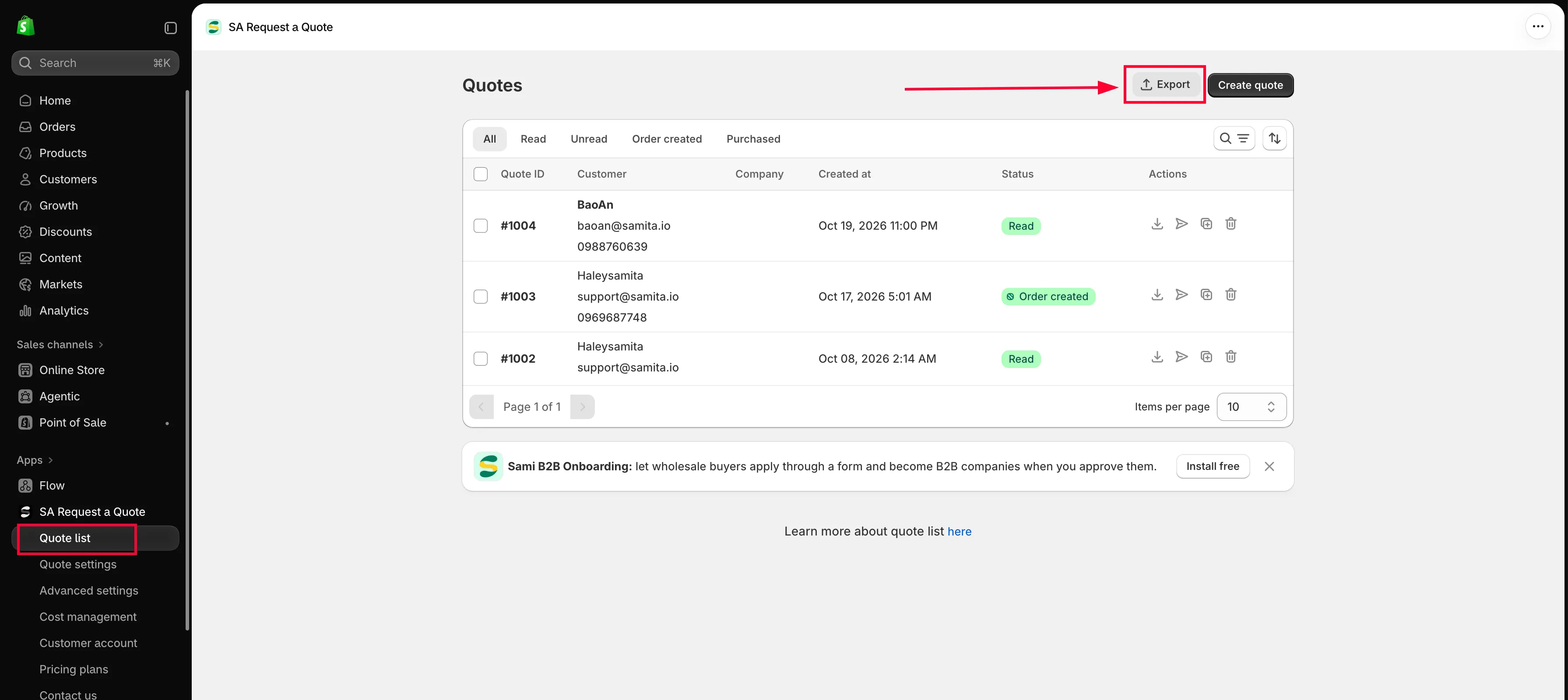
Export se trouve en haut à droite, à côté de Create quote.
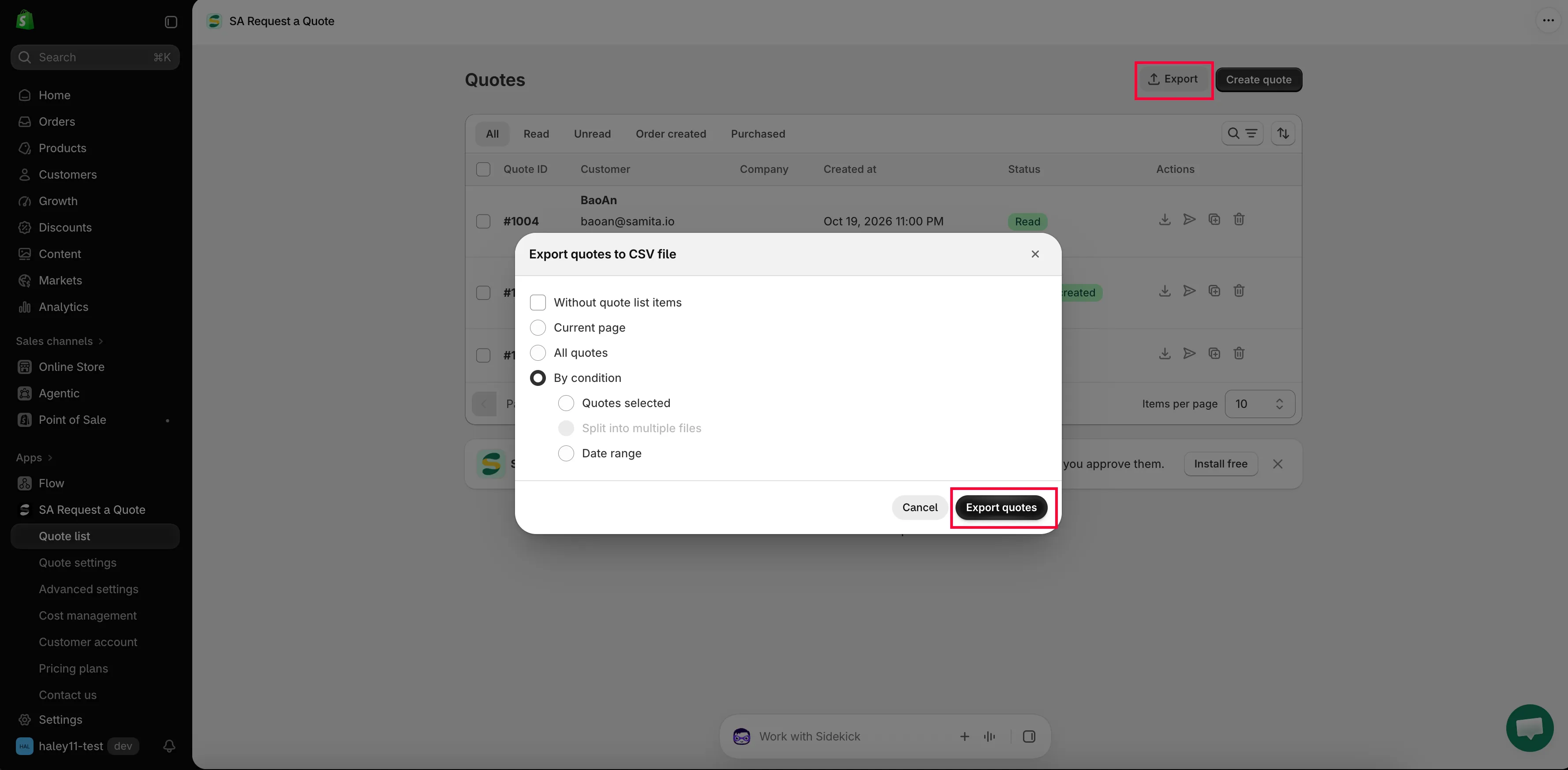
La boîte de dialogue détermine la quantité de données que vous récupérez.
-
Choisir ce que contient le fichier
Section intitulée « Choisir ce que contient le fichier »Une boîte de dialogue s’ouvre, intitulée Export quotes to CSV file. Faites votre choix sous Export: avant toute autre action : rien n’est exporté tant que vous n’appuyez pas sur le bouton de l’étape suivante.
Option Ce qu'elle exporte Current page Exactement les lignes affichées à l'écran en ce moment : c'est donc l'option que déterminent votre onglet, votre recherche, votre filtre et votre réglage Items per page. All quotes Tout, quel que soit le filtre. La choisir fait apparaître une liste de plages de numéros de devis (#1 -> #20 et ainsi de suite) pour qu'une grande boutique puisse en prendre un bloc à la fois. By condition Ouvre un second ensemble de choix : Quotes selected exporte les lignes que vous avez cochées dans la liste, et Date range propose les champs Start date et End date au format AAAA-MM-JJ (YYYY-MM-DD). Au-dessus des options se trouve une case, Without quote list items. Laissez-la décochée pour une exportation complète. Cochez-la lorsque vous ne voulez qu’une ligne par devis (la personne cliente, les dates et le statut, sans les produits), ce qui convient pour une liste de contacts ou un simple décompte.
-
Cliquer sur Export quotes
Section intitulée « Cliquer sur Export quotes »Export quotes est le bouton bleu en bas de la boîte de dialogue ; Cancel, à côté, la ferme sans exporter.
L’application confirme avec « Quotes exported successfully. » et le fichier est téléchargé sous le nom quotes.csv, prêt à être ouvert dans Excel, Google Sheets ou Numbers.
Ce que contient réellement un devis
Section intitulée « Ce que contient réellement un devis »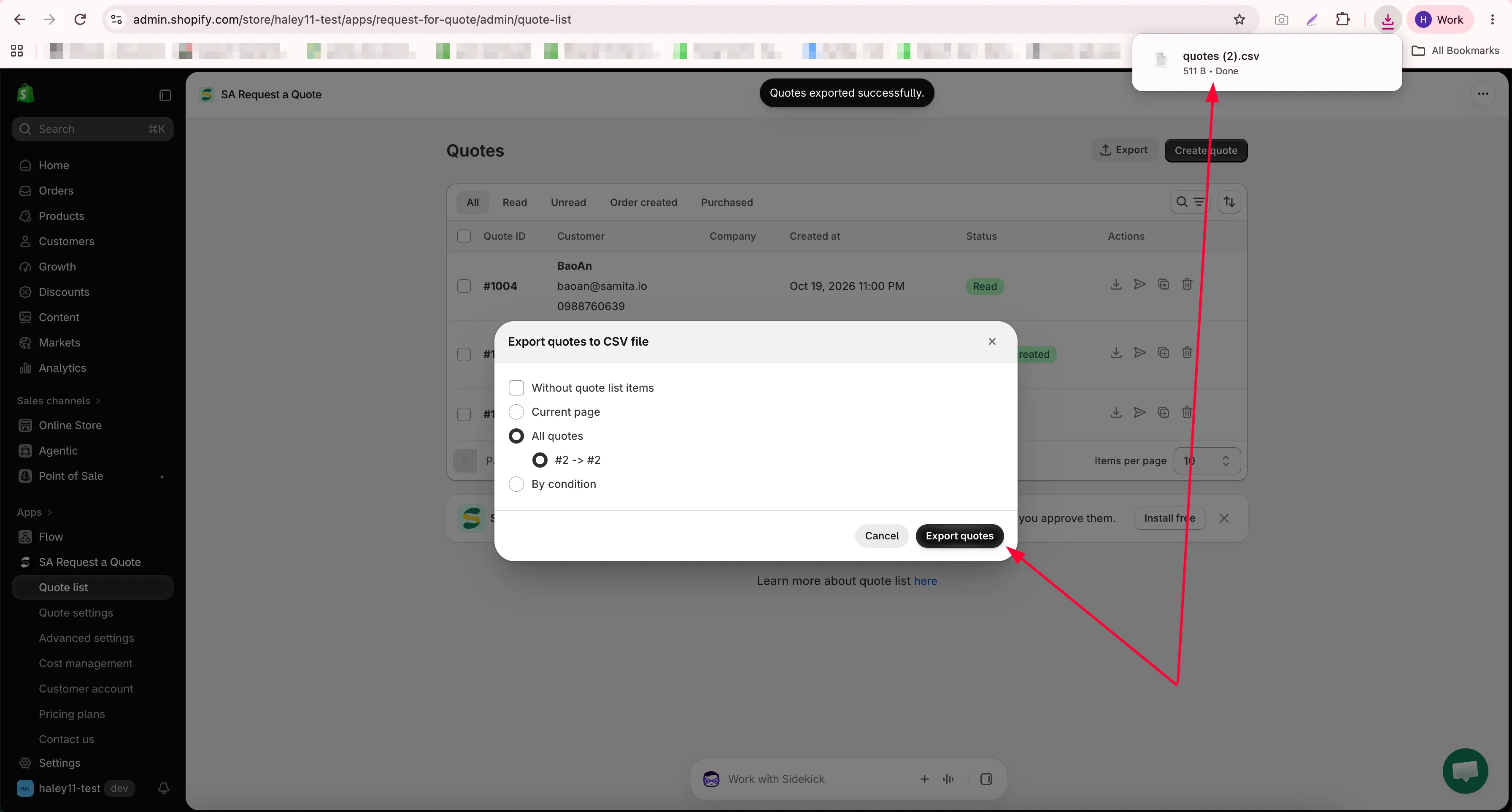
Une exportation n’est utile que si les devis qui la composent le sont ; il vaut donc la peine de savoir ce que contient un devis. Ouvrez n’importe quelle ligne de la page Quotes et vous verrez tout.
| Sur le devis | Ce que c'est |
|---|---|
| Les lignes d'articles | Products, Price & quantity et Total, chaque ligne avec son SKU : les prix convenus, et non vos prix catalogue. |
| Le panneau Payment | Subtotal, les montants derrière Edit discount, Edit shipping et Edit tax rate, et Total. |
| La colonne de droite | Customer et Email, puis Contact information, Company information, Shipping address, Billing address, Payment terms, Extra info et Tags. |
| La Timeline | Vos propres notes sur le devis. « Only you and your staff can see comments » : tout ce que vous y consignez avec Post reste hors de la vue de la personne cliente. |
Si une colonne attendue est vide, c’est généralement que votre formulaire ne l’a jamais demandée. Consultez Présentation du formulaire de devis.
N’oubliez pas que Without quote list items retire les lignes de produits. Si votre exportation ne contient aucun produit, vérifiez d’abord cette case avant de supposer qu’il y a un problème.
Ce que vous pouvez en apprendre
Section intitulée « Ce que vous pouvez en apprendre »| Question | Ce qu'il faut examiner |
|---|---|
| Que demandent le plus les gens ? | Regroupez par produit pour repérer la demande que vos tarifs publiés ne captent pas. |
| Combien de devis deviennent des commandes ? | Comparez les devis établis à ceux qui ont atteint Order created et Purchased : c'est votre taux de conversion des devis en commandes. |
| Quelles sont les tailles de commande habituelles ? | Les quantités indiquent si votre commande minimale et vos paliers de prix sont bien calibrés. |
| Qui achète ? | La colonne Company montre quelle part de vos devis concerne des acheteurs professionnels plutôt que des particuliers. |
L’Analytics overview du tableau de bord répond à une partie de ces questions sans exportation : Quote number, Completed orders, Total draft orders et Order value sur la période de votre choix.
Conserver votre propre copie
Section intitulée « Conserver votre propre copie »Si vous vous appuyez sur l’historique des devis, faites une exportation régulièrement. C’est aussi ainsi que vous conservez vos données si vous désinstallez un jour l’application ; consultez Autorisations et données.
La section Pricing plan details du tableau de bord affiche votre Storage size et votre Used storage, ce qui mérite un coup d’œil si vous recevez beaucoup de fichiers importés avec vos devis.
Envoyer automatiquement les données de devis ailleurs
Section intitulée « Envoyer automatiquement les données de devis ailleurs »Si vous exportez pour faire entrer les devis dans un autre outil, une intégration peut vous éviter ce détour. Sous Advanced settings > Integrations, l’application se connecte à Mailchimp, Klaviyo, Shopify, HubSpot, Omnisend, GetResponse, Sendinblue, ActiveCampaign, Campaign Monitor et Zapier.
Étapes suivantes
Section intitulée « Étapes suivantes »- Présentation des intégrations : envoyez automatiquement les données de devis vers vos outils
- Autorisations et données : ce qui est stocké, et pour combien de temps
- Dupliquer ou supprimer un devis : faites le ménage dans les devis une fois que vous en avez une copie