
Page d'historique des devis
Permettez aux personnes connectées de retrouver les devis qu'elles ont déjà envoyés, sur la page d'historique des devis.
La Quote history page est la seconde page de vitrine qu’utilise l’application. Dans votre vitrine, elle a pour titre « Quote history » et se trouve à l’adresse /pages/quotes-history, et l’application la décrit ainsi : « Shows a logged-in customer’s past quotes. »
Vous n’avez pas à la créer. L’application l’ajoute à Boutique en ligne > Pages à l’installation, à côté de la page Request for quote, et y rattache le paramètre pour vous.
Elle donne à votre clientèle un historique de ses propres demandes, ce qui lui évite de vous écrire pour savoir où en est un devis.
Vérifier les paramètres de la page
Section intitulée « Vérifier les paramètres de la page »-
Ouvrir l’éditeur Customize
Section intitulée « Ouvrir l’éditeur Customize »Accédez à Quote settings. Sur la page Request a Quote, cliquez sur Customize.
-
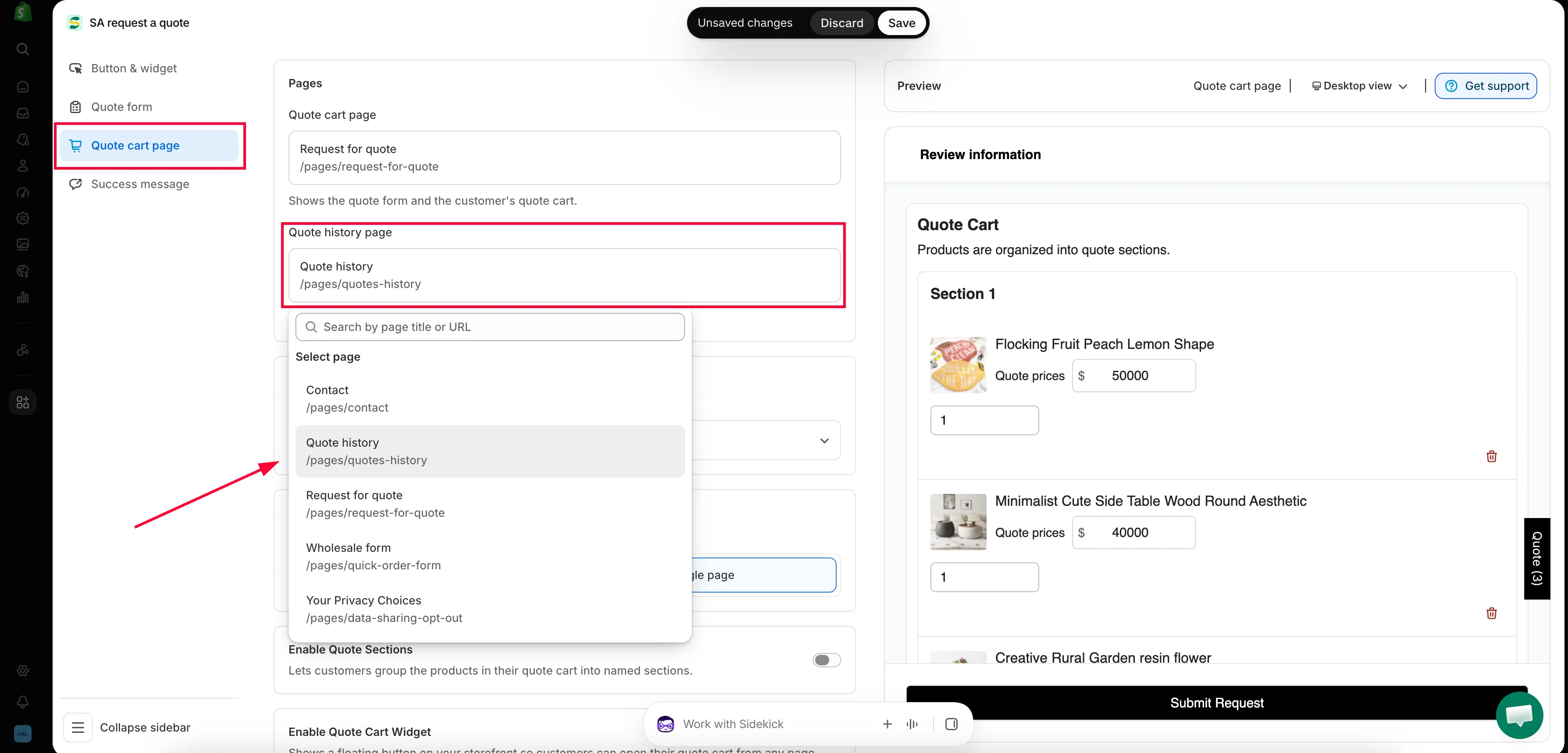
Ouvrir l’onglet Quote cart page
Section intitulée « Ouvrir l’onglet Quote cart page »Les deux pages de vitrine sont listées dans cet onglet, pas dans Quote form.
-
Confirmer la page sous Pages
Section intitulée « Confirmer la page sous Pages »Sous Pages, Quote history page affiche le titre de page « Quote history » et le chemin
/pages/quotes-history, avec un badge Published ou Draft à côté.Cliquez sur le paramètre pour changer la page vers laquelle il pointe. Un panneau s’ouvre avec une zone Search by page title or URL et une liste Select page des pages de votre boutique, chacune avec son titre, son chemin et son badge de statut. Choisissez-en une : elle remplace le choix actuel. Si rien ne correspond à votre saisie, le panneau propose Create page automatically.
La rendre accessible
Section intitulée « La rendre accessible »Rien ne mène à la page tant que vous ne l’ajoutez pas vous-même à un menu.
-
Ajouter un élément de menu
Section intitulée « Ajouter un élément de menu »Ajoutez un élément Quote history à votre navigation, qui pointe vers la page « Quote history » : consultez Ajouter des liens de devis à votre menu pour les clics exacts.
Son emplacement traditionnel est le Menu d’en-tête de votre boutique, celui que la plupart des thèmes Shopify appellent Menu principal. Mais un menu de pied de page ou de compte est généralement un meilleur choix, puisque seules les personnes connectées peuvent l’utiliser et qu’un lien d’en-tête que la moitié de vos visiteurs ne peuvent pas utiliser est de la place perdue.
-
Demander à la personne de se connecter
Section intitulée « Demander à la personne de se connecter »Elle se connecte à son compte client dans votre boutique.
-
Ouvrir la page
Section intitulée « Ouvrir la page »Elle clique sur l’élément de menu que vous avez ajouté. La page « Shows a logged-in customer’s past quotes », et la personne peut ainsi revoir ce qu’elle a demandé.
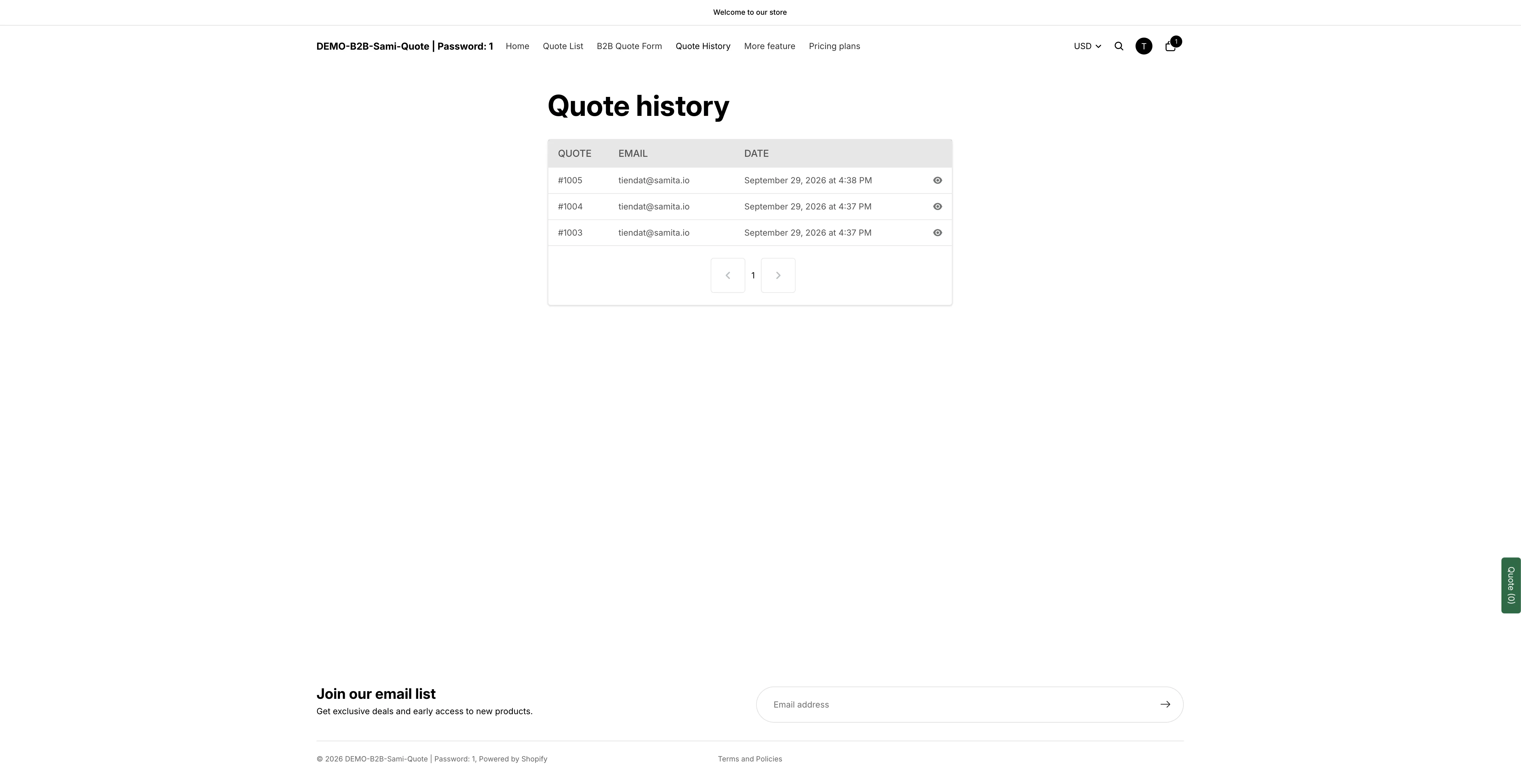
Les demandes passées, avec leurs dates et leur statut.
Si la page semble anormale
Section intitulée « Si la page semble anormale »| Ce que vous voyez | Ce qu'il faut vérifier |
|---|---|
| La page est vide pour une personne cliente | Elle n'est pas connectée. Vérifiez ce point avant tout le reste : c'est de loin la cause la plus fréquente. |
| La page est vide pour vous, avec votre propre compte connecté | Votre propre compte n'a envoyé aucun devis. Envoyez-en un de test depuis la vitrine avec ce compte. |
| La page affiche Not Found | La page est en Draft dans Shopify, ou elle a été supprimée. Publiez-la, ou faites pointer le paramètre vers une autre page. |
| La page se charge mais n'affiche aucun contenu de l'application | Le bloc <div class="rfq_history_page"></div> de l'application a été retiré du contenu de la page, ou un jeton {rfq_history} résiduel s'y trouve encore. Consultez Dépannage. |
| Personne ne la trouve | Elle ne figure dans aucun menu. Rien ne mène à la page tant que vous ne l'ajoutez pas. |
Pourquoi la proposer
Section intitulée « Pourquoi la proposer »| Avantage | Pourquoi c'est important |
|---|---|
| Moins d'e-mails « Où en est mon devis ? » | La clientèle peut retrouver ce qu'elle a envoyé au lieu de vous le demander. |
| Un historique de ce qui a été demandé | Les acheteurs peuvent voir exactement ce que contenait une demande précédente. |
| Une raison de créer un compte | Cela offre à la clientèle quelque chose de concret en échange de son inscription. |
Une alternative plus récente
Section intitulée « Une alternative plus récente »Si votre boutique utilise les nouveaux comptes clients de Shopify, les devis peuvent apparaître dans l’espace de compte lui-même plutôt que sur une page distincte. Cela se configure sous l’élément de menu Customer account, et Permission setting vient avec : « Set permissions that allow your customers to view, manage, or respond to their quotes. »
Dans les deux cas, la personne doit être connectée : le choix porte donc sur l’endroit où elle regarde, pas sur qui peut regarder. Vous pouvez utiliser les deux : l’espace de compte pour les personnes qui vivent dans leur compte, et cette page pour le lien de menu qui les y conduit en un clic. Consultez Devis dans les comptes clients.
Étapes suivantes
Section intitulée « Étapes suivantes »- Ajouter des liens de devis à votre menu : ajoutez la page à votre navigation
- Devis dans les comptes clients : affichez les devis dans les comptes clients Shopify
- Page de demande de devis : la page depuis laquelle votre clientèle envoie ses devis