
Pagina met offertegeschiedenis
Laat ingelogde klanten op de pagina met offertegeschiedenis terugkijken op de offertes die ze al hebben verstuurd.
De Quote history page is de tweede pagina in je webshop die de app gebruikt. In je webshop heeft hij de titel “Quote history” en staat hij op /pages/quotes-history. De app omschrijft hem als: “Shows a logged-in customer’s past quotes.”
Je hoeft hem niet zelf aan te maken. De app voegt hem bij de installatie toe aan Webshop > Pagina’s, naast de pagina Request for quote, en laat de instelling er automatisch naar verwijzen.
Klanten hebben zo een overzicht van hun eigen aanvragen, zodat ze je niet hoeven te mailen om te vragen waar een offerte is gebleven.
De pagina-instellingen controleren
Section titled “De pagina-instellingen controleren”-
De Customize-editor openen
Section titled “De Customize-editor openen”Ga naar Quote settings. Klik op de pagina Request a Quote op Customize.
-
Het tabblad Quote cart page openen
Section titled “Het tabblad Quote cart page openen”Beide pagina’s in je webshop staan op dit tabblad, niet op Quote form.
-
De pagina bevestigen onder Pages
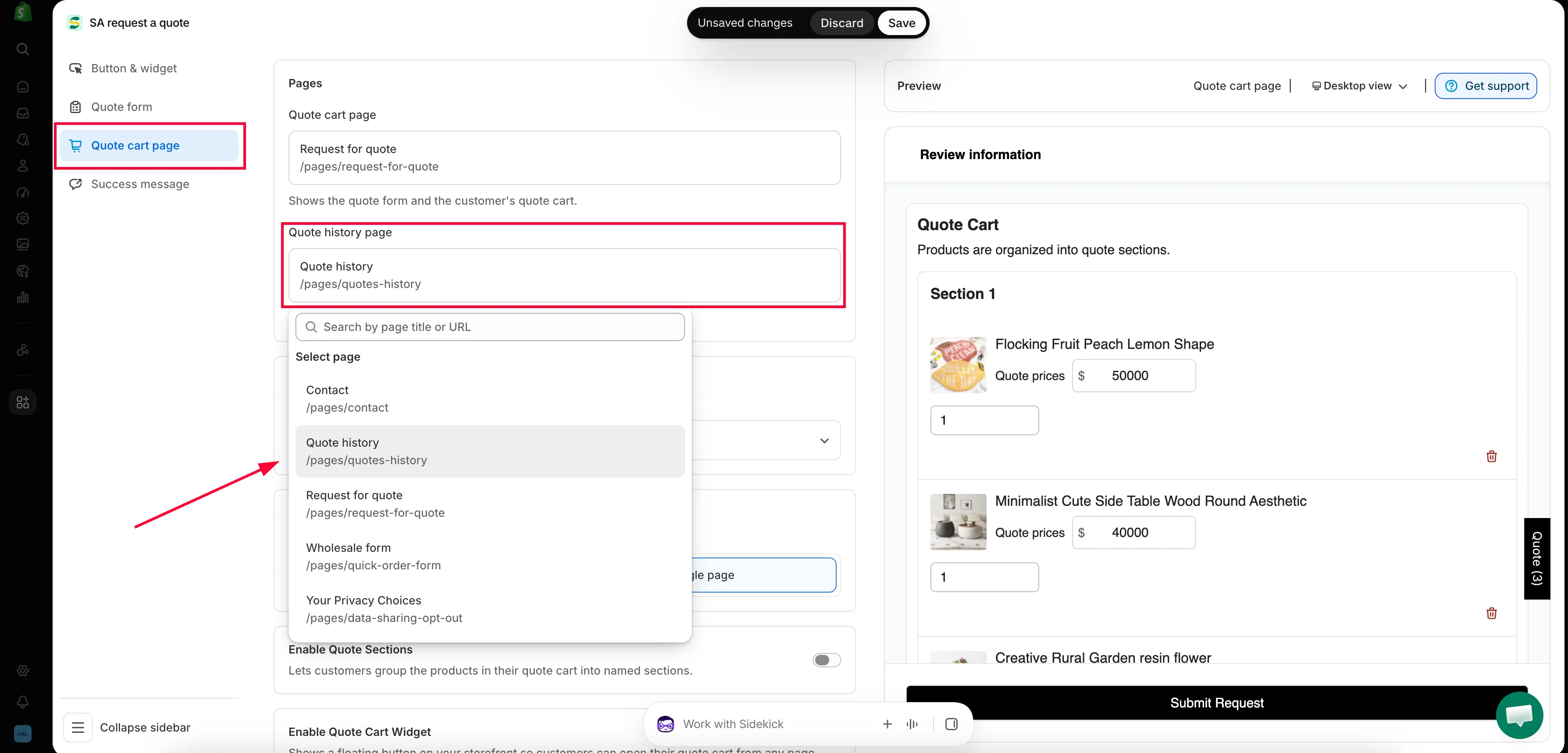
Section titled “De pagina bevestigen onder Pages”Onder Pages toont Quote history page de paginatitel “Quote history” en het pad
/pages/quotes-history, met ernaast een badge Published of Draft.Klik op de instelling om te wijzigen naar welke pagina hij verwijst. Er opent een paneel met een zoekvak Search by page title or URL en een lijst Select page met de pagina’s van je winkel, elk met titel, pad en statusbadge. Kies er een en die vervangt de huidige keuze. Komt niets overeen met wat je hebt getypt, dan biedt het paneel in plaats daarvan Create page automatically aan.
Bereikbaar maken
Section titled “Bereikbaar maken”Niets verwijst naar de pagina totdat je hem zelf aan een menu toevoegt.
-
Een menu-item toevoegen
Section titled “Een menu-item toevoegen”Voeg een item Quote history toe aan je navigatie, dat naar de pagina “Quote history” verwijst. Zie Offertelinks aan je menu toevoegen voor de exacte stappen.
De gebruikelijke plek hiervoor is het Header menu van je winkel, het menu dat de meeste Shopify-thema’s Main menu noemen. Een footermenu of accountmenu is meestal beter, omdat alleen ingelogde klanten de pagina kunnen gebruiken en een link in de header die de helft van je bezoekers niet kan gebruiken zonde van de ruimte is.
-
Een klant laten inloggen
Section titled “Een klant laten inloggen”De klant logt in op het klantaccount in je webshop.
-
De pagina openen
Section titled “De pagina openen”De klant klikt op het menu-item dat je hebt toegevoegd. De pagina “Shows a logged-in customer’s past quotes”, zodat de klant kan terugkijken op wat er is aangevraagd.
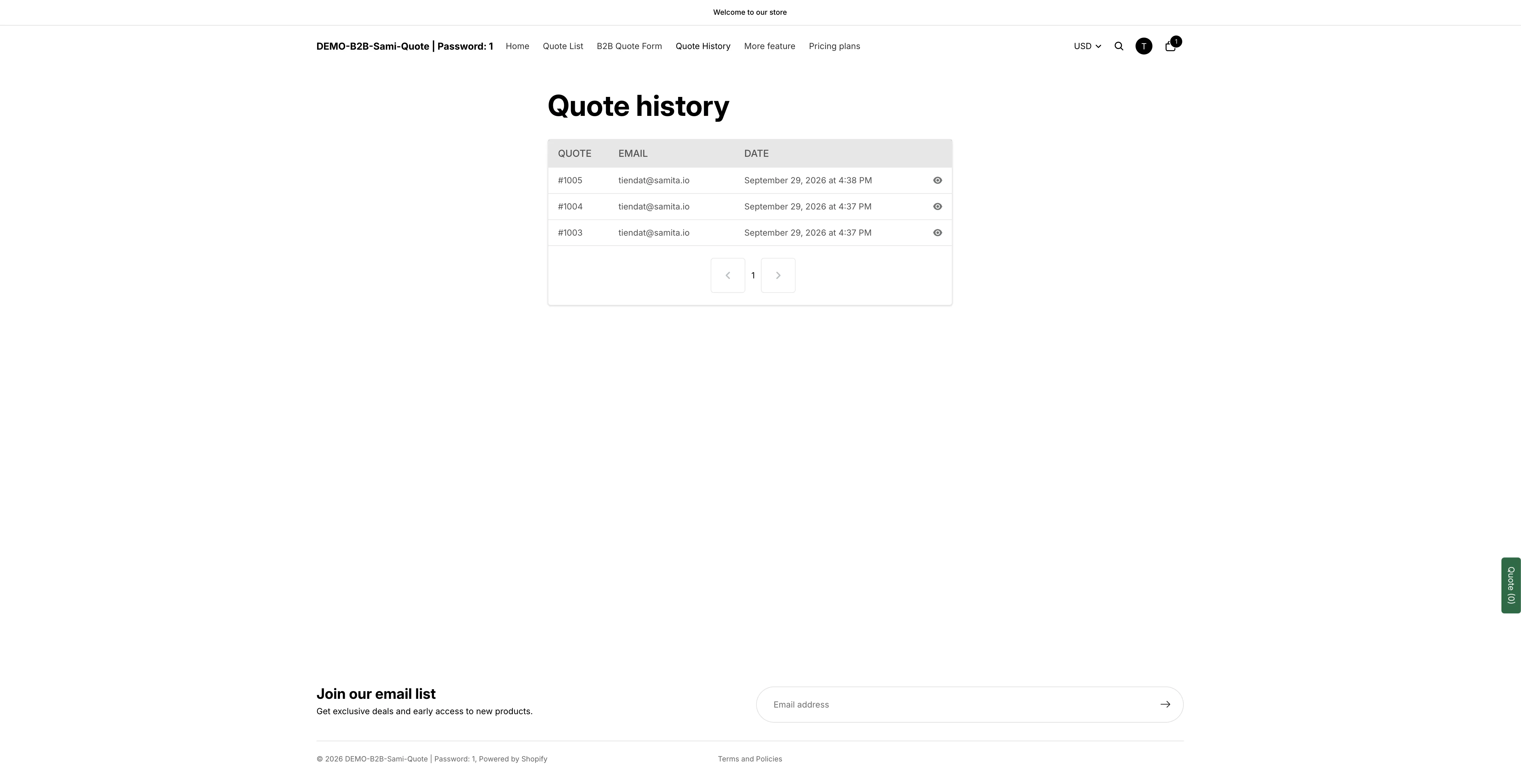
Eerdere aanvragen, met datum en status.
Als de pagina er niet goed uitziet
Section titled “Als de pagina er niet goed uitziet”| Wat je ziet | Wat je controleert |
|---|---|
| De pagina is leeg voor een klant | De klant is uitgelogd. Controleer dit eerst: het is verreweg de meest voorkomende oorzaak. |
| De pagina is leeg voor jou, ingelogd als jezelf | Je eigen account heeft nog geen offertes verstuurd. Verstuur een testofferte vanuit de webshop als die klant. |
| De pagina wordt niet gevonden | De pagina heeft de status Draft in Shopify of is verwijderd. Publiceer hem of laat de instelling naar een andere pagina verwijzen. |
| De pagina laadt, maar toont geen inhoud van de app | Het blok <div class="rfq_history_page"></div> van de app is uit de pagina-inhoud verwijderd, of er staat nog een achtergebleven token {rfq_history} in. Zie Probleemoplossing. |
| Geen enkele klant kan hem vinden | Hij staat niet in een menu. Niets verwijst ernaar totdat je hem toevoegt. |
Waarom aanbieden
Section titled “Waarom aanbieden”| Voordeel | Waarom het ertoe doet |
|---|---|
| Minder mails met "waar is mijn offerte?" | Klanten kunnen opzoeken wat ze hebben verstuurd in plaats van het aan jou te vragen. |
| Een overzicht van wat is aangevraagd | Kopers kunnen precies zien wat in een eerdere aanvraag zat. |
| Een reden om een account aan te maken | Geeft klanten iets concreets in ruil voor het aanmelden. |
Een nieuwer alternatief
Section titled “Een nieuwer alternatief”Gebruikt je winkel de nieuwe klantaccounts van Shopify, dan kunnen offertes in het accountgedeelte zelf verschijnen in plaats van op een aparte pagina. Dat stel je in onder het navigatie-item Customer account, waar ook Permission setting bij hoort: “Set permissions that allow your customers to view, manage, or respond to their quotes.”
In beide gevallen moet de klant ingelogd zijn, dus de keuze gaat over waar klanten kijken, niet over wie er kan kijken. Je kunt beide gebruiken: het accountgedeelte voor klanten die in hun account leven en deze pagina voor de menulink die ze in één klik daarheen brengt. Zie Offertes in klantaccounts.
Volgende stappen
Section titled “Volgende stappen”- Offertelinks aan je menu toevoegen: voeg de pagina toe aan je navigatie
- Offertes in klantaccounts: toon offertes in de klantaccounts van Shopify
- Pagina voor offerte aanvragen: de pagina waar klanten offertes versturen