
Angebotsverlauf-Seite
Lassen Sie angemeldete Personen auf der Angebotsverlauf-Seite nachsehen, welche Angebote sie bereits gesendet haben.
Die Quote history page ist die zweite Seite im Onlineshop, die die App nutzt. In Ihrem Onlineshop trägt sie den Titel „Quote history“ und liegt unter /pages/quotes-history, und die App beschreibt sie so: „Shows a logged-in customer’s past quotes.“
Sie müssen sie nicht anlegen. Die App fügt sie bei der Installation unter Onlineshop > Seiten hinzu, neben der Seite Request for quote, und verweist die Einstellung für Sie darauf.
Sie gibt der Kundschaft eine Übersicht über ihre eigenen Anfragen, sodass niemand per E-Mail nachfragen muss, wo ein Angebot geblieben ist.
Die Seiteneinstellungen prüfen
Abschnitt betitelt „Die Seiteneinstellungen prüfen“-
Den Customize-Editor öffnen
Abschnitt betitelt „Den Customize-Editor öffnen“Gehen Sie zu Quote settings. Klicken Sie auf der Seite Request a Quote auf Customize.
-
Den Tab „Quote cart page“ öffnen
Abschnitt betitelt „Den Tab „Quote cart page“ öffnen“Beide Seiten im Onlineshop sind auf diesem Tab aufgeführt, nicht unter Quote form.
-
Die Seite unter „Pages“ bestätigen
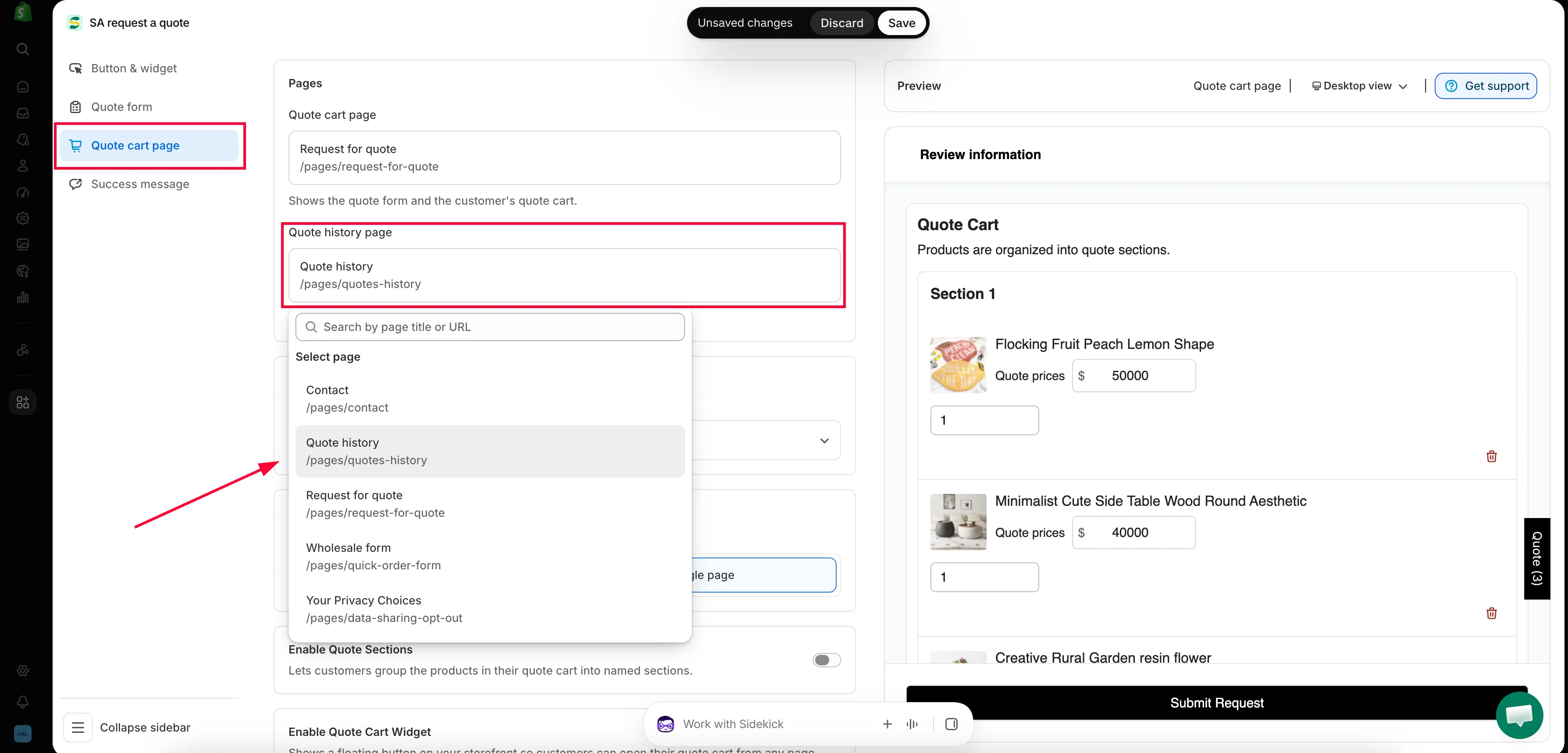
Abschnitt betitelt „Die Seite unter „Pages“ bestätigen“Unter Pages zeigt Quote history page den Seitentitel „Quote history“ und den Pfad
/pages/quotes-history, daneben ein Badge Published oder Draft.Klicken Sie auf die Einstellung, um zu ändern, auf welche Seite sie verweist. Es öffnet sich ein Fenster mit dem Feld Search by page title or URL und einer Liste Select page mit den Seiten Ihres Shops, jeweils mit Titel, Pfad und Status-Badge. Wählen Sie eine aus, und sie ersetzt die aktuelle Auswahl. Wenn nichts zu Ihrer Eingabe passt, bietet das Fenster stattdessen Create page automatically an.
Die Seite erreichbar machen
Abschnitt betitelt „Die Seite erreichbar machen“Nichts verlinkt auf die Seite, bis Sie sie selbst zu einem Menü hinzufügen.
-
Einen Menüpunkt hinzufügen
Abschnitt betitelt „Einen Menüpunkt hinzufügen“Fügen Sie Ihrer Navigation einen Menüpunkt Quote history hinzu, der auf die Seite „Quote history“ verweist – die genauen Klicks stehen unter Angebotslinks zu Ihrem Menü hinzufügen.
Der traditionelle Platz dafür ist das Header-Menü Ihres Shops – das Menü, das die meisten Shopify-Themes Hauptmenü nennen. Ein Footer- oder Kontomenü ist jedoch meist der bessere Ort, da nur angemeldete Personen es nutzen können und ein Header-Link, den die Hälfte Ihrer Besuchenden nicht nutzen kann, verschwendeter Platz ist.
-
Eine Person bitten, sich anzumelden
Abschnitt betitelt „Eine Person bitten, sich anzumelden“Sie meldet sich in ihrem Kundenkonto in Ihrem Shop an.
-
Die Seite öffnen
Abschnitt betitelt „Die Seite öffnen“Sie klickt auf den Menüpunkt, den Sie hinzugefügt haben. Die Seite „Shows a logged-in customer’s past quotes“, sodass sie nachsehen kann, was sie angefragt hat.
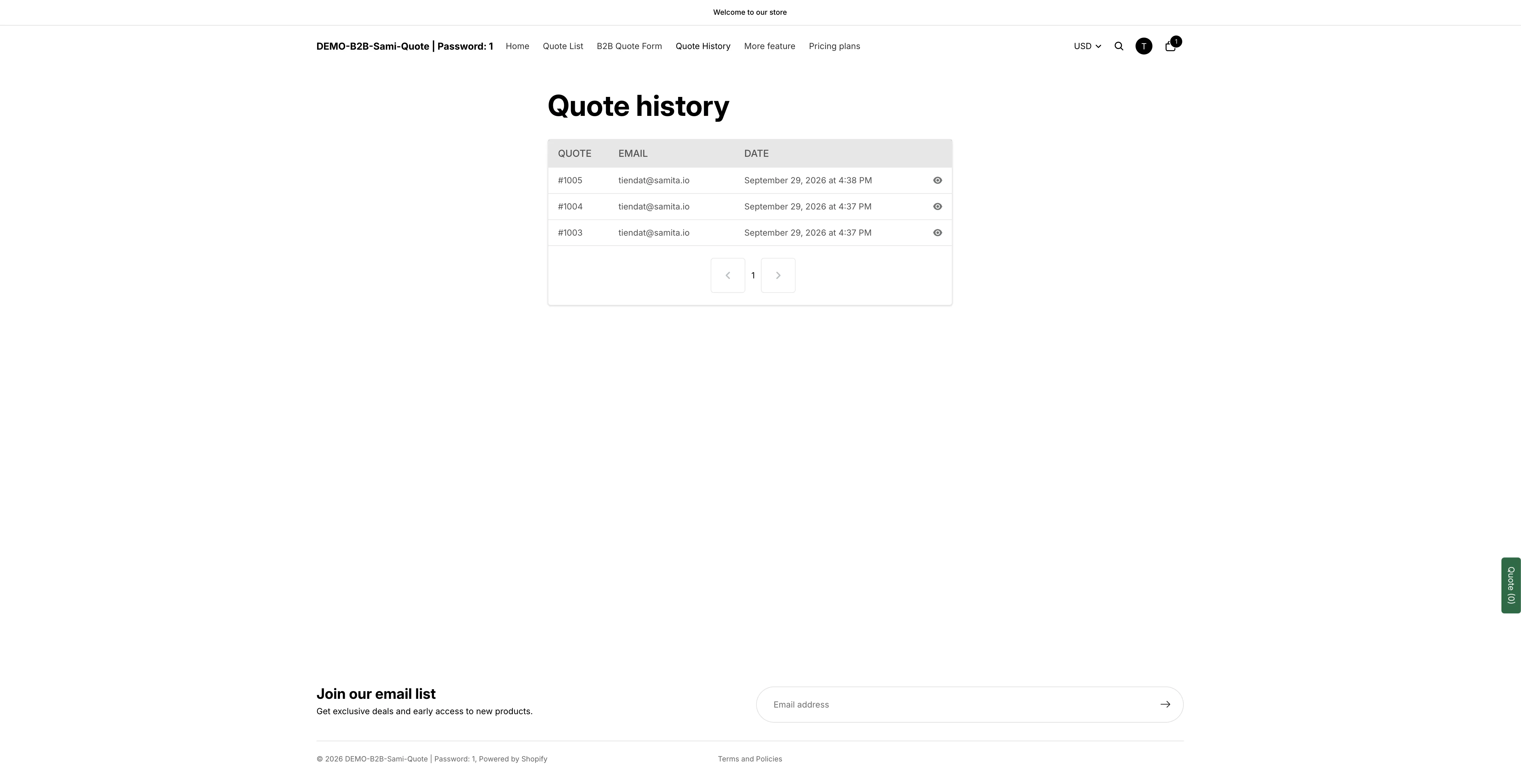
Frühere Anfragen mit Datum und Status.
Wenn die Seite nicht richtig aussieht
Abschnitt betitelt „Wenn die Seite nicht richtig aussieht“| Was Sie sehen | Was Sie prüfen sollten |
|---|---|
| Die Seite ist für eine Person leer | Die Person ist abgemeldet. Prüfen Sie das vor allem anderen – es ist mit Abstand die häufigste Ursache. |
| Die Seite ist leer, obwohl Sie selbst angemeldet sind | Ihr eigenes Konto hat keine Angebote gesendet. Senden Sie im Onlineshop als diese Person ein Testangebot. |
| Die Seite zeigt „Not Found“ | Die Seite ist in Shopify im Status Draft oder wurde gelöscht. Veröffentlichen Sie sie oder lassen Sie die Einstellung auf eine andere Seite verweisen. |
| Die Seite lädt, zeigt aber keinen Inhalt der App | Der Block <div class="rfq_history_page"></div> der App wurde aus dem Seiteninhalt entfernt, oder ein übrig gebliebener Platzhalter {rfq_history} steht noch darin. Siehe Fehlerbehebung. |
| Niemand findet sie | Sie steht in keinem Menü. Nichts verlinkt darauf, bis Sie es hinzufügen. |
Warum sie sich lohnt
Abschnitt betitelt „Warum sie sich lohnt“| Vorteil | Warum er wichtig ist |
|---|---|
| Weniger E-Mails mit „Wo ist mein Angebot?“ | Die Kundschaft kann nachsehen, was sie gesendet hat, statt Sie zu fragen. |
| Eine Übersicht darüber, was angefragt wurde | Einkaufende sehen genau, was in eine frühere Anfrage eingeflossen ist. |
| Ein Grund, ein Konto anzulegen | Gibt der Kundschaft etwas Konkretes als Gegenleistung für die Registrierung. |
Eine neuere Alternative
Abschnitt betitelt „Eine neuere Alternative“Wenn Ihr Shop die neuen Kundenkonten von Shopify nutzt, können Angebote direkt im Kontobereich statt auf einer separaten Seite erscheinen. Das richten Sie unter dem Navigationspunkt Customer account ein, und er bringt Permission setting mit – „Set permissions that allow your customers to view, manage, or respond to their quotes.“
In beiden Fällen muss die Person angemeldet sein, die Wahl betrifft also, wo sie nachsieht, nicht wer nachsehen darf. Sie können beides nutzen: den Kontobereich für Personen, die in ihrem Konto zu Hause sind, und diese Seite für den Menülink, der sie mit einem Klick dorthin bringt. Siehe Angebote in Kundenkonten.
Nächste Schritte
Abschnitt betitelt „Nächste Schritte“- Angebotslinks zu Ihrem Menü hinzufügen – die Seite zu Ihrer Navigation hinzufügen
- Angebote in Kundenkonten – Angebote in Shopify-Kundenkonten anzeigen
- Request a Quote page – die Seite, von der aus die Kundschaft Angebote sendet