
Pagina della cronologia dei preventivi
Permetti a chi ha effettuato l'accesso di rivedere i preventivi già inviati, nella pagina della cronologia dei preventivi.
La Quote history page è la seconda pagina della vetrina usata dall’app. Nella tua vetrina ha il titolo “Quote history” e si trova in /pages/quotes-history, e l’app la descrive così: “Shows a logged-in customer’s past quotes.”
Non devi crearla. L’app la aggiunge a Negozio online > Pagine quando la installi, insieme alla pagina Request for quote, e imposta per te il collegamento.
Offre alla clientela un registro delle proprie richieste, così non deve scriverti per chiedere a che punto è un preventivo.
Controlla le impostazioni della pagina
Sezione intitolata “Controlla le impostazioni della pagina”-
Apri l’editor Customize
Sezione intitolata “Apri l’editor Customize”Vai su Quote settings. Nella pagina Request a Quote, fai clic su Customize.
-
Apri la scheda Quote cart page
Sezione intitolata “Apri la scheda Quote cart page”Entrambe le pagine della vetrina sono elencate in questa scheda, non in Quote form.
-
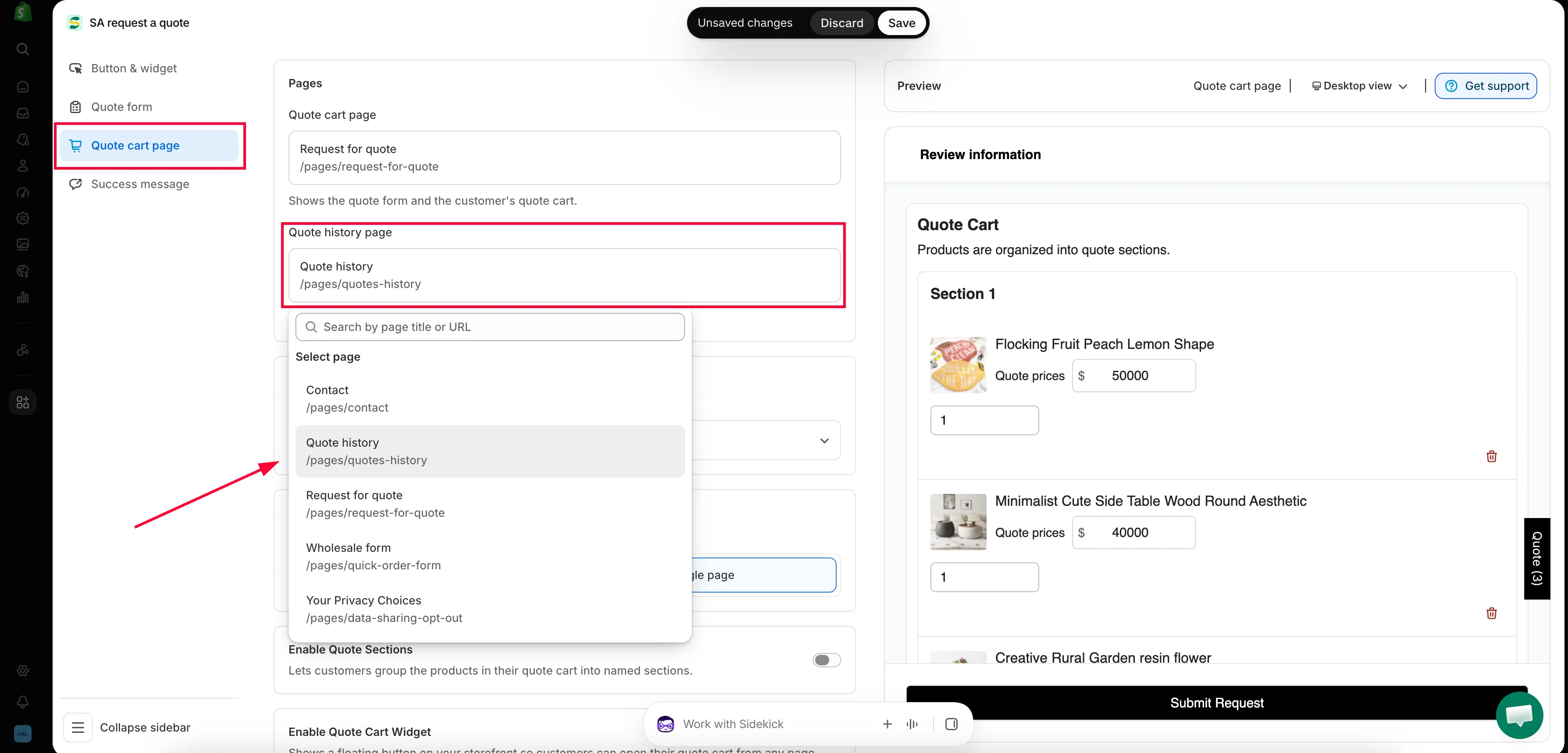
Conferma la pagina sotto Pages
Sezione intitolata “Conferma la pagina sotto Pages”Sotto Pages, Quote history page mostra il titolo della pagina “Quote history” e il percorso
/pages/quotes-history, con un badge Published o Draft accanto.Fai clic sull’impostazione per cambiare la pagina collegata. Si apre un pannello con una casella Search by page title or URL e un elenco Select page con le pagine del tuo negozio, ciascuna con titolo, percorso e badge di stato. Scegline una e sostituirà la selezione attuale. Se nulla corrisponde a quanto hai digitato, il pannello propone invece Create page automatically.
Rendila raggiungibile
Sezione intitolata “Rendila raggiungibile”Nulla rimanda alla pagina finché non la aggiungi tu a un menu.
-
Aggiungi una voce di menu
Sezione intitolata “Aggiungi una voce di menu”Aggiungi una voce Quote history alla navigazione, che punti alla pagina “Quote history”: per i clic esatti vedi Aggiungi link ai preventivi al tuo menu.
Il posto tradizionale è il Header menu del tuo negozio, il menu che la maggior parte dei temi Shopify chiama Main menu. Ma di solito è meglio un menu del footer o dell’account: solo chi ha effettuato l’accesso può usarlo, e un link nell’intestazione che metà dei visitatori non può usare è spazio sprecato.
-
Chiedi alla persona di accedere
Sezione intitolata “Chiedi alla persona di accedere”Accede al proprio account cliente nel tuo negozio.
-
Apri la pagina
Sezione intitolata “Apri la pagina”Fa clic sulla voce di menu che hai aggiunto. La pagina “Shows a logged-in customer’s past quotes”, così può rivedere ciò che ha richiesto.
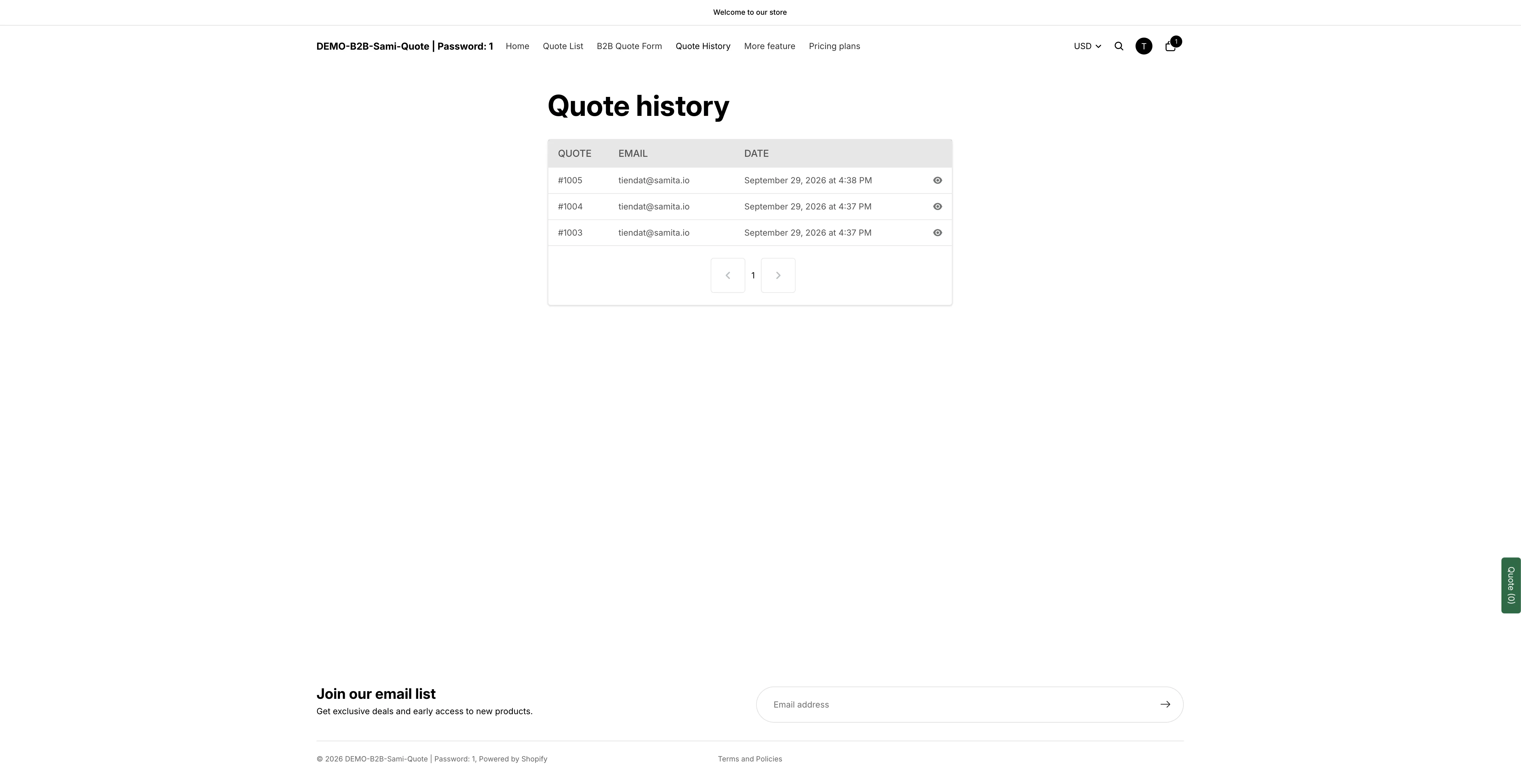
Le richieste passate, con date e stato.
Se la pagina non sembra corretta
Sezione intitolata “Se la pagina non sembra corretta”| Cosa vedi | Cosa controllare |
|---|---|
| La pagina è vuota per una persona | Non ha effettuato l'accesso. Controlla questo prima di tutto: è di gran lunga la causa più comune. |
| La pagina è vuota per te, con il tuo accesso | Il tuo account non ha inviato alcun preventivo. Invii uno di prova dalla vetrina come quella persona. |
| La pagina mostra Not Found | La pagina è Draft in Shopify, oppure è stata eliminata. Pubblicala o collega l'impostazione a un'altra pagina. |
| La pagina si carica ma non mostra nulla dell'app | Il blocco <div class="rfq_history_page"></div> dell'app è stato rimosso dal contenuto della pagina, oppure c'è ancora un token {rfq_history} rimasto. Vedi Risoluzione dei problemi. |
| Nessuno riesce a trovarla | Non è in nessun menu. Nulla rimanda alla pagina finché non la aggiungi. |
Perché offrirla
Sezione intitolata “Perché offrirla”| Vantaggio | Perché conta |
|---|---|
| Meno email «Dov'è il mio preventivo?» | La clientela può consultare ciò che ha inviato invece di chiederlo a te. |
| Un registro di ciò che è stato richiesto | Chi acquista può vedere esattamente cosa conteneva una richiesta precedente. |
| Un motivo per creare un account | Offre qualcosa di concreto in cambio della registrazione. |
Un’alternativa più recente
Sezione intitolata “Un’alternativa più recente”Se il tuo negozio usa i nuovi account cliente di Shopify, i preventivi possono comparire nell’area dell’account invece che in una pagina separata. Si configura sotto la voce di navigazione Customer account, che include Permission setting: “Set permissions that allow your customers to view, manage, or respond to their quotes.”
In entrambi i casi la persona deve aver effettuato l’accesso, quindi la scelta riguarda dove guardare, non chi può farlo. Puoi usarle entrambe: l’area dell’account per chi vive nel proprio account e questa pagina per il link del menu che ci porta in un clic. Vedi Preventivi negli account cliente.
Passaggi successivi
Sezione intitolata “Passaggi successivi”- Aggiungi link ai preventivi al tuo menu: aggiungi la pagina alla navigazione
- Preventivi negli account cliente: mostra i preventivi negli account cliente Shopify
- Pagina Request a Quote: la pagina da cui la clientela invia i preventivi