
Página Quote history
Permita que clientes conectados consultem as cotações que já enviaram, na página do histórico de cotações.
A Quote history page é a segunda página da loja virtual usada pelo app. Na sua loja virtual, ela tem o título “Quote history” e fica em /pages/quotes-history, e o app a descreve assim: “Shows a logged-in customer’s past quotes.”
Você não precisa criá-la. O app a adiciona em Loja virtual > Páginas quando é instalado, junto com a página Request for quote, e já aponta a configuração para ela.
Ela dá às pessoas clientes um registro das próprias solicitações, o que evita que enviem e-mails perguntando como anda uma cotação.
Confira as configurações da página
Seção intitulada “Confira as configurações da página”-
Abra o editor Customize
Seção intitulada “Abra o editor Customize”Acesse Quote settings. Na página Request a Quote, clique em Customize.
-
Abra a guia Quote cart page
Seção intitulada “Abra a guia Quote cart page”As duas páginas da loja virtual estão listadas nesta guia, e não em Quote form.
-
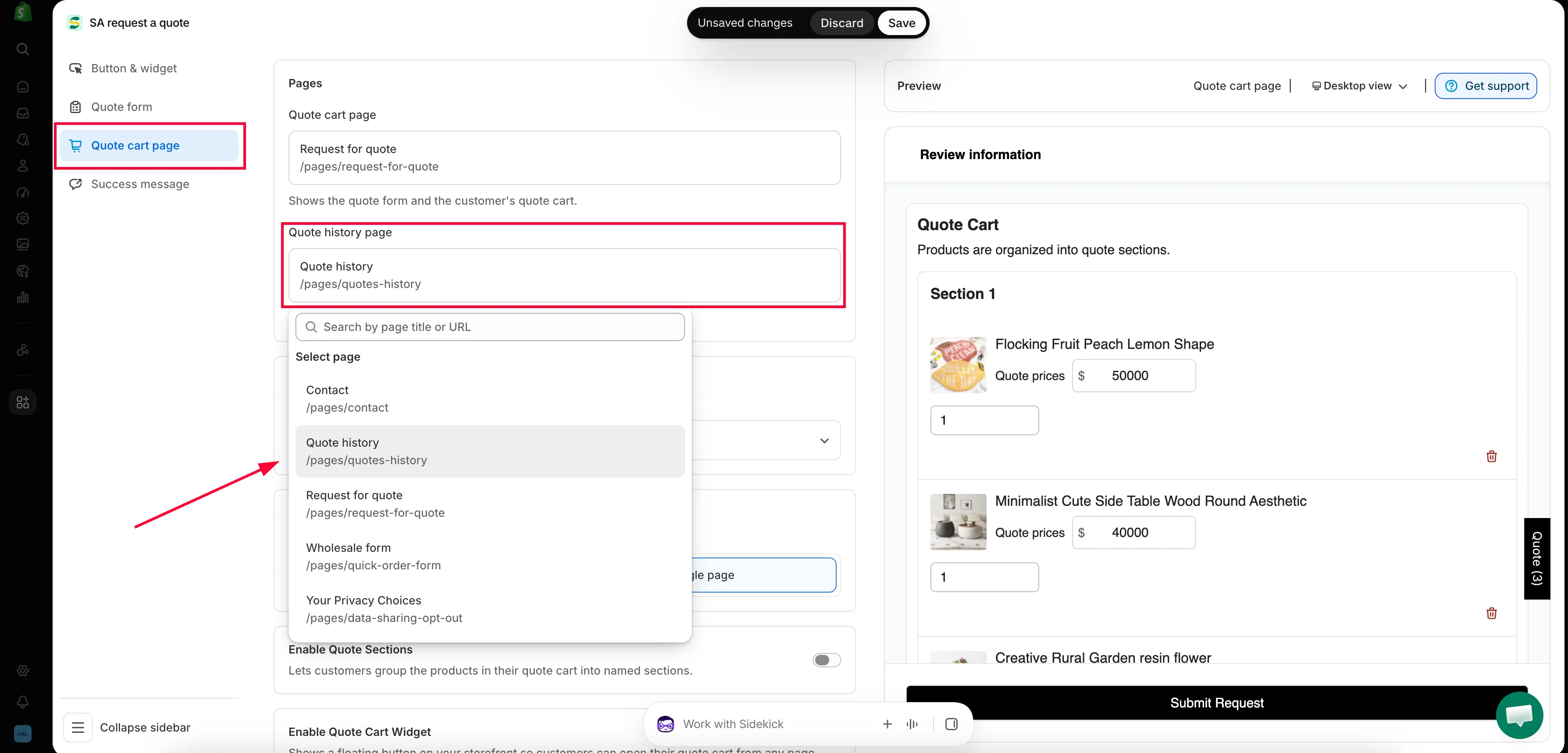
Confirme a página em Pages
Seção intitulada “Confirme a página em Pages”Em Pages, Quote history page mostra o título da página “Quote history” e o caminho
/pages/quotes-history, com um selo Published ou Draft ao lado.Clique na configuração para alterar a página para a qual ela aponta. Um painel é aberto com uma caixa Search by page title or URL e uma lista Select page com as páginas da sua loja, cada uma mostrando o título, o caminho e o selo de status. Escolha uma e ela substitui a seleção atual. Se nada corresponder ao que você digitou, o painel oferece Create page automatically.
Torne a página acessível
Seção intitulada “Torne a página acessível”Nada leva até a página enquanto você não a adicionar a um menu.
-
Adicione um item de menu
Seção intitulada “Adicione um item de menu”Adicione um item Quote history à sua navegação, apontando para a página “Quote history”: veja Adicionar links de cotação ao seu menu para os cliques exatos.
O lugar tradicional para ele é o Header menu da sua loja, o menu que a maioria dos temas da Shopify chama de Main menu. Mas um menu de rodapé ou de conta costuma ser o lugar melhor, já que só quem está conectado pode usá-lo, e um link no cabeçalho que metade dos visitantes não consegue usar é espaço desperdiçado.
-
Peça a uma pessoa cliente que entre na conta
Seção intitulada “Peça a uma pessoa cliente que entre na conta”Ela entra na própria conta de cliente na sua loja.
-
Abra a página
Seção intitulada “Abra a página”Ela clica no item de menu que você adicionou. A página “Shows a logged-in customer’s past quotes”, para que a pessoa possa rever o que solicitou.
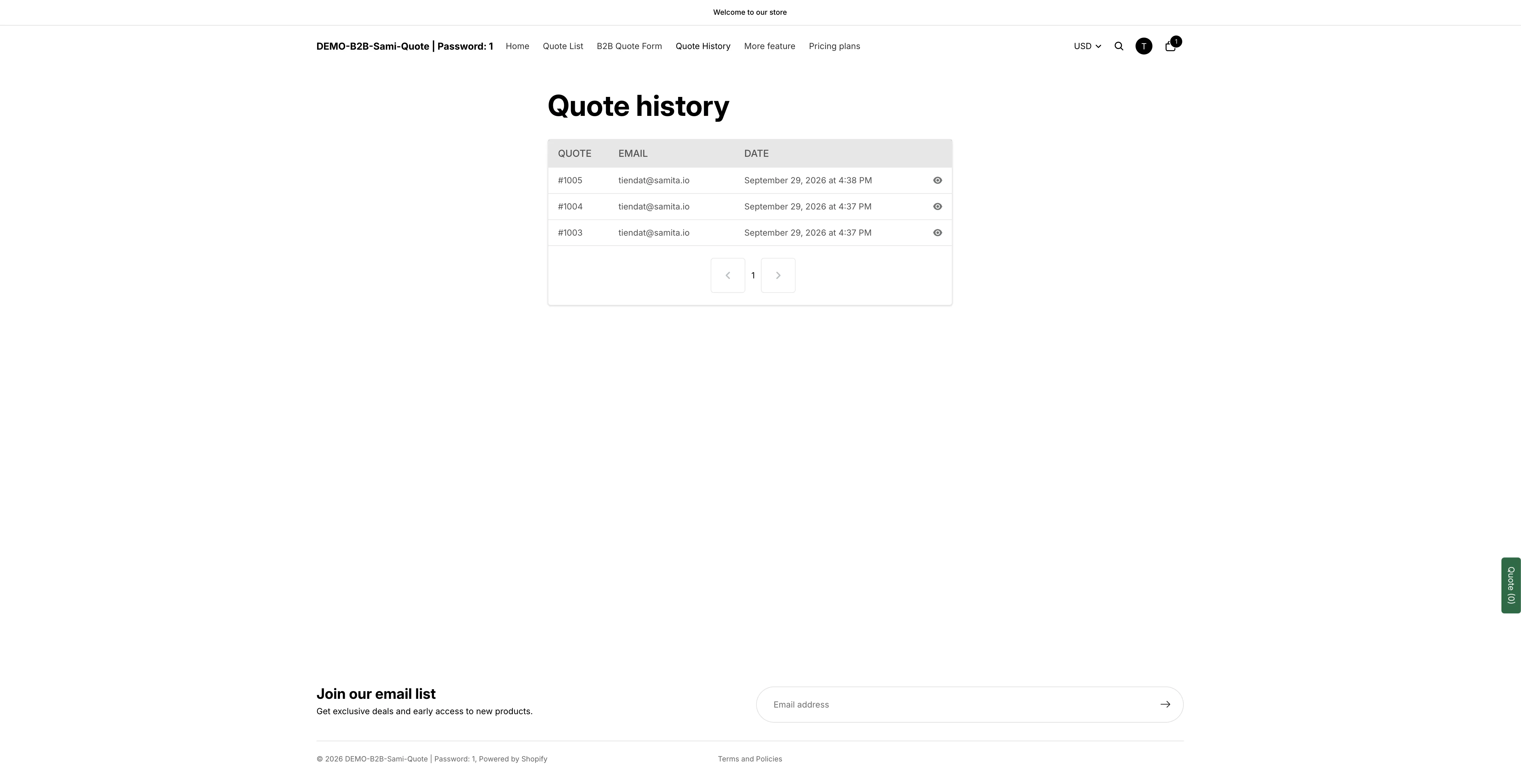
Solicitações anteriores, com datas e status.
Se a página parecer errada
Seção intitulada “Se a página parecer errada”| O que você vê | O que verificar |
|---|---|
| A página está vazia para uma pessoa cliente | Ela não fez login. Verifique isso antes de qualquer outra coisa: é de longe a causa mais comum. |
| A página está vazia para você, conectado com a sua própria conta | Sua conta ainda não enviou nenhuma cotação. Envie uma de teste pela loja virtual como essa pessoa cliente. |
| A página mostra Not Found | A página está como Draft na Shopify ou foi excluída. Publique-a ou aponte a configuração para outra página. |
| A página carrega, mas não mostra nada do conteúdo do app | O bloco <div class="rfq_history_page"></div> do app foi removido do conteúdo da página, ou um token {rfq_history} antigo ainda está lá. Veja Solução de problemas. |
| Nenhuma pessoa cliente consegue encontrá-la | Ela não está em nenhum menu. Nada leva até ela enquanto você não a adicionar. |
Por que oferecê-la
Seção intitulada “Por que oferecê-la”| Benefício | Por que importa |
|---|---|
| Menos e-mails de "cadê minha cotação?" | As pessoas clientes podem consultar o que enviaram em vez de perguntar a você. |
| Um registro do que foi solicitado | Quem compra pode ver exatamente o que entrou em uma solicitação anterior. |
| Um motivo para criar uma conta | Dá às pessoas clientes algo concreto em troca do cadastro. |
Uma alternativa mais nova
Seção intitulada “Uma alternativa mais nova”Se sua loja usa as novas contas de clientes da Shopify, as cotações podem aparecer na própria área da conta em vez de em uma página separada. Isso é configurado no item de navegação Customer account, que traz junto o Permission setting: “Set permissions that allow your customers to view, manage, or respond to their quotes.”
De qualquer forma, a pessoa cliente precisa estar conectada, então a escolha é sobre onde ela olha, não sobre quem pode olhar. Você pode usar as duas: a área da conta para quem vive na própria conta, e esta página para o link de menu que leva até lá com um clique. Veja Cotações nas contas de clientes.
Próximos passos
Seção intitulada “Próximos passos”- Adicionar links de cotação ao seu menu: adicione a página à sua navegação
- Cotações nas contas de clientes: mostre cotações nas contas de clientes da Shopify
- Página Request a Quote: a página de onde as pessoas clientes enviam cotações