
Página del historial de cotizaciones
Permite que quienes han iniciado sesión consulten las cotizaciones que ya han enviado en la página del historial de cotizaciones.
La Quote history page es la segunda página de la tienda online que usa la aplicación. En tu tienda online se titula “Quote history” y está en /pages/quotes-history, y la aplicación la describe así: “Shows a logged-in customer’s past quotes.”
No tienes que crearla. La aplicación la añade a Tienda online > Páginas al instalarla, junto con la página Request for quote, y configura el ajuste para que apunte a ella.
Da a la clientela un registro de sus propias solicitudes, así no tiene que escribirte para preguntar en qué punto está una cotización.
Comprueba los ajustes de la página
Sección titulada «Comprueba los ajustes de la página»-
Abre el editor Customize
Sección titulada «Abre el editor Customize»Ve a Quote settings. En la página Request a Quote, haz clic en Customize.
-
Abre la pestaña Quote cart page
Sección titulada «Abre la pestaña Quote cart page»Ambas páginas de la tienda online aparecen en esta pestaña, no en Quote form.
-
Confirma la página en Pages
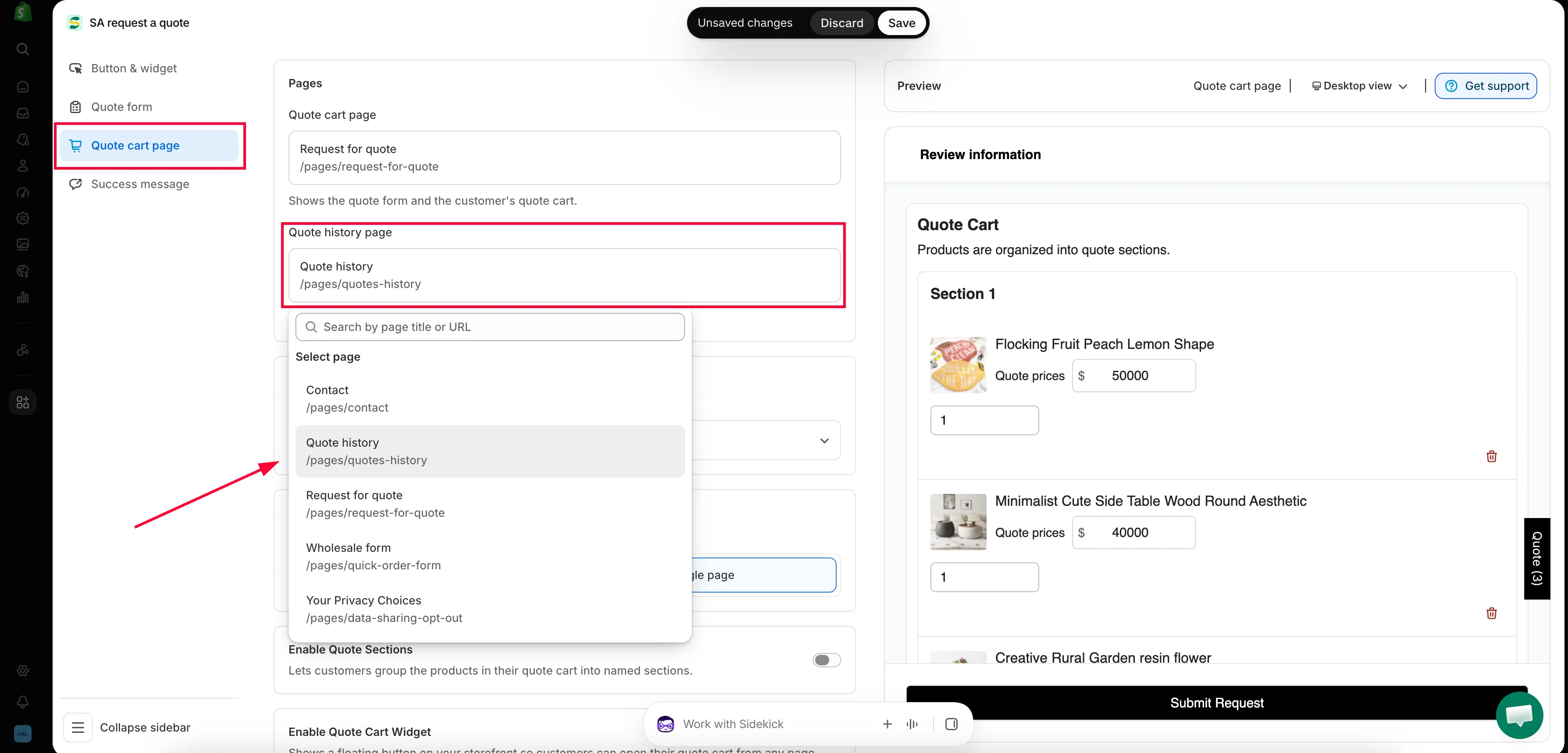
Sección titulada «Confirma la página en Pages»En Pages, Quote history page muestra el título de página “Quote history” y la ruta
/pages/quotes-history, con una insignia Published o Draft al lado.Haz clic en el ajuste para cambiar la página a la que apunta. Se abre un panel con un cuadro Search by page title or URL y una lista Select page con las páginas de tu tienda, cada una con su título, su ruta y su insignia de estado. Elige una y sustituirá a la actual. Si nada coincide con lo que escribiste, el panel ofrece Create page automatically.
Haz que sea accesible
Sección titulada «Haz que sea accesible»Nada enlaza a la página hasta que la añades tú a un menú.
-
Añade un elemento de menú
Sección titulada «Añade un elemento de menú»Añade un elemento Quote history a tu navegación, que apunte a la página “Quote history”. Consulta Añadir enlaces de cotización a tu menú para ver los pasos exactos.
El lugar tradicional es el menú del encabezado de tu tienda, el que la mayoría de los temas de Shopify llaman Menú principal. Pero un menú del pie de página o de la cuenta suele ser mejor sitio: solo pueden usarlo quienes han iniciado sesión, y un enlace en el encabezado que la mitad de las visitas no puede usar es espacio desaprovechado.
-
Pide a alguien que inicie sesión
Sección titulada «Pide a alguien que inicie sesión»La persona inicia sesión en su cuenta de cliente en tu tienda.
-
Abre la página
Sección titulada «Abre la página»Hace clic en el elemento de menú que añadiste. La página “Shows a logged-in customer’s past quotes”, así que puede revisar lo que pidió.
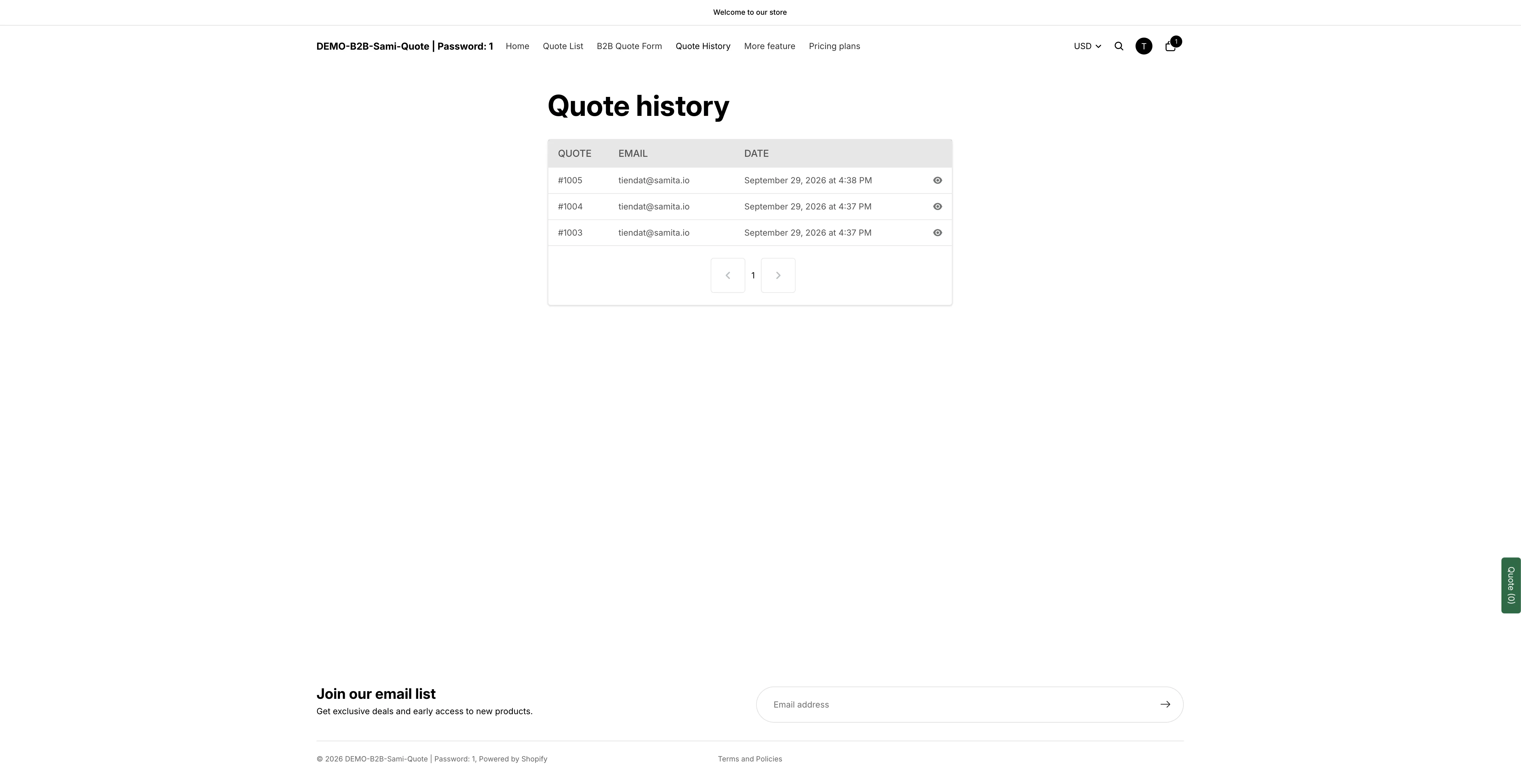
Solicitudes anteriores, con sus fechas y su estado.
Si la página no se ve bien
Sección titulada «Si la página no se ve bien»| Lo que ves | Qué comprobar |
|---|---|
| La página está vacía para una persona | No ha iniciado sesión. Comprueba esto antes que nada: es con diferencia la causa más habitual. |
| La página está vacía para ti, con tu propia sesión iniciada | Tu cuenta no ha enviado ninguna cotización. Envía una de prueba desde la tienda online como esa persona. |
| La página muestra «no encontrada» | La página está en Draft en Shopify o se eliminó. Publícala o haz que el ajuste apunte a otra página. |
| La página carga pero no muestra nada de la aplicación | El bloque <div class="rfq_history_page"></div> de la aplicación se eliminó del contenido de la página, o todavía queda un token {rfq_history}. Consulta Solución de problemas. |
| Nadie lo encuentra | No está en ningún menú. Nada enlaza a la página hasta que la añades. |
Por qué ofrecerla
Sección titulada «Por qué ofrecerla»| Ventaja | Por qué importa |
|---|---|
| Menos correos de «¿dónde está mi cotización?» | La clientela puede consultar lo que envió en lugar de preguntarte. |
| Un registro de lo que se pidió | Quien compra puede ver exactamente qué incluyó en una solicitud anterior. |
| Un motivo para crear una cuenta | Ofrece algo concreto a cambio de registrarse. |
Una alternativa más reciente
Sección titulada «Una alternativa más reciente»Si tu tienda usa las nuevas cuentas de cliente de Shopify, las cotizaciones pueden aparecer dentro del propio área de la cuenta en lugar de en una página aparte. Se configura en el elemento de navegación Customer account, que incluye Permission setting: “Set permissions that allow your customers to view, manage, or respond to their quotes.”
En ambos casos hay que haber iniciado sesión, así que la elección es sobre dónde mirar, no sobre quién puede hacerlo. Puedes usar las dos: el área de la cuenta para quienes viven en su cuenta, y esta página para el enlace de menú que lleva allí con un solo clic. Consulta Cotizaciones en las cuentas de cliente.
Siguientes pasos
Sección titulada «Siguientes pasos»- Añadir enlaces de cotización a tu menú: añade la página a tu navegación
- Cotizaciones en las cuentas de cliente: muestra las cotizaciones en las cuentas de cliente de Shopify
- Página Request a Quote: la página desde la que se envían las cotizaciones