
見積もり履歴ページ
ログイン中のお客様が、見積もり履歴ページで送信済みの見積もりを振り返れるようにします。
Quote history pageは、アプリが使用する2つ目のストアフロントページです。ストアフロントでは「Quote history」というタイトルで/pages/quotes-historyにあり、アプリでは次のように説明されています。“Shows a logged-in customer’s past quotes.”
作成する必要はありません。アプリをインストールすると、Request for quoteページとともにオンラインストア > ページに自動で追加され、設定もこのページに合わせて行われます。
お客様が自分の依頼の記録を確認できるため、見積もりの状況を問い合わせるメールが減ります。
ページの設定を確認する
Section titled “ページの設定を確認する”-
Customizeエディタを開く
Section titled “Customizeエディタを開く”Quote settingsに移動します。Request a QuoteページでCustomizeをクリックします。
-
Quote cart pageタブを開く
Section titled “Quote cart pageタブを開く”2つのストアフロントページは、Quote formではなく、このタブに表示されます。
-
Pagesでページを確認する
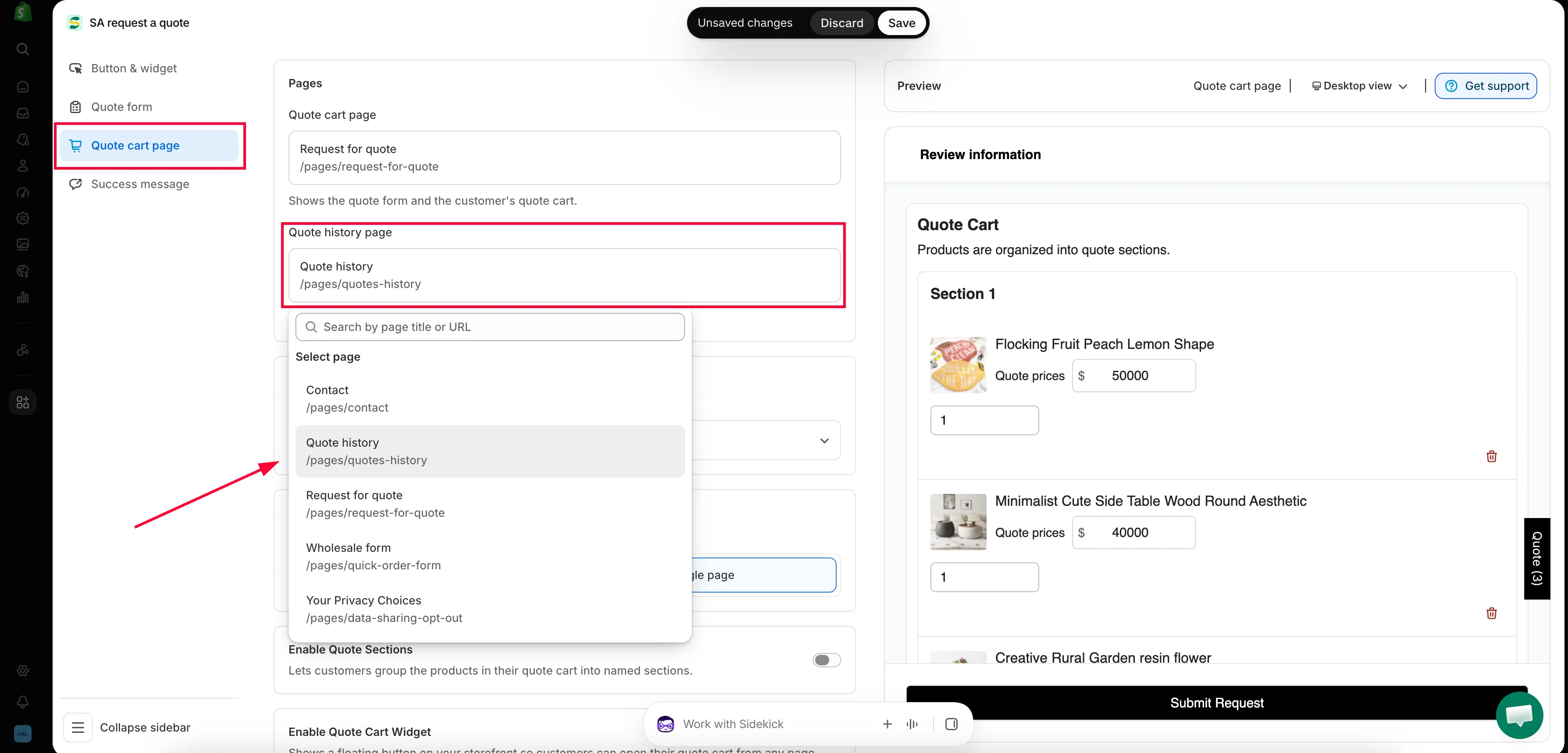
Section titled “Pagesでページを確認する”Pagesの下で、Quote history pageにページタイトル「Quote history」とパス
/pages/quotes-historyが表示され、横にPublishedまたはDraftのバッジが付いています。設定をクリックすると、参照先のページを変更できます。パネルが開き、Search by page title or URLボックスと、ストアのページのSelect pageリストが表示されます。各ページにはタイトル、パス、ステータスバッジが表示されます。1つ選ぶと、現在の選択が置き換えられます。入力した内容に一致するものがない場合は、代わりにCreate page automaticallyが表示されます。
アクセスできるようにする
Section titled “アクセスできるようにする”メニューに自分で追加するまで、このページへのリンクはありません。
-
メニュー項目を追加する
Section titled “メニュー項目を追加する”ナビゲーションにQuote history項目を追加し、リンク先を「Quote history」ページに設定します。具体的な操作はメニューに見積もりリンクを追加するを参照してください。
定番の追加先は、ストアのヘッダーメニュー(多くのShopifyテーマではメインメニューと呼ばれるメニュー)です。ただし、利用できるのはログイン中のお客様だけなので、フッターやアカウントのメニューのほうが適していることが多く、半数の訪問者が使えないリンクをヘッダーに置くのはスペースの無駄になります。
-
お客様にサインインしてもらう
Section titled “お客様にサインインしてもらう”お客様は、ストアのカスタマーアカウントにサインインします。
-
ページを開く
Section titled “ページを開く”追加したメニュー項目をクリックします。ページには“Shows a logged-in customer’s past quotes”と表示され、依頼した内容を振り返れます。
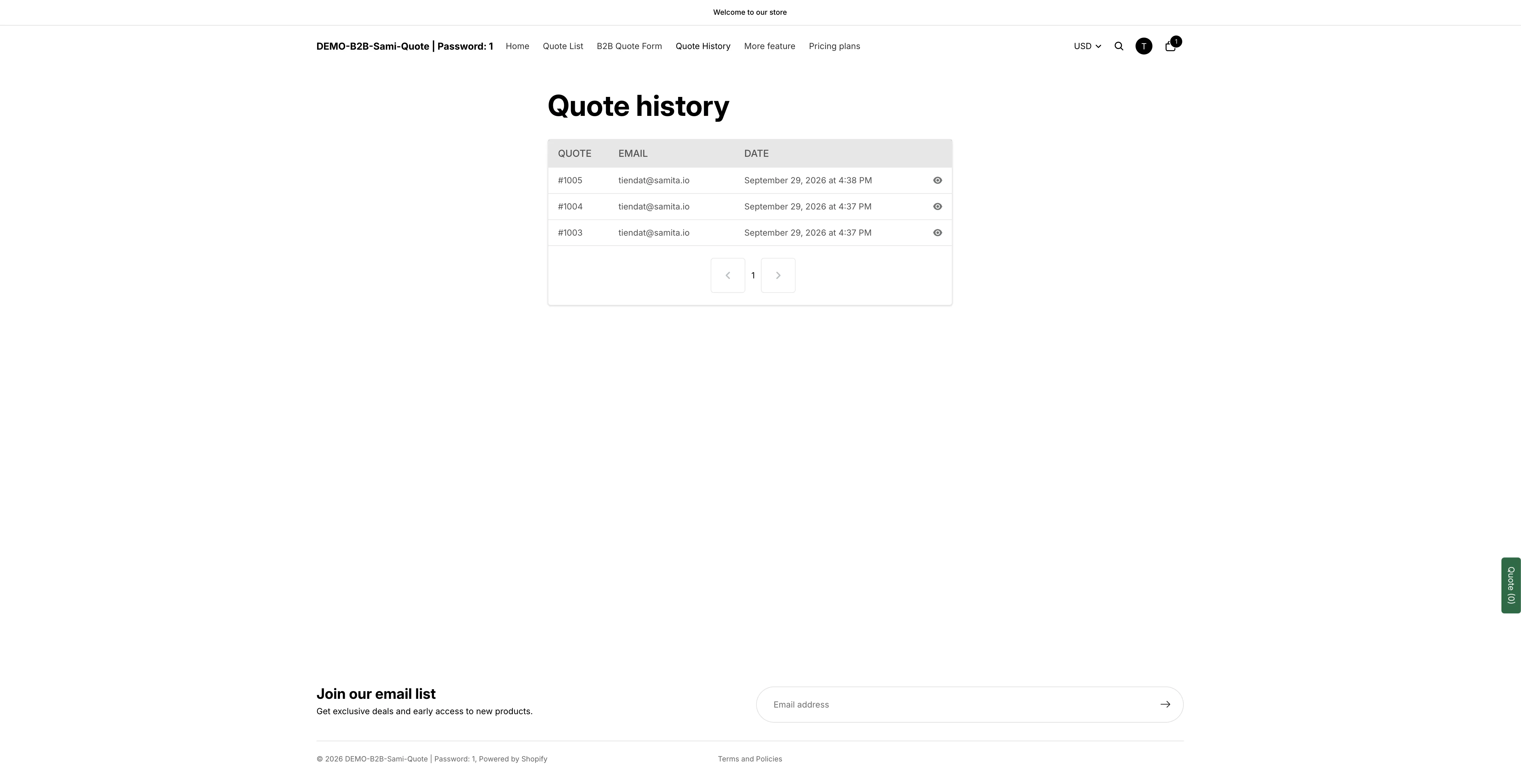
過去の依頼。日付とステータスが表示されます。
ページの表示がおかしい場合
Section titled “ページの表示がおかしい場合”| 状況 | 確認する点 |
|---|---|
| お客様にとってページが空 | ログアウトしています。他の何よりも先に確認してください。圧倒的に多い原因です。 |
| 自分でサインインしても、ページが空 | ご自身のアカウントで見積もりを送信したことがありません。そのお客様としてストアフロントからテスト用の見積もりを送信してください。 |
| ページがNot Found | ページがShopifyでDraftになっているか、削除されています。公開するか、設定を別のページに変更してください。 |
| ページは読み込まれるが、アプリのコンテンツが何も表示されない | アプリの<div class="rfq_history_page"></div>ブロックがページコンテンツから削除されたか、古い{rfq_history}トークンが残っています。トラブルシューティングを参照してください。 |
| お客様がページを見つけられない | メニューに追加されていません。追加するまで、ページへのリンクはありません。 |
提供するメリット
Section titled “提供するメリット”| メリット | 重要な理由 |
|---|---|
| 「見積もりはどうなっていますか」というメールの減少 | お客様が、問い合わせる代わりに送信内容を自分で確認できます。 |
| 依頼内容の記録 | 過去の依頼にどのような内容を含めたかを、買い手が正確に確認できます。 |
| アカウント作成のきっかけ | サインアップの見返りとして、お客様に具体的なメリットを提供できます。 |
新しい選択肢
Section titled “新しい選択肢”ストアでShopifyの新しいカスタマーアカウントを使用している場合、見積もりを別ページではなく、アカウント画面自体に表示できます。これはCustomer accountナビゲーション項目で設定し、Permission settingも一緒に利用できます。“Set permissions that allow your customers to view, manage, or respond to their quotes.”
どちらの場合も、お客様はサインインしている必要があります。つまり、選ぶのは誰が見られるかではなく、どこで見るかです。両方を併用することもできます。アカウント画面を普段から利用するお客様にはアカウント内の表示を、メニューのリンクからワンクリックでたどり着いてもらうにはこのページを使います。カスタマーアカウントでの見積もりを参照してください。
次のステップ
Section titled “次のステップ”- メニューに見積もりリンクを追加する — ページをナビゲーションに追加します
- カスタマーアカウントでの見積もり — Shopifyのカスタマーアカウントに見積もりを表示します
- Request a Quoteページ — お客様が見積もりを送信するページ