
Campaign Monitor
將詢價者加入 Campaign Monitor 清單,用於電子郵件行銷活動。
連接 Campaign Monitor 後,每一筆詢價請求都會同時成為您可以跟進的聯絡人,不需要任何人手動複製細節。
步驟 1 — 取得您的 Client ID 和 API key
Section titled “步驟 1 — 取得您的 Client ID 和 API key”Campaign Monitor 會在您自己的帳號中提供這兩個值:Client ID 用來識別聯絡人屬於哪個客戶帳號,API key 則授權應用程式寫入該帳號。Campaign Monitor 自己的指南說明了 API 的部分:Getting started with the API。
請複製這兩個值,並在完成設定期間妥善保存。應用程式中各有一個對應的欄位。
步驟 2 — 在應用程式中連接
Section titled “步驟 2 — 在應用程式中連接”-
開啟 Integrations 分頁
Section titled “開啟 Integrations 分頁”在 Shopify 後台中,開啟 SA Request a Quote,選取 Advanced settings,然後開啟 Integrations 分頁。
-
選取 Campaign Monitor
Section titled “選取 Campaign Monitor”在 Third-party integration 下,選取 Campaign Monitor,應用程式中的說明為「Email Marketing Platform & Services」。
Campaign Monitor 頁面會開啟,並附有 Third-party 導覽路徑,方便您返回清單。
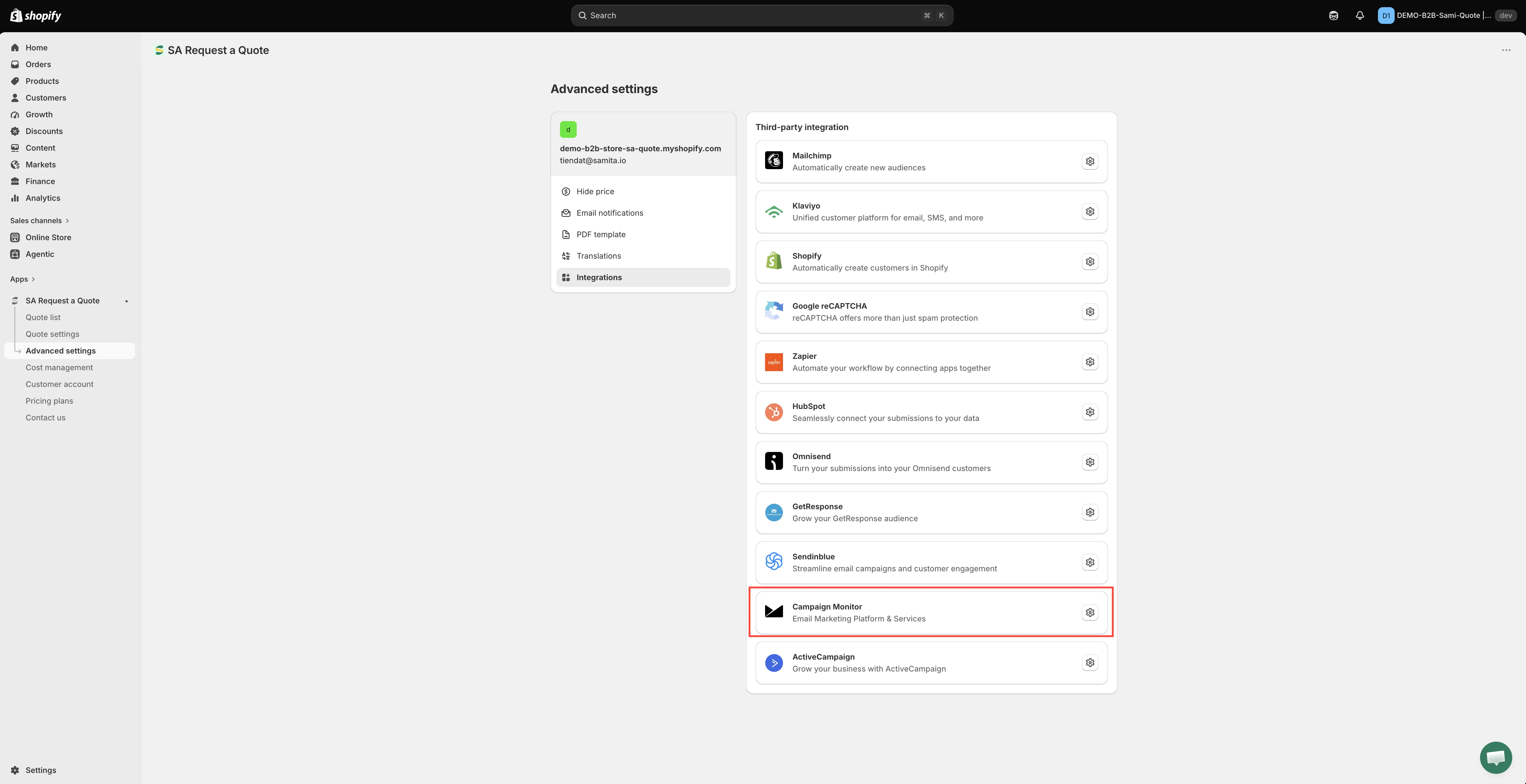
選擇服務,然後開啟其設定。
-
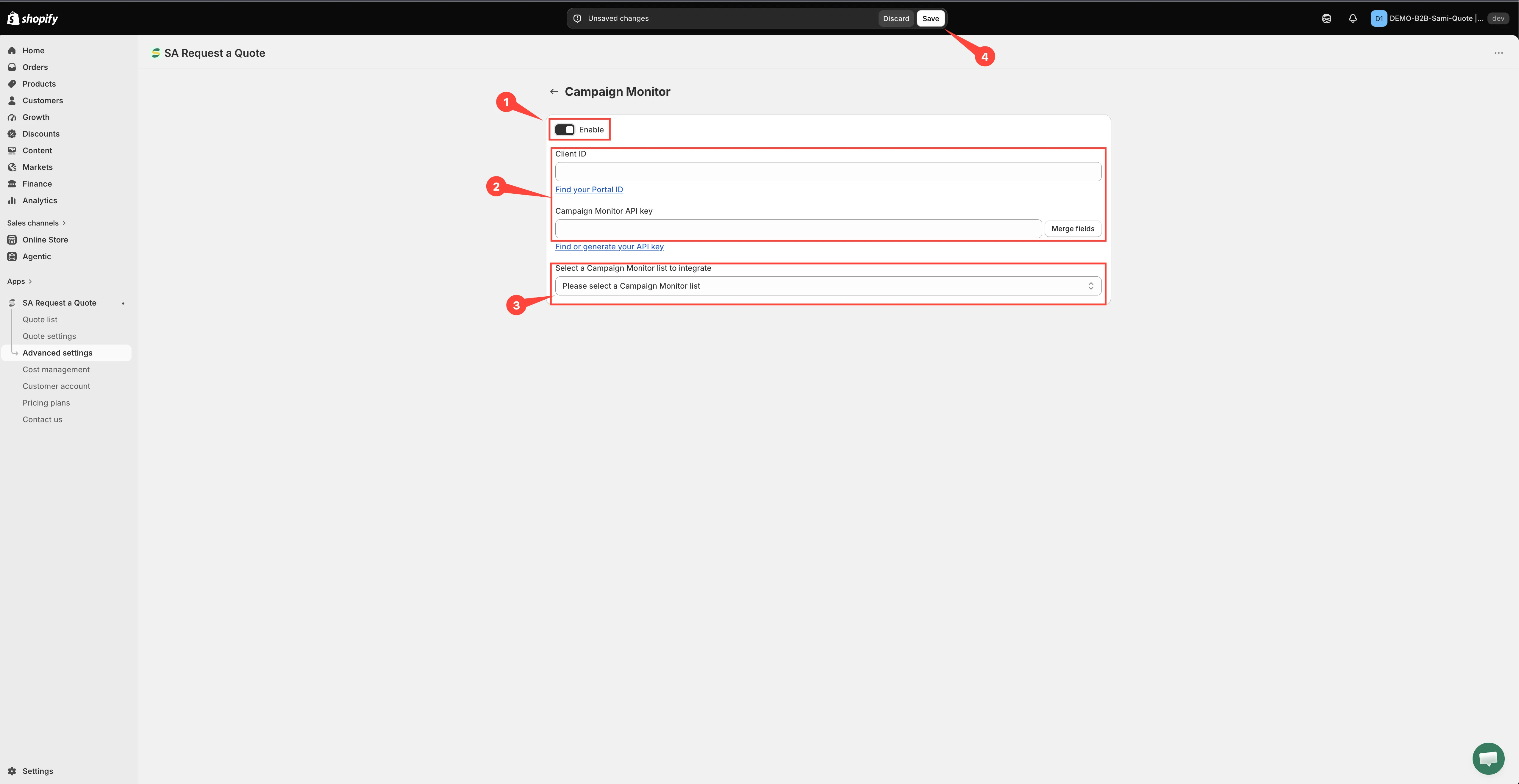
開啟 Enable
Section titled “開啟 Enable”開啟 Enable,這是頁面上的第一個控制項。在開啟之前,不會有任何資料傳送到 Campaign Monitor。
-
貼上兩項憑證
Section titled “貼上兩項憑證”這兩個欄位就在 Enable 下方,順序如下:
- Client ID — 貼上步驟 1 取得的 Client ID。
- Campaign Monitor API key — 貼上步驟 1 取得的金鑰。如果您還需要取得金鑰,其說明文字 Find or generate your API key 會直接連結回 Campaign Monitor。
請兩者都填寫。應用程式要取得這一組憑證後,才會擷取您的訂閱者清單,因此只填金鑰的頁面會卡在沒有任何可選擇的項目。如果輸入後清單下拉選單沒有出現,請選取 API 金鑰欄位旁的 Merge fields,讓應用程式重新擷取。
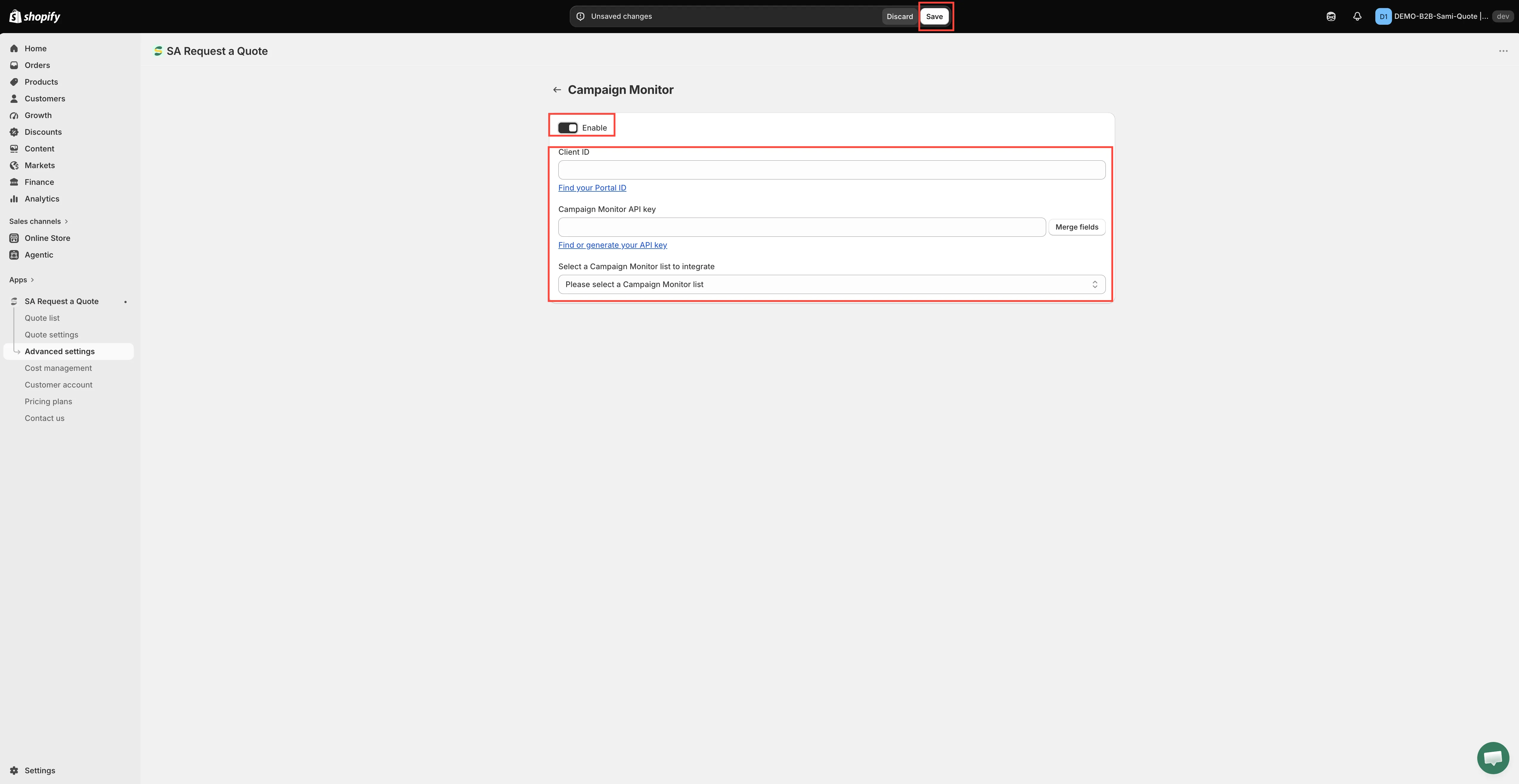
Campaign Monitor 需要兩個值,而不只是一個。
-
選擇 Campaign Monitor 清單
Section titled “選擇 Campaign Monitor 清單”開啟 Select a Campaign Monitor list to integrate,選擇新聯絡人要加入的清單。在您選擇之前,會顯示「Please select a Campaign Monitor list」。
如果應用程式顯示「It looks like you don’t have any Campaign Monitor lists」,表示清單尚未建立,或兩項憑證其中之一有誤。請先解決這個問題再繼續,在選擇清單之前,欄位對應會維持隱藏。
-
對應您的表單欄位
Section titled “對應您的表單欄位”只有在 Client ID、Campaign Monitor API key 和清單都設定完成後,才會出現對應列。請由左至右閱讀每一列:
- 左側 — Campaign Monitor 欄位,因為無法重新命名而呈現灰色:Email、Name、Mobile number、Consent to track、Resubscribe 和 Restart subscription-based autoresponders,之後是您 Campaign Monitor 清單上的任何自訂欄位。
- 中間 — 值的提供方式:has no value、is dynamic value by(取自詢價表單)或 is fixed value by(每筆報價都傳送相同的文字)。
- 右側 — 您要傳送的詢價表單欄位,或您輸入的固定文字。
因此,您是在右側選擇詢價表單的值,來填入左側指定的 Campaign Monitor 欄位,而不是反過來。
Email 是不能略過的一列,沒有它就無法建立聯絡人。它的下拉選單只會提供表單中的電子郵件欄位,所以如果是空的,請先在詢價表單中新增電子郵件欄位。
Campaign Monitor 只儲存單一的 Name,而不是分開的名字和姓氏。如果您的詢價表單分別收集 First name 和 Last name,請選擇您希望 Campaign Monitor 顯示的其中一個,沒有第二列可以放另一個。
如果某個欄位在 Campaign Monitor 中被標示為必填,而您沒有對應,應用程式會標示該列並拒絕儲存。
-
選取 Save。在儲存之前不會保存任何內容,未儲存的頁面也不會傳送任何資料。
當您有未儲存的變更時,應用程式會顯示含有 Save 和 Discard changes 的儲存列,Discard changes 會捨棄您在頁面上輸入的所有內容。儲存成功後會顯示 Changes saved 訊息。
步驟 3 — 測試
Section titled “步驟 3 — 測試”從您的商店前台提交一筆真實的詢價請求,然後到 Campaign Monitor 檢查新的聯絡人。請確認您所對應的欄位都確實送達,而不只是電子郵件地址。
這是適合的工具嗎?
Section titled “這是適合的工具嗎?”適合已經透過 Campaign Monitor 發送品牌行銷活動的商店。
如果您原本沒有在使用 Campaign Monitor,請不要只為了這個用途而採用,Zapier 幾乎可以將詢價資料連接到任何服務,而提交後建立 Shopify 顧客則能在 FREE 方案下讓一切都留在 Shopify 內。
如果聯絡人沒有送達
Section titled “如果聯絡人沒有送達”- **檢查 Enable 是否仍然開啟。**關閉時不會傳送任何資料。
- **除了金鑰,也要檢查 Client ID。**金鑰正確,但 Client ID 遺漏或輸入錯誤,會使連線只完成一半,應用程式無法載入您的清單,因此不會傳送任何資料。
- **檢查金鑰是否仍然有效。**在 Campaign Monitor 中重新產生金鑰後,連線會中斷,直到您貼上新的金鑰為止。已儲存的金鑰會以遮罩方式顯示,如有疑慮,請貼上新的金鑰。
- **檢查這兩個值是否取自正確的客戶帳號。**用錯帳號的有效金鑰,會在不知不覺中填入錯誤的清單。
- **檢查電子郵件那一列是否已對應。**沒有它就無法建立聯絡人。
仍然無法解決?請寄電子郵件至 [email protected]。