
Campaign Monitor
Adicione quem solicita cotações a uma lista do Campaign Monitor para campanhas de e-mail.
Conectar o Campaign Monitor faz com que cada solicitação de cotação também se torne um contato que você pode acompanhar, sem que ninguém copie dados manualmente.
Etapa 1: obtenha o Client ID e a API key
Seção intitulada “Etapa 1: obtenha o Client ID e a API key”O Campaign Monitor emite os dois na sua própria conta: o Client ID identifica a qual conta de cliente os contatos pertencem, e a API key autoriza o app a gravar nela. O guia do próprio Campaign Monitor explica a parte da API: Getting started with the API.
Copie os dois e guarde em um lugar seguro enquanto conclui a configuração. O app tem um campo para cada um.
Etapa 2: conecte no app
Seção intitulada “Etapa 2: conecte no app”-
Abra a aba Integrations
Seção intitulada “Abra a aba Integrations”No admin da Shopify, abra SA Request a Quote, selecione Advanced settings e abra a aba Integrations.
-
Selecione Campaign Monitor
Seção intitulada “Selecione Campaign Monitor”Em Third-party integration, selecione Campaign Monitor, descrito no app como “Email Marketing Platform & Services”.
A página do Campaign Monitor é aberta, com um caminho Third-party para voltar à lista.
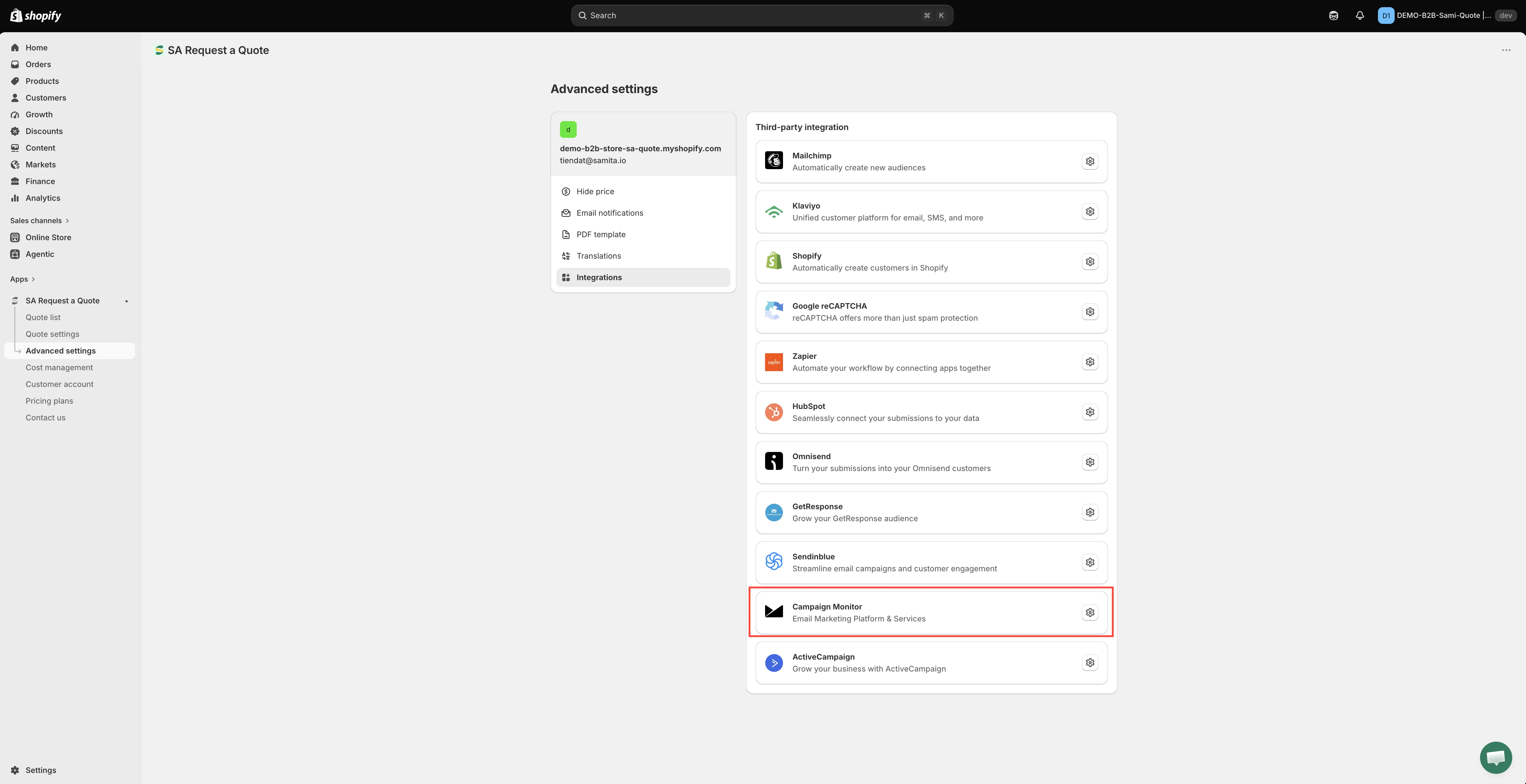
Escolha o serviço e abra as configurações dele.
-
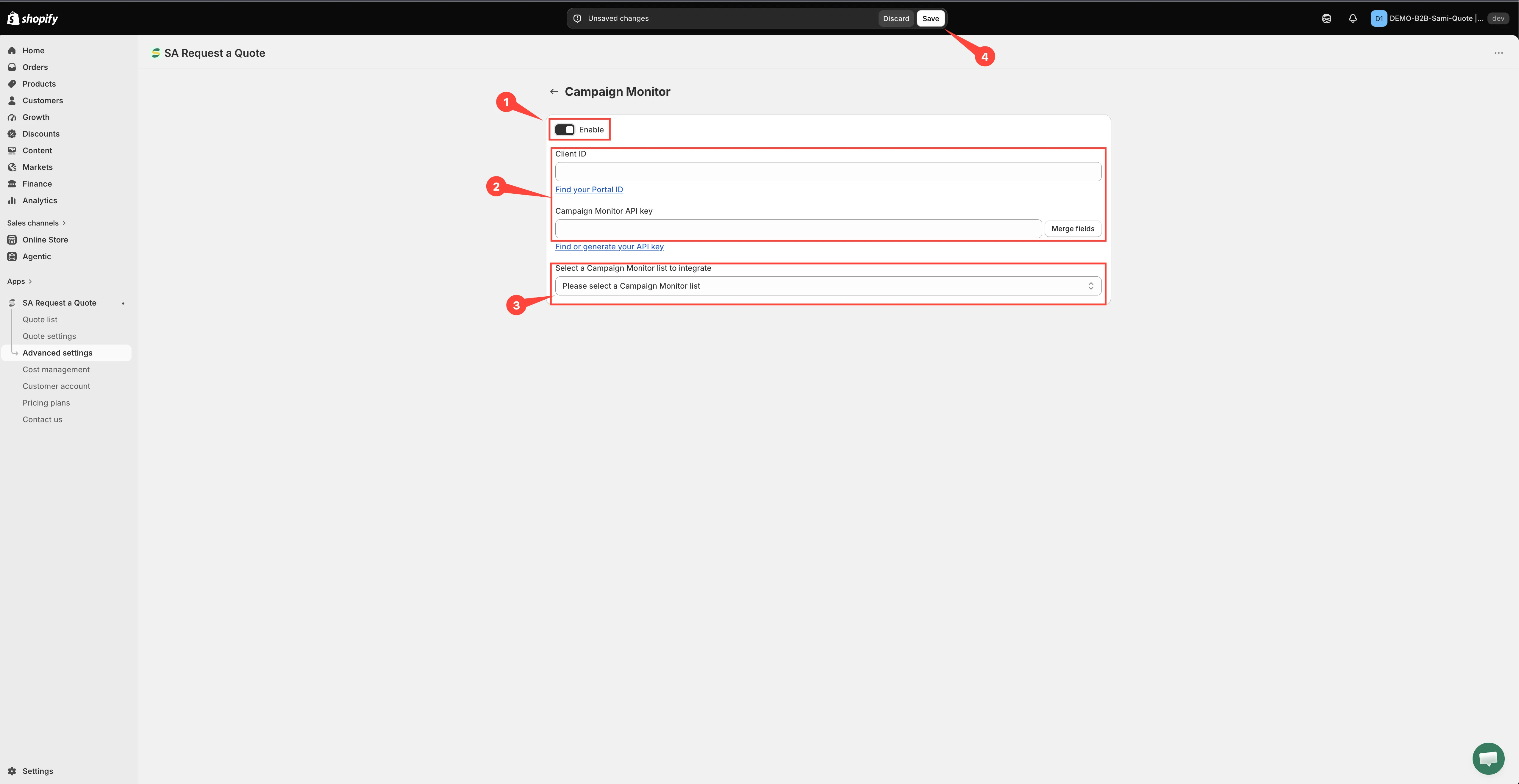
Ative Enable
Seção intitulada “Ative Enable”Ative Enable, o primeiro controle da página. Nada é enviado ao Campaign Monitor até você fazer isso.
-
Cole as duas credenciais
Seção intitulada “Cole as duas credenciais”Os dois campos ficam logo abaixo de Enable, nesta ordem:
- Client ID: cole o ID de cliente da Etapa 1.
- Campaign Monitor API key: cole a chave da Etapa 1. O texto de ajuda dela, Find or generate your API key, leva direto ao Campaign Monitor se você ainda precisar dela.
Preencha os dois. O app só busca as suas listas de assinantes quando tem o par completo, então uma página só com a chave fica travada, sem nada para escolher. Se o menu suspenso de listas não aparecer depois que você digitar, selecione Merge fields, ao lado do campo da API key, para que o app busque de novo.
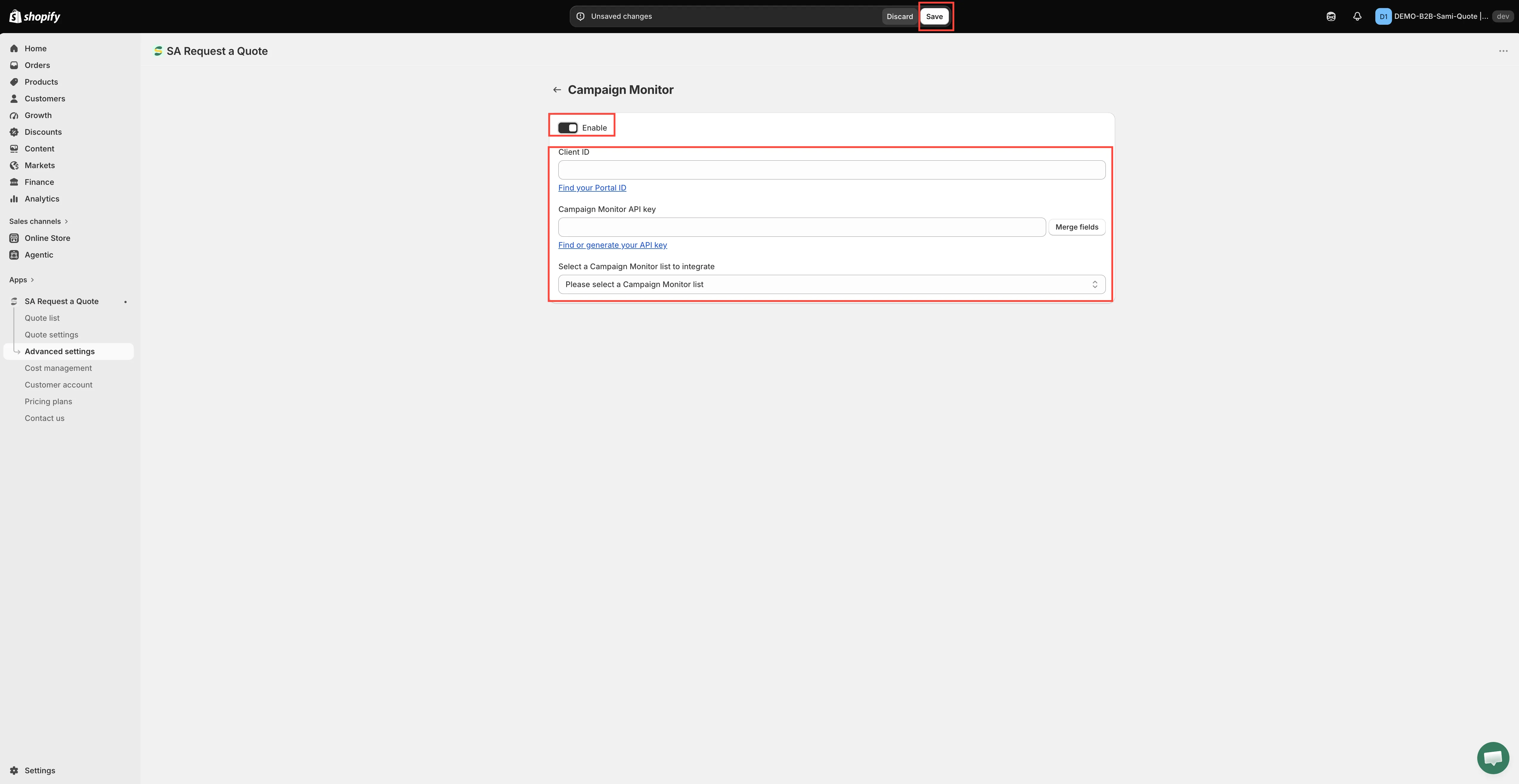
O Campaign Monitor precisa de dois valores, não de um só.
-
Escolha a lista do Campaign Monitor
Seção intitulada “Escolha a lista do Campaign Monitor”Abra Select a Campaign Monitor list to integrate e escolha a lista em que os novos contatos devem entrar. Até você escolher, aparece “Please select a Campaign Monitor list”.
Se o app disser “It looks like you don’t have any Campaign Monitor lists”, ou a lista ainda não existe ou uma das duas credenciais está errada. Resolva isso antes de continuar: o mapeamento de campos fica oculto até que uma lista seja selecionada.
-
Associe os campos do formulário
Seção intitulada “Associe os campos do formulário”As linhas de mapeamento só aparecem quando o Client ID, a Campaign Monitor API key e a lista estão definidos. Leia cada linha da esquerda para a direita:
- À esquerda: o campo do Campaign Monitor, esmaecido porque não pode ser renomeado: Email, Name, Mobile number, Consent to track, Resubscribe e Restart subscription-based autoresponders, seguidos de quaisquer campos personalizados que existam na sua lista do Campaign Monitor.
- No meio: como o valor é fornecido: has no value, is dynamic value by (pegar do formulário de cotação) ou is fixed value by (enviar o mesmo texto em todas as cotações).
- À direita: o campo do formulário de cotação que você está enviando, ou o texto fixo que você digitou.
Ou seja, você escolhe o valor do formulário de cotação à direita para preencher o campo do Campaign Monitor indicado à esquerda, nunca o contrário.
Email é a linha que você não pode pular: sem ela, não há contato para criar. O menu suspenso dela só oferece campos de e-mail do seu formulário, então, se estiver vazio, adicione antes um campo de e-mail ao formulário de cotação.
O Campaign Monitor guarda um único Name, e não nome e sobrenome separados. Se o seu formulário de cotação coleta First name e Last name separadamente, escolha o que você quer que o Campaign Monitor mostre; não há uma segunda linha para colocar o outro.
Se um campo for obrigatório no Campaign Monitor e você o deixar sem associação, o app sinaliza a linha e se recusa a salvar.
-
Selecione Save. Nada é armazenado até você fazer isso, e uma página não salva não envia nada.
Enquanto houver alterações não salvas, o app mostra uma barra de salvamento com Save e Discard changes; Discard changes descarta tudo o que você digitou na página. Uma mensagem Changes saved confirma o salvamento.
Etapa 3: teste
Seção intitulada “Etapa 3: teste”Envie uma solicitação de cotação de verdade pela sua loja virtual e depois confira no Campaign Monitor se o novo contato apareceu. Confirme que os campos associados realmente chegaram, e não apenas o endereço de e-mail.
Essa é a ferramenta certa?
Seção intitulada “Essa é a ferramenta certa?”Combina com lojas que já enviam campanhas com a identidade da marca pelo Campaign Monitor.
Se você ainda não usa o Campaign Monitor, não o adote só para isso: o Zapier conecta os dados de cotação a quase tudo, e Criar um cliente Shopify após o envio mantém tudo dentro da Shopify no plano FREE.
Se os contatos não estiverem chegando
Seção intitulada “Se os contatos não estiverem chegando”- Confira se Enable continua ativado. Nada é enviado enquanto estiver desativado.
- Confira o Client ID, além da chave. Uma chave correta com Client ID ausente ou digitado errado deixa a conexão pela metade: o app não consegue carregar as suas listas, então nada é enviado.
- Confira se a chave ainda é válida. Gerar uma nova chave no Campaign Monitor interrompe a conexão até você colar a nova. As chaves salvas aparecem mascaradas, então cole uma nova se tiver dúvida.
- Confira se você pegou os dois valores da conta de cliente certa. Uma chave válida da conta errada preenche a lista errada sem avisar.
- Confira se a linha de e-mail está associada. Sem ela, não há contato para criar.
Ainda com dificuldade? Envie um e-mail para [email protected].
Próximos passos
Seção intitulada “Próximos passos”- Visão geral das integrações: as outras ferramentas que você pode conectar
- Criar um formulário padrão: confirme que o seu formulário coleta o que você está associando
- Comparação de planos: o que o plano PRO inclui