
編輯報價頁面文字
為報價頁面重新命名、加入您自己的介紹文字,並了解在哪裡修改應用程式本身的文案。
您的兩個報價頁面和其他頁面一樣位於 Shopify 後台,因此您可以重新命名,並加入自己的說明,例如交期、最低訂購量,或顧客送出詢價後會發生什麼事。
報價表單內的文字則不同:那些屬於應用程式,需在應用程式中修改。本頁會說明這兩部分。
兩個頁面及其內容
Section titled “兩個頁面及其內容”安裝應用程式時,系統會自動建立這兩個頁面,每個頁面只包含一個空的 <div>,應用程式會在商店前台把內容填入其中。頁面中的其他內容都由您決定。
| 頁面標題 | 商店前台網址 | 頁面內的應用程式區塊 |
|---|---|---|
| Request for quote | /pages/request-for-quote | <div class="rfq_form_page"></div> |
| Quote history | /pages/quotes-history | <div class="rfq_history_page"></div> |
編輯 Shopify 頁面
Section titled “編輯 Shopify 頁面”-
在 Shopify 中開啟頁面
Section titled “在 Shopify 中開啟頁面”在 Shopify 後台中,前往 Online Store > Pages,然後開啟 Request for quote 或 Quote history。
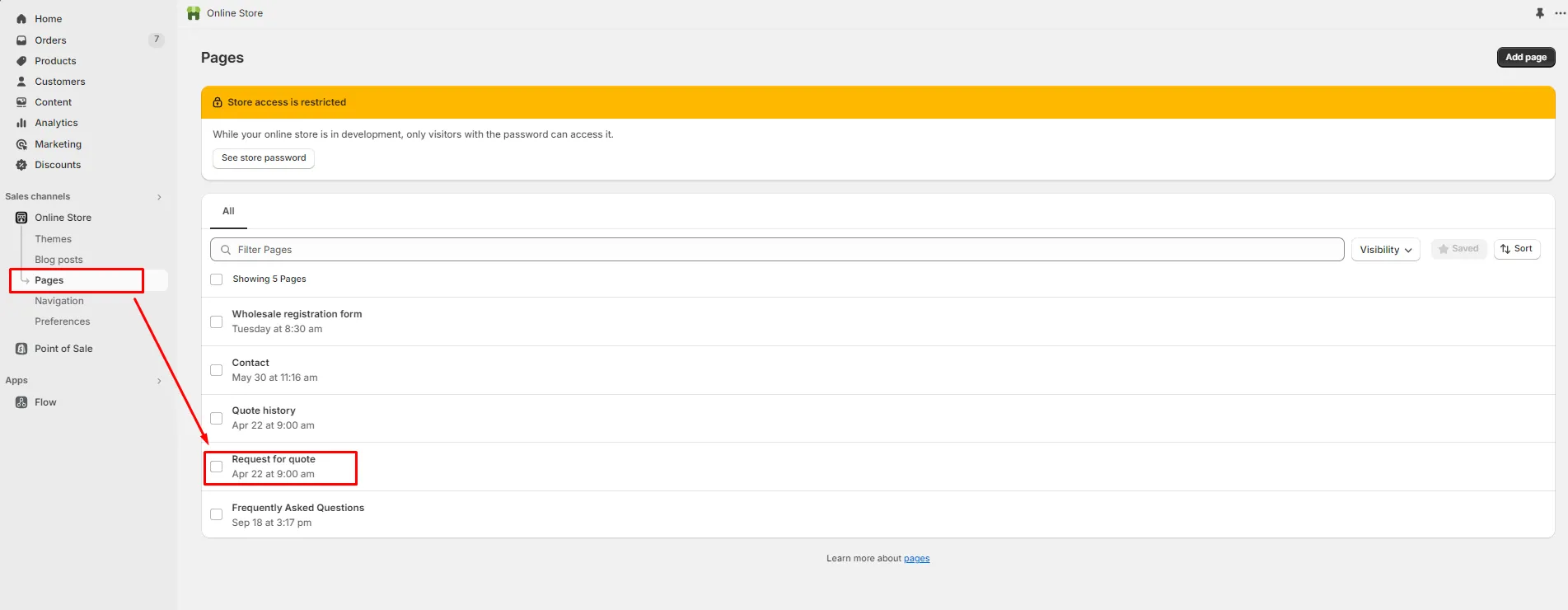
兩個報價頁面都位於 Online Store > Pages 之下。
-
修改標題,並加入您想呈現的內容,例如介紹文字、交期或最低訂購量說明。請寫在應用程式區塊的上方或下方,不要覆蓋在區塊上。
-
儲存前,先確認應用程式區塊仍在
Section titled “儲存前,先確認應用程式區塊仍在”點擊頁面編輯器工具列中的
<>圖示開啟 HTML viewer,並在程式碼中尋找應用程式區塊。- 在 Request for quote 頁面,您應該會看到
<div class="rfq_form_page"></div>。 - 在 Quote history 頁面,您應該會看到
<div class="rfq_history_page"></div>。
如果有看到,就沒有問題。如果不見了,請把對應的那一行貼回去,再繼續。
請從這裡複製,Request for quote 頁面使用:
<div class="rfq_form_page"></div>Quote history 頁面使用:
<div class="rfq_history_page"></div>
<> 檢視:編輯後,應用程式的 div 必須保留。
- 在 Request for quote 頁面,您應該會看到
-
儲存並檢查商店前台
Section titled “儲存並檢查商店前台”點擊 Save,然後在商店前台開啟
/pages/request-for-quote或/pages/quotes-history,確認結果。
值得加入的內容
Section titled “值得加入的內容”| 加入內容 | 原因 |
|---|---|
| 多快會回覆 | 先設定好期待,減少追問的郵件。寫上「We reply within one business day」就足夠了。 |
| 最低訂購量 | 避免收到您無法滿足的詢價。 |
| 需要提供的資訊 | 事先請顧客提供尺寸或期限,可以省去來回確認。 |
由應用程式控制的文案
Section titled “由應用程式控制的文案”這些字串不是頁面內容,請改在應用程式中修改。
| 文案 | 修改位置 |
|---|---|
報價按鈕上的 Button text,預設為 Add to Quote | Quote settings > Customize > Button & widget |
確認彈出視窗:Message、Primary button(View Quote)和 Secondary button(Continue Shopping) | Quote settings > Customize > Button & widget |
| 報價表單上的欄位標籤 | Quote settings > Customize > Quote form,位於 Form builder |
| 顧客送出後看到的成功訊息:Thank you 和 "Thank you for submitting a request a quote!" | Quote settings > Customize > Success message |
| 浮動報價小工具上的文字:其 Text | Quote settings > Customize > Quote cart page,位於 Enable Quote Cart Widget 之下 |
| 其他商店前台文案(以您銷售的其他語言呈現) | Advanced settings > Translations |
| Shopify 新版顧客帳號中的 Quote List 區段 | Customer account > Translation,請參閱顧客帳號中的報價 |
翻譯其餘內容
Section titled “翻譯其餘內容”在 Translations 索引標籤上,Translations AI 會「Translate everything your customers see — quote form, storefront text and both quote emails.」

語言表格列出每種語言的 Status 和 Translate 動作。
您自己的頁面內容不在此範圍內,因為它是 Shopify 頁面內容,而不是應用程式文字。請用翻譯其他 Shopify 頁面的方式來翻譯。