
Campaign Monitor
Voeg mensen die een offerte aanvragen toe aan een lijst in Campaign Monitor voor e-mailcampagnes.
Als je Campaign Monitor koppelt, wordt elke offerteaanvraag ook een contact dat je kunt opvolgen, zonder dat iemand gegevens met de hand hoeft over te nemen.
Stap 1 — Haal je Client ID en API-sleutel op
Section titled “Stap 1 — Haal je Client ID en API-sleutel op”Campaign Monitor geeft beide uit via je eigen account: het Client ID geeft aan bij welk klantaccount de contacten horen en de API key geeft de app toestemming om erin te schrijven. De eigen handleiding van Campaign Monitor behandelt de API-kant: Getting started with the API.
Kopieer beide en bewaar ze op een veilige plek terwijl je de installatie afrondt. De app heeft voor elk een veld.
Stap 2 — Verbind het in de app
Section titled “Stap 2 — Verbind het in de app”-
Open het tabblad Integrations
Section titled “Open het tabblad Integrations”Open in je Shopify-beheer SA Request a Quote, selecteer Advanced settings en open het tabblad Integrations.
-
Selecteer Campaign Monitor
Section titled “Selecteer Campaign Monitor”Selecteer onder Third-party integration Campaign Monitor, in de app omschreven als “Email Marketing Platform & Services”.
De pagina van Campaign Monitor opent, met een broodkruimel Third-party om terug te gaan naar de lijst.
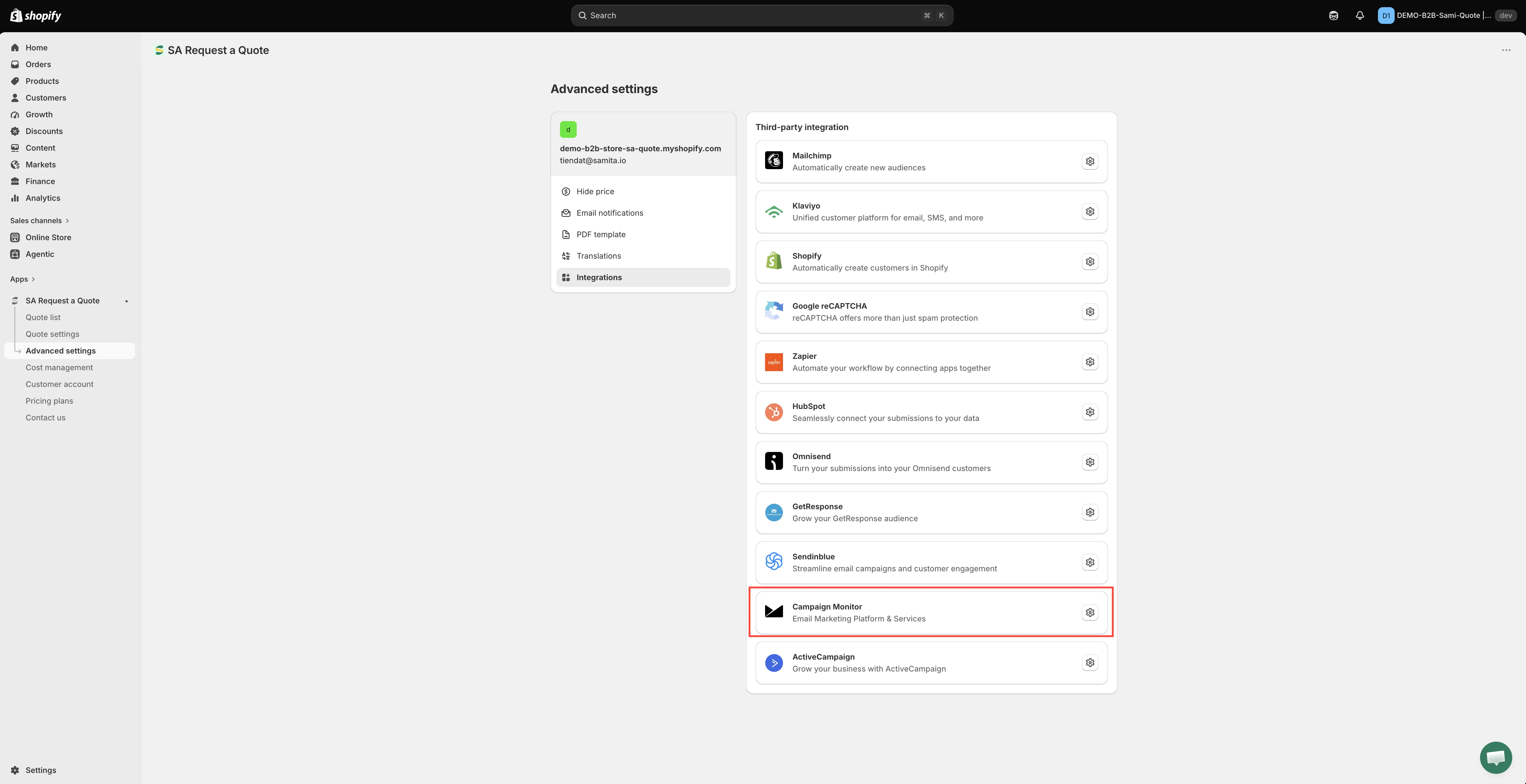
Kies de service en open daarna de instellingen.
-
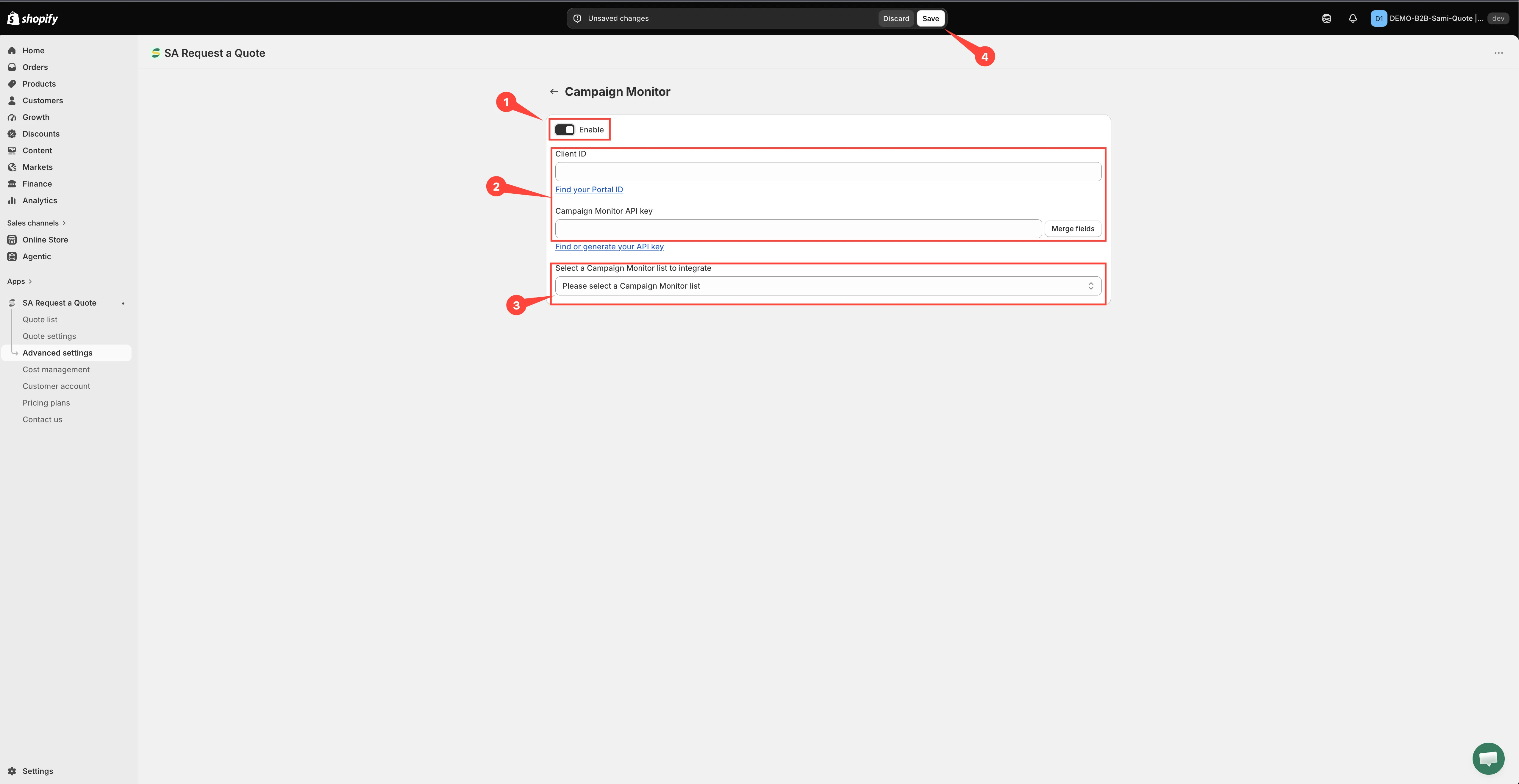
Zet Enable aan
Section titled “Zet Enable aan”Schakel Enable in, het eerste onderdeel op de pagina. Er wordt niets naar Campaign Monitor verzonden totdat je dat doet.
-
Plak beide gegevens
Section titled “Plak beide gegevens”De twee velden staan direct onder Enable, in deze volgorde:
- Client ID — plak het client-ID uit stap 1.
- Campaign Monitor API key — plak de sleutel uit stap 1. De hulptekst, Find or generate your API key, linkt rechtstreeks terug naar Campaign Monitor als je hem nog nodig hebt.
Vul beide in. De app haalt je abonneelijsten pas op als hij het paar heeft, dus een pagina met alleen de sleutel blijft hangen zonder iets om uit te kiezen. Verschijnt de lijstdropdown niet nadat je hebt getypt, selecteer dan Merge fields naast het veld voor de API-sleutel zodat de app opnieuw ophaalt.
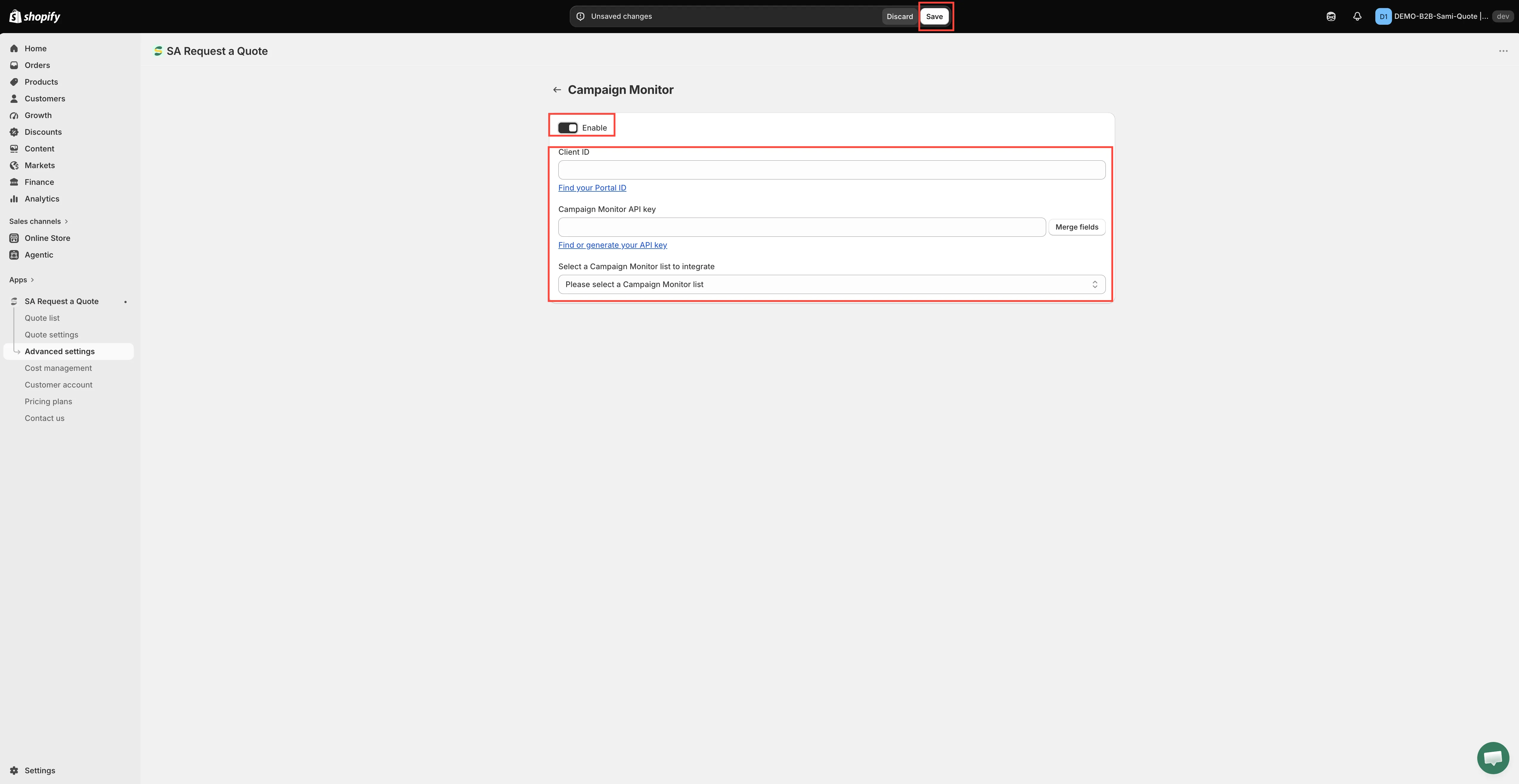
Campaign Monitor heeft twee waarden nodig, niet één.
-
Kies de Campaign Monitor-lijst
Section titled “Kies de Campaign Monitor-lijst”Open Select a Campaign Monitor list to integrate en kies de lijst waaraan nieuwe contacten moeten worden toegevoegd. Totdat je kiest, staat er “Please select a Campaign Monitor list”.
Meldt de app “It looks like you don’t have any Campaign Monitor lists”, dan bestaat de lijst nog niet of is een van de twee gegevens onjuist. Los dat op voordat je verdergaat; de veldkoppeling blijft verborgen totdat een lijst is geselecteerd.
-
Koppel je formuliervelden
Section titled “Koppel je formuliervelden”De koppelingsrijen verschijnen pas zodra het Client ID, de Campaign Monitor API key en de lijst allemaal zijn ingesteld. Lees elke rij van links naar rechts:
- Links — het Campaign Monitor-veld, grijs weergegeven omdat je de naam niet kunt wijzigen: Email, Name, Mobile number, Consent to track, Resubscribe en Restart subscription-based autoresponders, gevolgd door eventuele aangepaste velden die op je Campaign Monitor-lijst bestaan.
- In het midden — hoe de waarde wordt aangeleverd: has no value, is dynamic value by (overnemen uit het offerteformulier) of is fixed value by (bij elke offerte dezelfde tekst verzenden).
- Rechts — het veld van het offerteformulier dat je verzendt, of de vaste tekst die je hebt getypt.
Je kiest dus rechts de waarde uit het offerteformulier om het Campaign Monitor-veld links te vullen, nooit andersom.
Email is de rij die je niet kunt overslaan: zonder dat is er geen contact om aan te maken. De dropdown biedt alleen e-mailvelden uit je formulier aan, dus is hij leeg, voeg dan eerst een e-mailveld toe aan het offerteformulier.
Campaign Monitor bewaart één Name, geen aparte voor- en achternaam. Vraagt je offerteformulier First name en Last name apart, kies dan degene die Campaign Monitor moet tonen; er is geen tweede rij om de andere in te zetten.
Is een veld in Campaign Monitor als verplicht gemarkeerd en laat je het ongekoppeld, dan markeert de app de rij en weigert hij op te slaan.
-
Opslaan
Section titled “Opslaan”Selecteer Save. Er wordt niets bewaard totdat je dat doet, en een niet-opgeslagen pagina verstuurt niets.
Zolang je niet-opgeslagen wijzigingen hebt, toont de app een opslagbalk met Save en Discard changes. Met Discard changes gooi je alles weg wat je op de pagina hebt getypt. Een bericht Changes saved bevestigt het opslaan.
Stap 3 — Test het
Section titled “Stap 3 — Test het”Dien een echte offerteaanvraag in vanuit je webshop en controleer daarna in Campaign Monitor of het nieuwe contact er staat. Bevestig dat de velden die je hebt gekoppeld echt zijn aangekomen, niet alleen het e-mailadres.
Is dit de juiste tool?
Section titled “Is dit de juiste tool?”Geschikt voor webshops die al campagnes in hun eigen huisstijl verzenden via Campaign Monitor.
Gebruik je Campaign Monitor nog niet, neem het dan niet alleen hiervoor in gebruik: Zapier koppelt offertegegevens aan bijna alles, en Een Shopify-klant aanmaken na het verzenden houdt alles binnen Shopify in het abonnement FREE.
Als er geen contacten binnenkomen
Section titled “Als er geen contacten binnenkomen”- Controleer of Enable nog aanstaat. Er wordt niets verzonden als het uitstaat.
- Controleer naast de sleutel ook het Client ID. Een juiste sleutel met een ontbrekend of verkeerd getypt Client ID laat de koppeling half af: de app kan je lijsten niet laden, dus er wordt niets verzonden.
- Controleer of de sleutel nog geldig is. Als je een sleutel opnieuw genereert in Campaign Monitor, werkt de koppeling niet meer totdat je de nieuwe plakt. Opgeslagen sleutels worden afgeschermd getoond, dus plak bij twijfel een nieuwe.
- Controleer of je beide waarden van het juiste klantaccount hebt gehaald. Een geldige sleutel voor het verkeerde account vult ongemerkt de verkeerde lijst.
- Controleer of de e-mailrij is gekoppeld. Zonder die rij is er geen contact om aan te maken.
Kom je er nog niet uit? Mail naar [email protected].
Volgende stappen
Section titled “Volgende stappen”- Overzicht integraties — de andere tools die je kunt koppelen
- Een standaardformulier bouwen — zorg dat je formulier verzamelt wat je koppelt
- Abonnementen vergelijken — wat het abonnement PRO bevat