
Felder für Kundeninformationen
Legen Sie fest, welche Kontakt- und Adressangaben Ihr Angebotsformular abfragt, und ersparen Sie angemeldeter Kundschaft das Tippen.
Zwei Abschnitte des Form builder erfassen die Angaben zur anfragenden Person: Contact information und Shipping address. Sowohl die Vorlage Detailed quote form als auch die Vorlage B2B customer form bringen sie mit, diese Seite gilt also unabhängig davon, womit Sie begonnen haben. Das Beste daran: Eine angemeldete Person muss kaum etwas eintippen.
Einrichten
Abschnitt betitelt „Einrichten“-
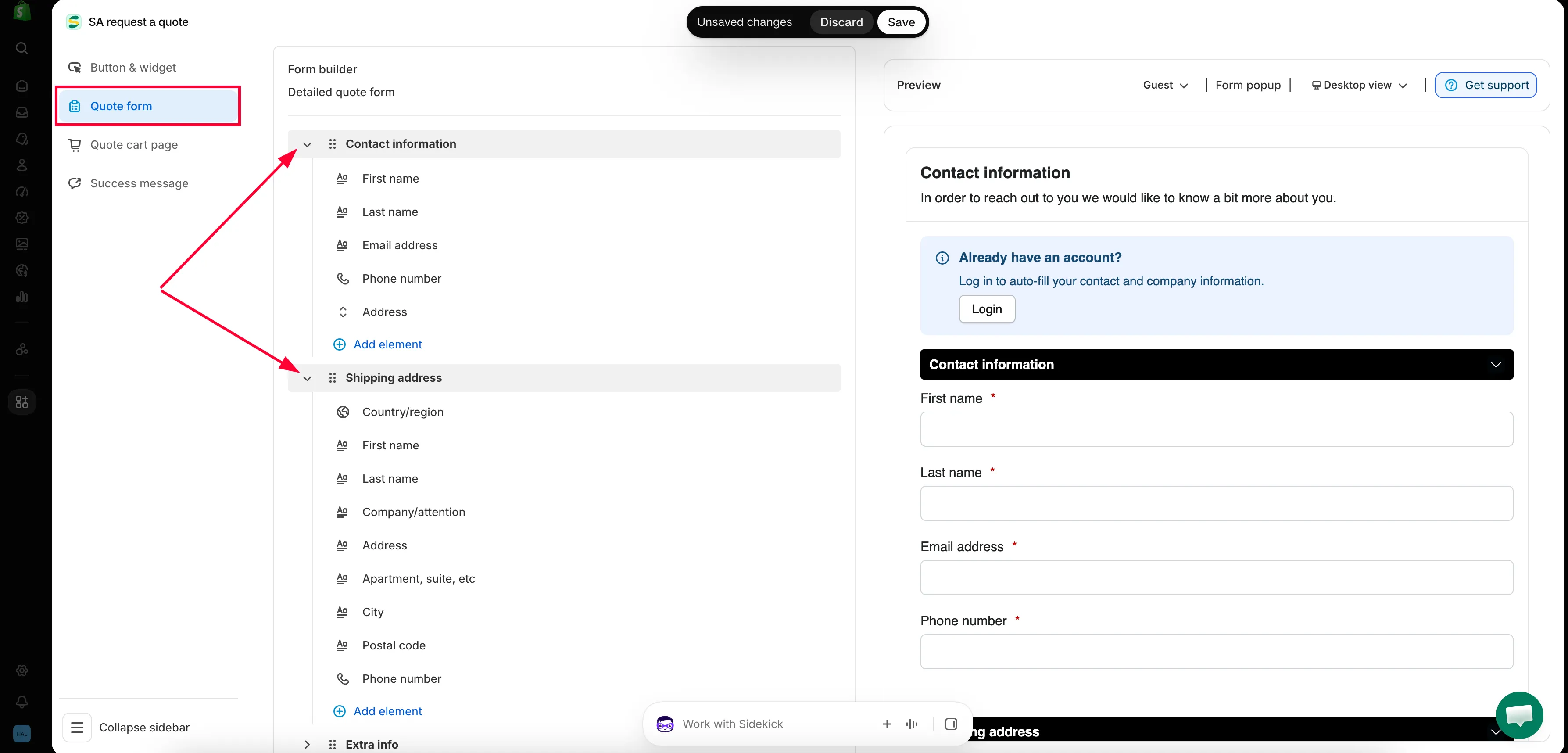
Den Tab Quote form öffnen
Abschnitt betitelt „Den Tab Quote form öffnen“Gehen Sie zu Quote settings, klicken Sie auf Customize und öffnen Sie dann den Tab Quote form.
-
Contact information aufklappen
Abschnitt betitelt „Contact information aufklappen“Klappen Sie im Form builder Contact information auf. Er enthält First name, Last name, Email address, Phone number und Address.
Mit Add element fügen Sie bei Bedarf ein weiteres Feld hinzu.
Jedes Feld, das Sie abfragen, ist eine weitere Hürde zwischen Kaufinteressierten und einer Anfrage.
-
Shipping address aufklappen
Abschnitt betitelt „Shipping address aufklappen“Shipping address enthält Country/region, First name, Last name, Company/attention, Address, Apartment suite etc, City, Postal code und Phone number.
Behalten Sie ihn nur, wenn der Lieferort den Preis verändert.
-
Als angemeldete Kundschaft prüfen, ohne den Editor zu verlassen
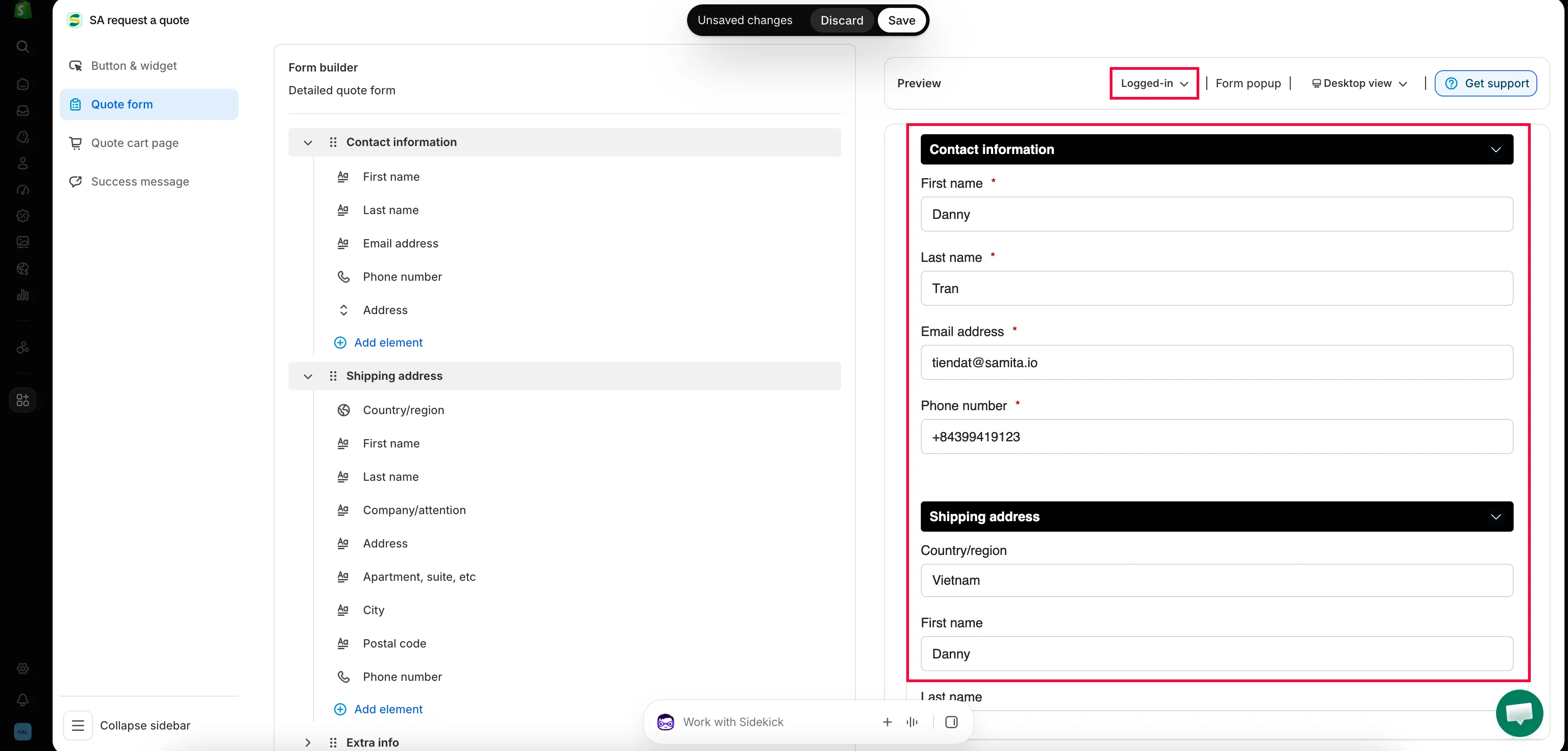
Abschnitt betitelt „Als angemeldete Kundschaft prüfen, ohne den Editor zu verlassen“Sie müssen nicht veröffentlichen und einkaufen gehen, um zu sehen, was eine angemeldete Person bekommt. Der Bereich Preview des Editors hat in seiner Kopfzeile eine Auswahl für den Kundenstatus – schalten Sie sie auf Logged-in, und die Vorschau zeigt das Formular so, wie eine Person mit Konto es sieht.
Schalten Sie danach wieder zurück, um die Version zu prüfen, die Erstbesuchende sehen. Das sind Ihre beiden Zielgruppen, und sie sehen nicht dasselbe Formular.
-
Speichern und prüfen
Abschnitt betitelt „Speichern und prüfen“Speichern Sie Ihre Änderungen, öffnen Sie dann das Formular in Ihrem Onlineshop und lesen Sie es so, wie es Ihre Kundschaft sähe.
Was jeder Abschnitt enthält
Abschnitt betitelt „Was jeder Abschnitt enthält“| Abschnitt | Felder |
|---|---|
| Contact information | First name, Last name, Email address, Phone number, Address |
| Shipping address | Country/region, First name, Last name, Company/attention, Address, Apartment suite etc, City, Postal code, Phone number |
Wenn Sie an Unternehmen verkaufen, decken Company information und Billing address den Rest ab. Sie erscheinen nur bei der Vorlage B2B customer form – das Detailed quote form hat nur Contact information, Shipping address und Extra info. Siehe B2B-Formular erstellen.
Wie das automatische Ausfüllen funktioniert
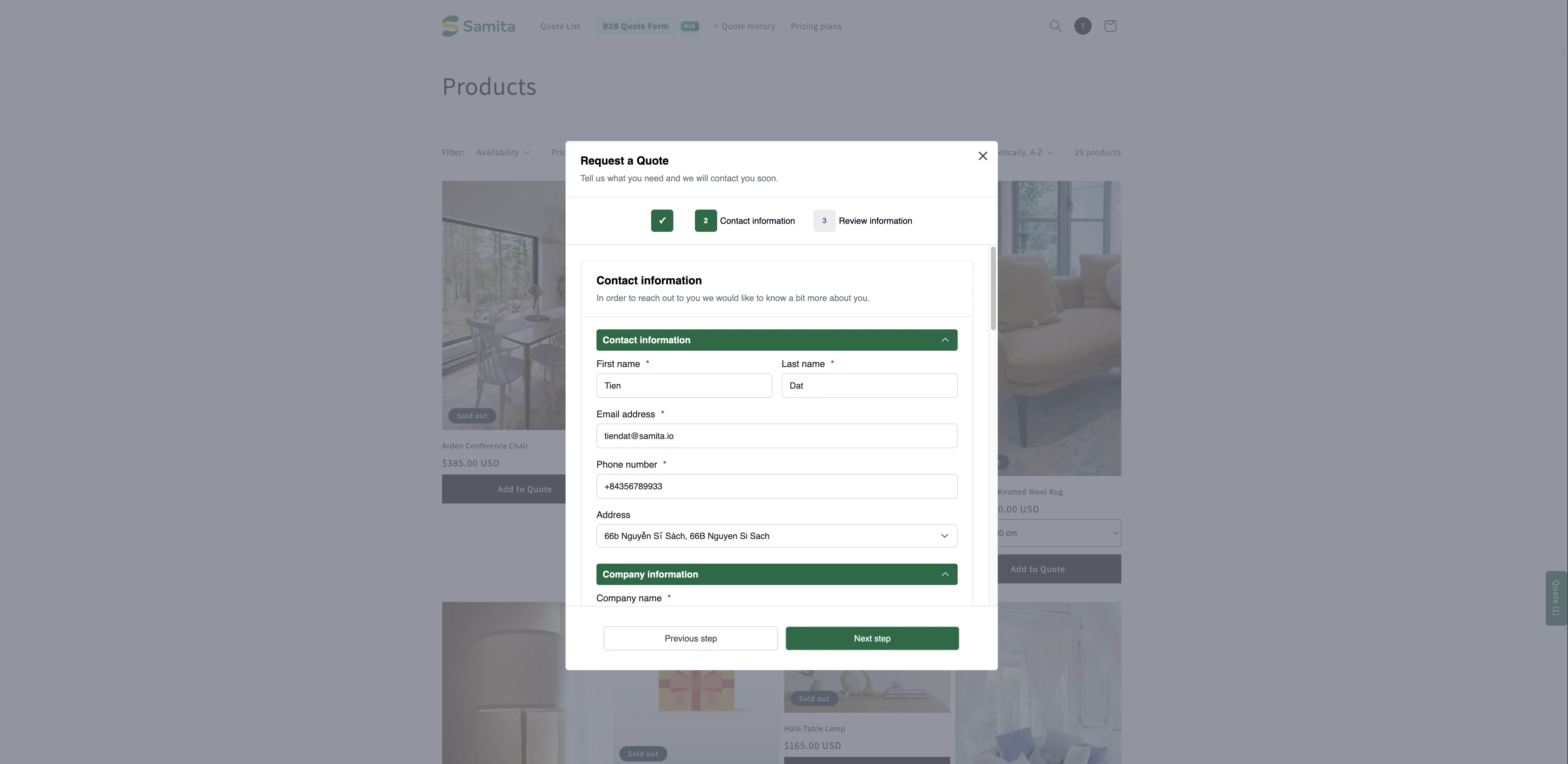
Abschnitt betitelt „Wie das automatische Ausfüllen funktioniert“Im Onlineshop bietet das Formular der Kundschaft über den Kontaktfeldern eine Abkürzung an:
Already have an account? Log in to auto-fill your contact and company information.
Daneben steht ein Link Login.

Der Kontaktschritt im Onlineshop mit der Anmelde-Abkürzung darüber.
Woher die Werte kommen
Abschnitt betitelt „Woher die Werte kommen“Die App erfindet die Daten nicht. Hat die Kundschaft bereits ein Konto in Ihrem Shop, liest sie deren Datensatz unter Kundschaft in Ihrem Shopify Admin und trägt die Werte in die passenden Formularfelder ein. Das Ausfüllen geschieht, nachdem zwei Dinge eingetreten sind: Die Person hat sich angemeldet und ein Produkt zu ihrem Angebot hinzugefügt.
Zwei nützliche Folgen:
- Ein Feld, das leer bleibt, liegt meist an einem leeren Kundendatensatz und nicht an einem Fehler. Wenn die Telefonnummer einer kaufenden Person nicht erscheint, öffnen Sie diese Person unter Kundschaft in Ihrem Shopify Admin und prüfen Sie, ob die Nummer überhaupt hinterlegt ist.
- Wenn Sie die Daten in Shopify korrigieren, ist auch das Formular korrigiert. In der Angebots-App gibt es nichts zu berichtigen.
Die richtigen Dinge abfragen
Abschnitt betitelt „Die richtigen Dinge abfragen“| Feld | Lohnt sich die Abfrage? |
|---|---|
| Email address | Immer – ohne sie können Sie nicht antworten. |
| First name und Last name | Ja. Macht Ihre Antwort persönlich und hilft Ihnen, das Angebot später wiederzufinden. |
| Phone number | Nur, wenn Sie tatsächlich anrufen. Ein ungenutztes Pflichtfeld kostet Sie Anfragen. |
| Shipping address | Nur, wenn sie den Preis verändert – bei Fracht oder sperrigen Waren ist das meist der Fall. |
Nächste Schritte
Abschnitt betitelt „Nächste Schritte“- B2B-Formular erstellen – Unternehmens-, Rechnungs- und Zahlungsangaben für Geschäftskundschaft
- Nach dem Absenden ein Shopify-Kundenkonto anlegen – aus Angebotsanfragen Konten erstellen
- Standardformular erstellen – der Rest des Formulars