
Campi con i dati della clientela
Scegli quali dati di contatto e indirizzo chiede il tuo modulo del preventivo e permetti a chi ha effettuato l'accesso di non digitarli.
Due sezioni del Form builder gestiscono i dati che ti servono su chi fa la richiesta: Contact information e Shipping address. I modelli Detailed quote form e B2B customer form le includono entrambi, quindi questa pagina vale qualunque sia il modello di partenza. Il vantaggio migliore è che chi ha effettuato l’accesso deve digitare quasi nulla.
Configurale
Sezione intitolata “Configurale”-
Apri la scheda Quote form
Sezione intitolata “Apri la scheda Quote form”Vai su Quote settings, clicca su Customize, poi apri la scheda Quote form.
-
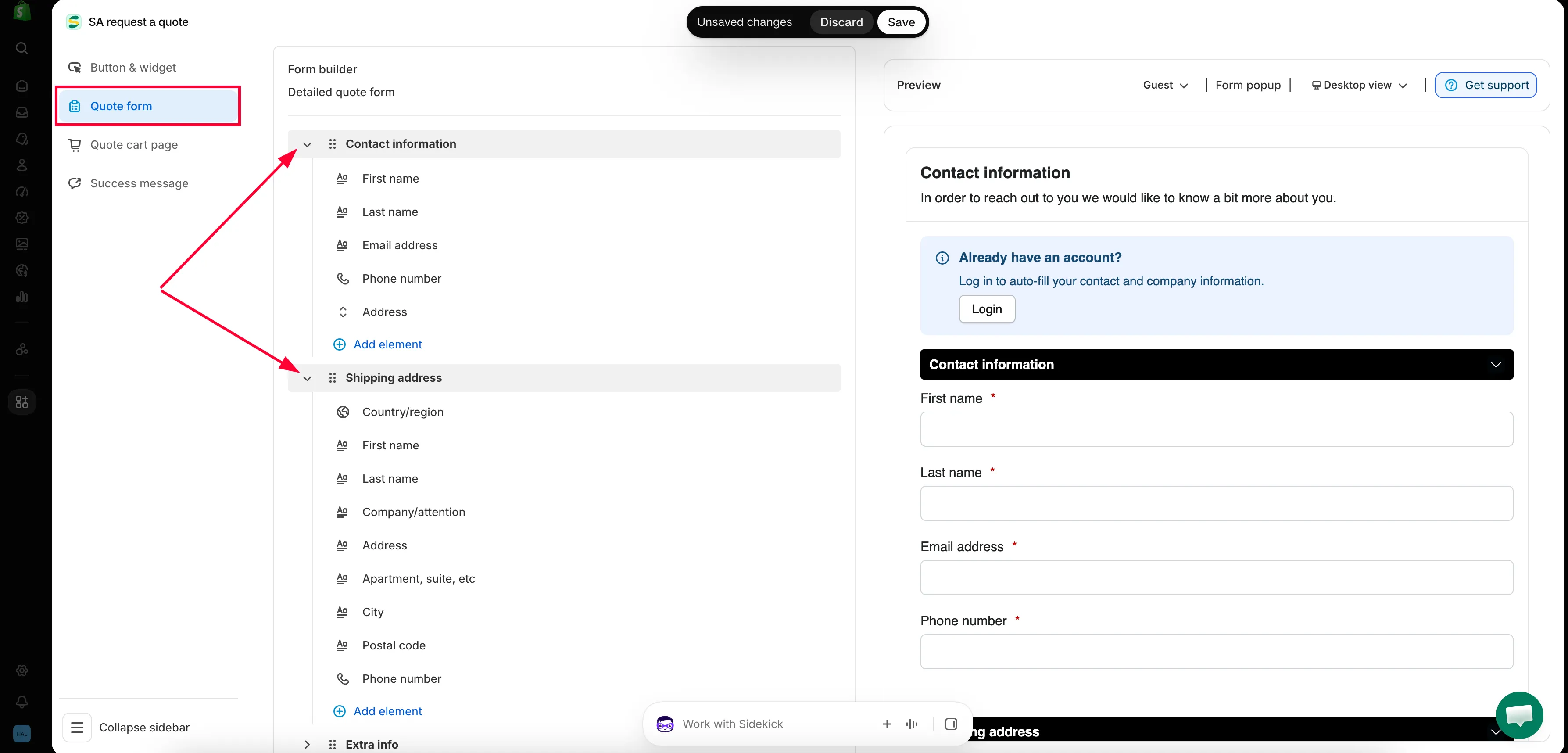
Espandi Contact information
Sezione intitolata “Espandi Contact information”Nel Form builder, espandi Contact information. Contiene First name, Last name, Email address, Phone number e Address.
Usa Add element se ti serve un altro campo.
Ogni campo che chiedi è un ostacolo in più tra chi acquista e la richiesta.
-
Espandi Shipping address
Sezione intitolata “Espandi Shipping address”Shipping address contiene Country/region, First name, Last name, Company/attention, Address, Apartment suite etc, City, Postal code e Phone number.
Tienila solo se il luogo di consegna delle merci cambia il prezzo.
-
Verificala come persona con l’accesso effettuato, senza uscire dall’editor
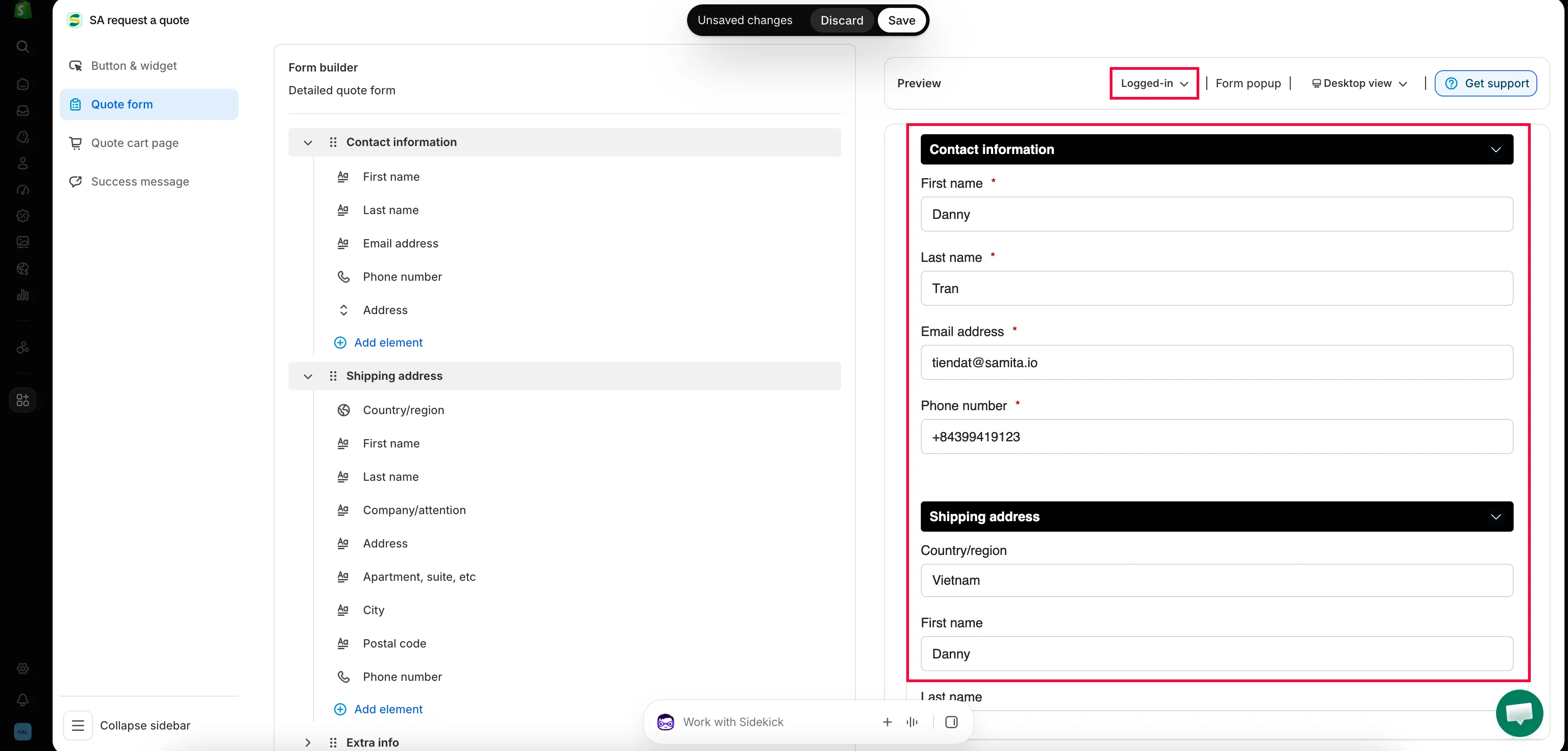
Sezione intitolata “Verificala come persona con l’accesso effettuato, senza uscire dall’editor”Non devi pubblicare e fare acquisti per vedere cosa ottiene chi ha effettuato l’accesso. Il pannello Preview dell’editor ha un selettore dello stato del cliente nell’intestazione: portalo su Logged-in e l’anteprima ridisegna il modulo come lo vede chi ha un account.
Poi riportalo com’era per controllare la versione che incontra chi visita per la prima volta. Sono i tuoi due tipi di pubblico e non vedono lo stesso modulo.
-
Salva e controlla
Sezione intitolata “Salva e controlla”Salva le modifiche, poi apri il modulo nella tua vetrina e leggilo come lo leggerebbe chi acquista.
Cosa contiene ogni sezione
Sezione intitolata “Cosa contiene ogni sezione”| Sezione | Campi |
|---|---|
| Contact information | First name, Last name, Email address, Phone number, Address |
| Shipping address | Country/region, First name, Last name, Company/attention, Address, Apartment suite etc, City, Postal code, Phone number |
Se vendi ad aziende, Company information e Billing address coprono il resto. Compaiono solo nel modello B2B customer form: Detailed quote form ha soltanto Contact information, Shipping address ed Extra info. Consulta Crea un modulo B2B.
Come funziona la compilazione automatica
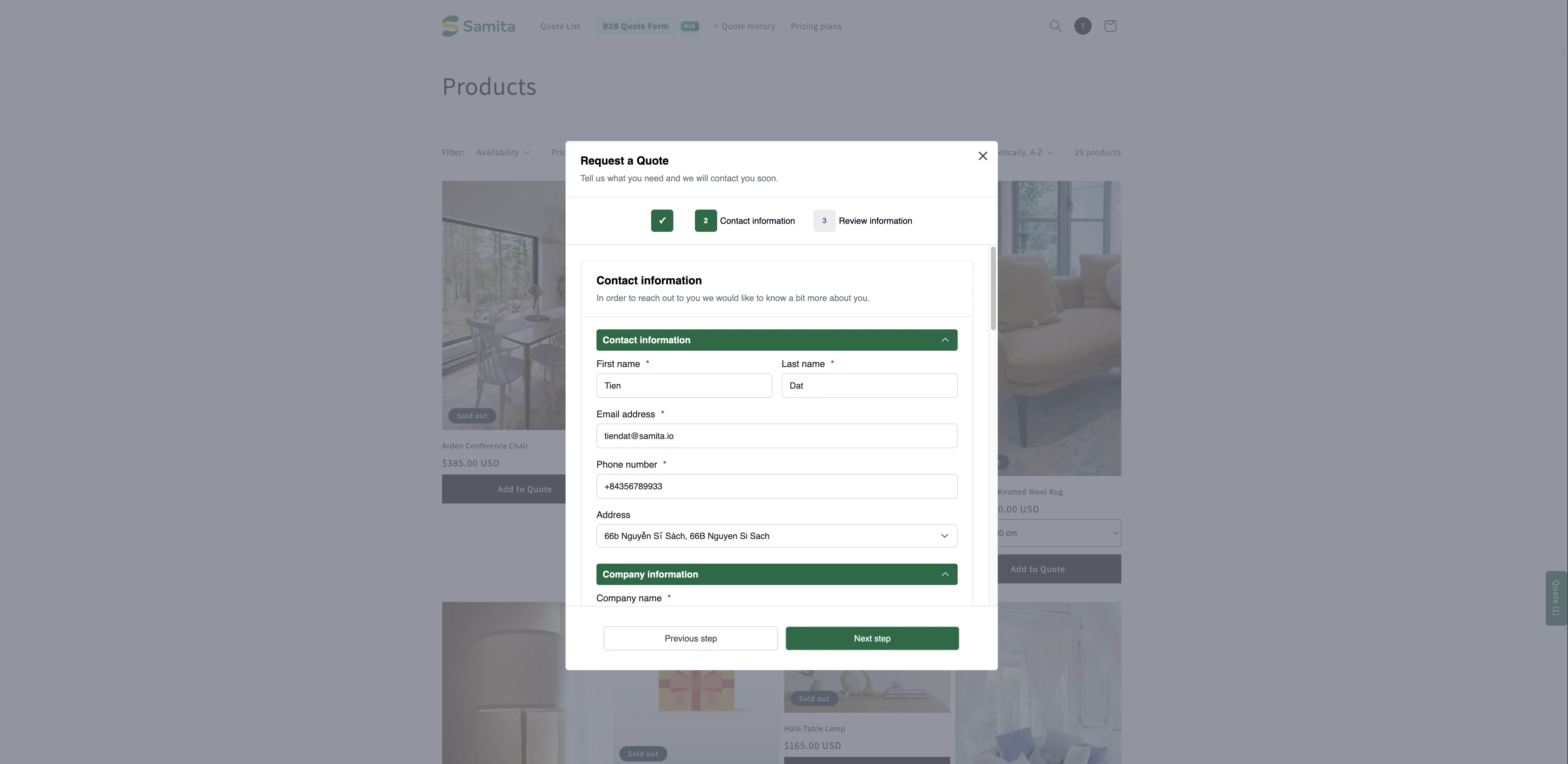
Sezione intitolata “Come funziona la compilazione automatica”Nella vetrina il modulo offre una scorciatoia sopra i campi di contatto:
Already have an account? Log in to auto-fill your contact and company information.
Accanto c’è un link Login.

Il passaggio dei contatti nella vetrina, con la scorciatoia per accedere sopra.
Da dove provengono i valori
Sezione intitolata “Da dove provengono i valori”L’app non inventa i dati. Se la persona ha già un account nel tuo negozio, legge la sua scheda in Clienti nell’amministrazione Shopify e inserisce quei valori nei campi corrispondenti del modulo. La compilazione avviene dopo che sono successe due cose: la persona ha effettuato l’accesso e ha aggiunto un prodotto al proprio preventivo.
Due conseguenze utili:
- Un campo che resta vuoto di solito indica una scheda cliente vuota, non un errore. Se il numero di telefono di una persona non compare, apri quella scheda in Clienti nell’amministrazione Shopify e controlla se il numero c’è davvero.
- Correggere i dati in Shopify corregge il modulo. Nell’app dei preventivi non c’è nulla da correggere.
Chiedere le cose giuste
Sezione intitolata “Chiedere le cose giuste”| Campo | Vale la pena chiederlo? |
|---|---|
| Email address | Sempre: senza non puoi rispondere. |
| First name e Last name | Sì. Rende personale la tua risposta e ti aiuta a ritrovare il preventivo in seguito. |
| Phone number | Solo se telefoni davvero. Un campo obbligatorio che non usi ti costa richieste. |
| Shipping address | Solo se cambia il prezzo: per il trasporto o le merci ingombranti di solito è così. |
Passaggi successivi
Sezione intitolata “Passaggi successivi”- Crea un modulo B2B: dati di azienda, fatturazione e pagamento per chi acquista all’ingrosso
- Crea un cliente Shopify dopo l’invio: crea account dalle richieste di preventivo
- Crea un modulo standard: il resto del modulo