
Campos de información del cliente
Elige qué datos de contacto y de dirección pide tu formulario de cotización y deja que quienes han iniciado sesión se ahorren escribirlos.
Dos secciones de Form builder gestionan los datos que necesitas sobre quien hace la solicitud: Contact information y Shipping address. Las plantillas Detailed quote form y B2B customer form llegan con ambas, así que esta página se aplica con cualquiera de las dos. Lo mejor de ellas es que quien ha iniciado sesión apenas tiene que escribir nada.
Configurarlas
Sección titulada «Configurarlas»-
Abre la pestaña Quote form
Sección titulada «Abre la pestaña Quote form»Ve a Quote settings, haz clic en Customize y abre la pestaña Quote form.
-
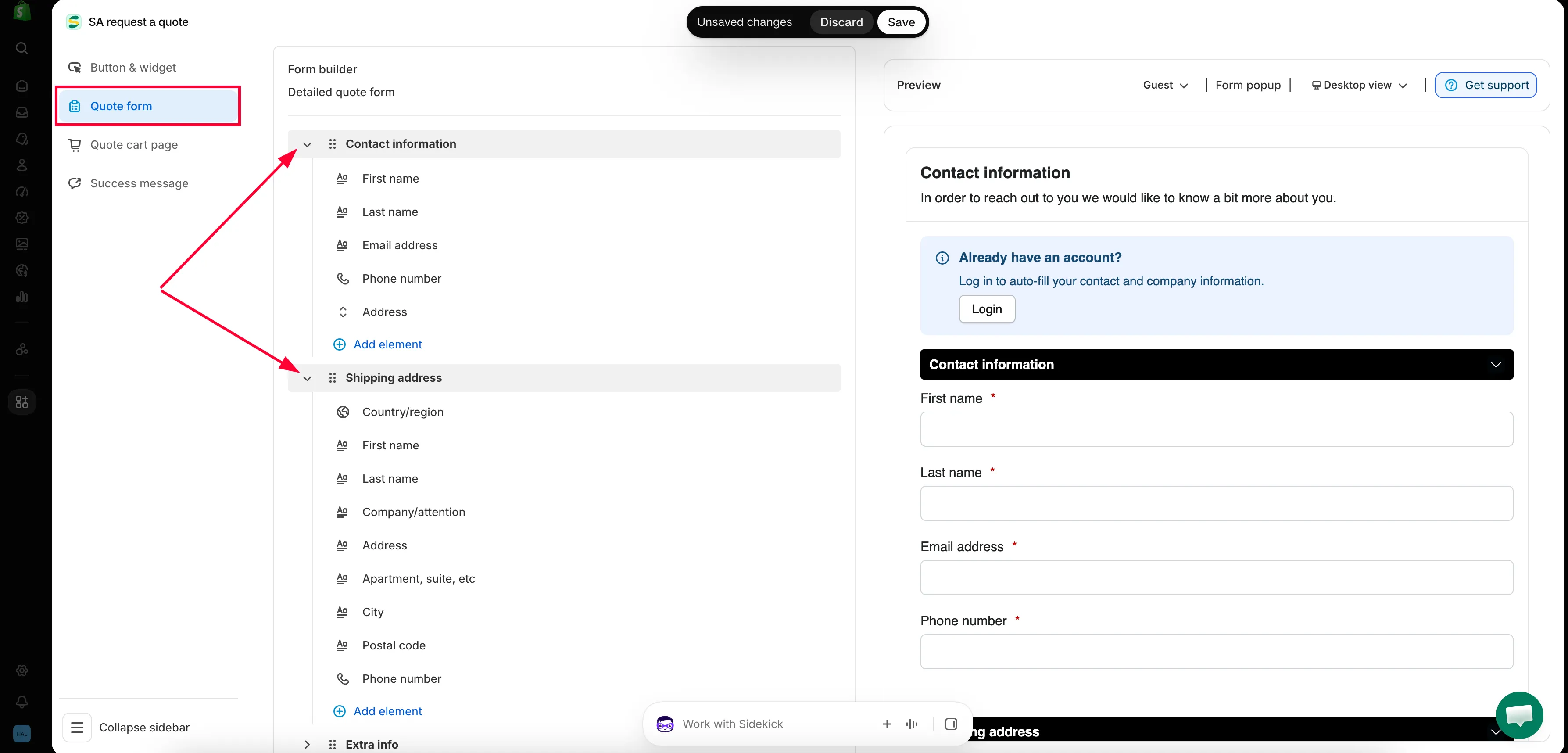
Expande Contact information
Sección titulada «Expande Contact information»En Form builder, expande Contact information. Contiene First name, Last name, Email address, Phone number y Address.
Usa Add element si necesitas otro campo en ella.
Cada campo que pides es un obstáculo más entre quien compra y su solicitud.
-
Expande Shipping address
Sección titulada «Expande Shipping address»Shipping address contiene Country/region, First name, Last name, Company/attention, Address, Apartment suite etc, City, Postal code y Phone number.
Consérvala solo si el destino de los productos cambia el precio.
-
Compruébalo como persona con sesión iniciada, sin salir del editor
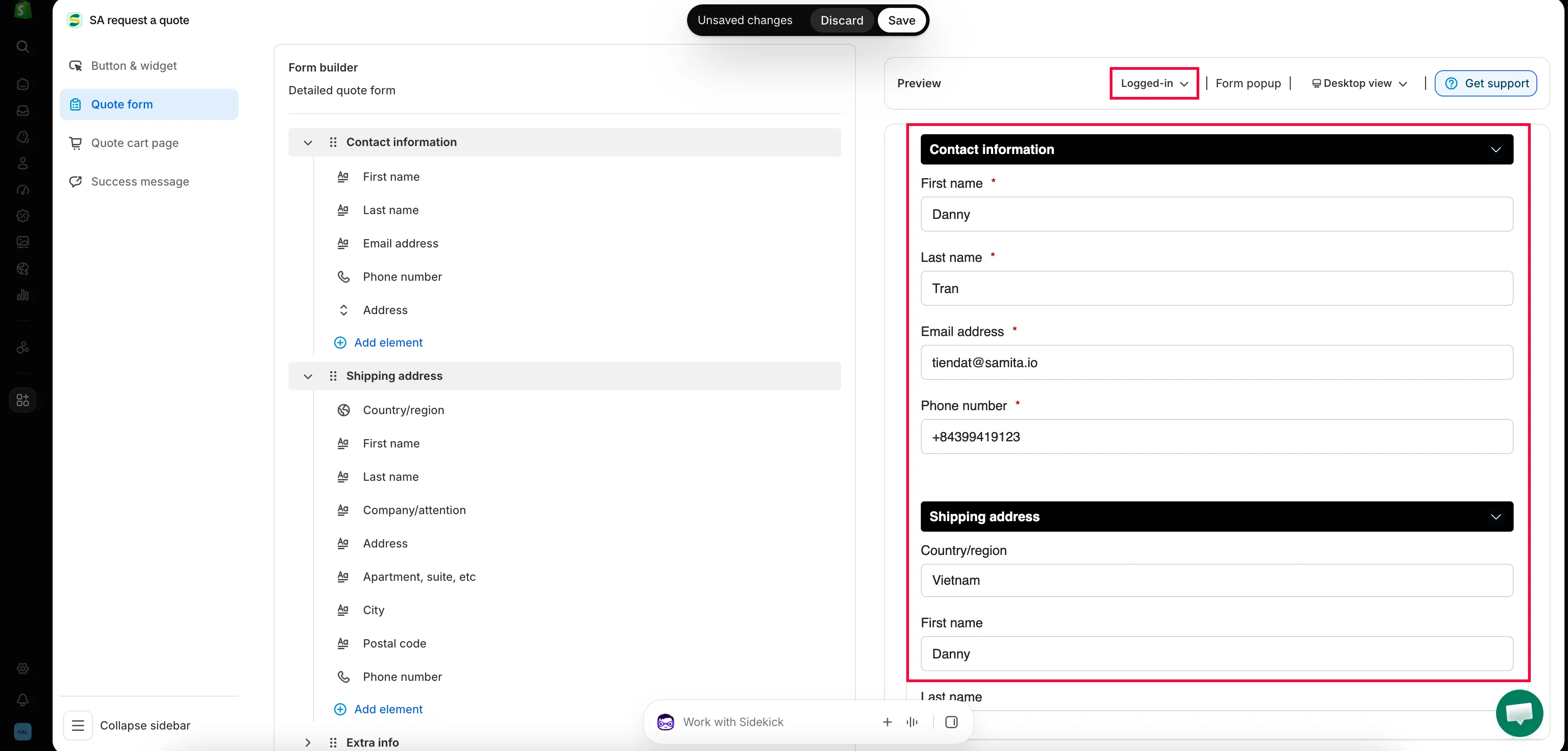
Sección titulada «Compruébalo como persona con sesión iniciada, sin salir del editor»No hace falta publicar y ponerte a comprar para ver lo que recibe quien ha iniciado sesión. El panel Preview del editor tiene un selector de estado del cliente en su encabezado: cámbialo a Logged-in y la vista previa muestra el formulario tal como lo ve quien tiene una cuenta.
Después vuelve a cambiarlo para comprobar la versión que encuentra una visita nueva. Esas son tus dos audiencias, y no ven el mismo formulario.
-
Guarda y comprueba
Sección titulada «Guarda y comprueba»Guarda los cambios, luego abre el formulario en tu tienda online y léelo como lo haría quien compra.
Qué contiene cada sección
Sección titulada «Qué contiene cada sección»| Sección | Campos |
|---|---|
| Contact information | First name, Last name, Email address, Phone number, Address |
| Shipping address | Country/region, First name, Last name, Company/attention, Address, Apartment suite etc, City, Postal code, Phone number |
Si vendes a empresas, Company information y Billing address cubren el resto. Solo aparecen en la plantilla B2B customer form: Detailed quote form solo tiene Contact information, Shipping address y Extra info. Consulta Crear un formulario B2B.
Cómo funciona el relleno automático
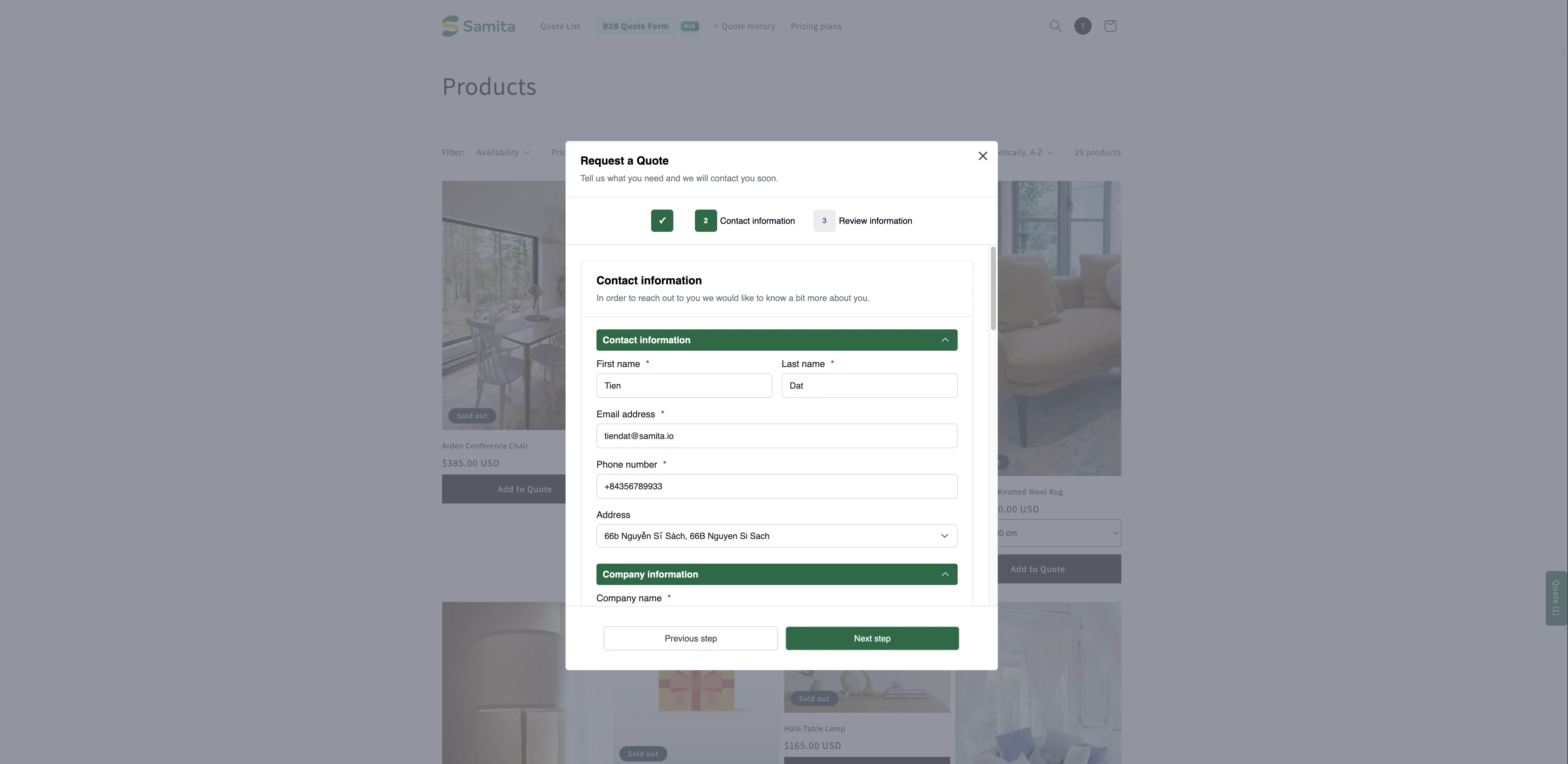
Sección titulada «Cómo funciona el relleno automático»En la tienda online, el formulario ofrece un atajo sobre los campos de contacto:
Already have an account? Log in to auto-fill your contact and company information.
Junto a él hay un enlace Login.

El paso de contacto en la tienda online, con el atajo de inicio de sesión encima.
De dónde salen los valores
Sección titulada «De dónde salen los valores»La aplicación no inventa los datos. Si la persona ya tiene una cuenta en tu tienda, lee su registro en Customers en tu panel de administración de Shopify y coloca esos valores en los campos del formulario correspondientes. El relleno ocurre cuando se han cumplido dos condiciones: la persona ha iniciado sesión y ha agregado un producto a su cotización.
Dos consecuencias útiles:
- Un campo que queda en blanco suele ser un registro de cliente en blanco, no un error. Si no aparece el teléfono de alguien, abre a esa persona en Customers en tu panel de administración de Shopify y comprueba si el número está ahí.
- Corregir los datos en Shopify corrige el formulario. No hay nada que corregir dentro de la aplicación de cotizaciones.
Pedir lo adecuado
Sección titulada «Pedir lo adecuado»| Campo | ¿Merece la pena pedirlo? |
|---|---|
| Email address | Siempre: sin él no puedes responder. |
| First name y Last name | Sí. Personaliza tu respuesta y te ayuda a encontrar la cotización más adelante. |
| Phone number | Solo si de verdad llamas a la gente. Un campo obligatorio que no usas te cuesta envíos. |
| Shipping address | Solo si cambia el precio; en carga o productos voluminosos suele hacerlo. |
Siguientes pasos
Sección titulada «Siguientes pasos»- Crear un formulario B2B: datos de empresa, facturación y pago para compradores empresariales
- Crear un cliente de Shopify tras el envío: crea cuentas a partir de los envíos de cotización
- Crear un formulario estándar: el resto del formulario