
顧客情報フィールド
見積もりフォームで尋ねる連絡先と住所の項目を選び、ログイン済みの顧客が入力を省略できるようにします。
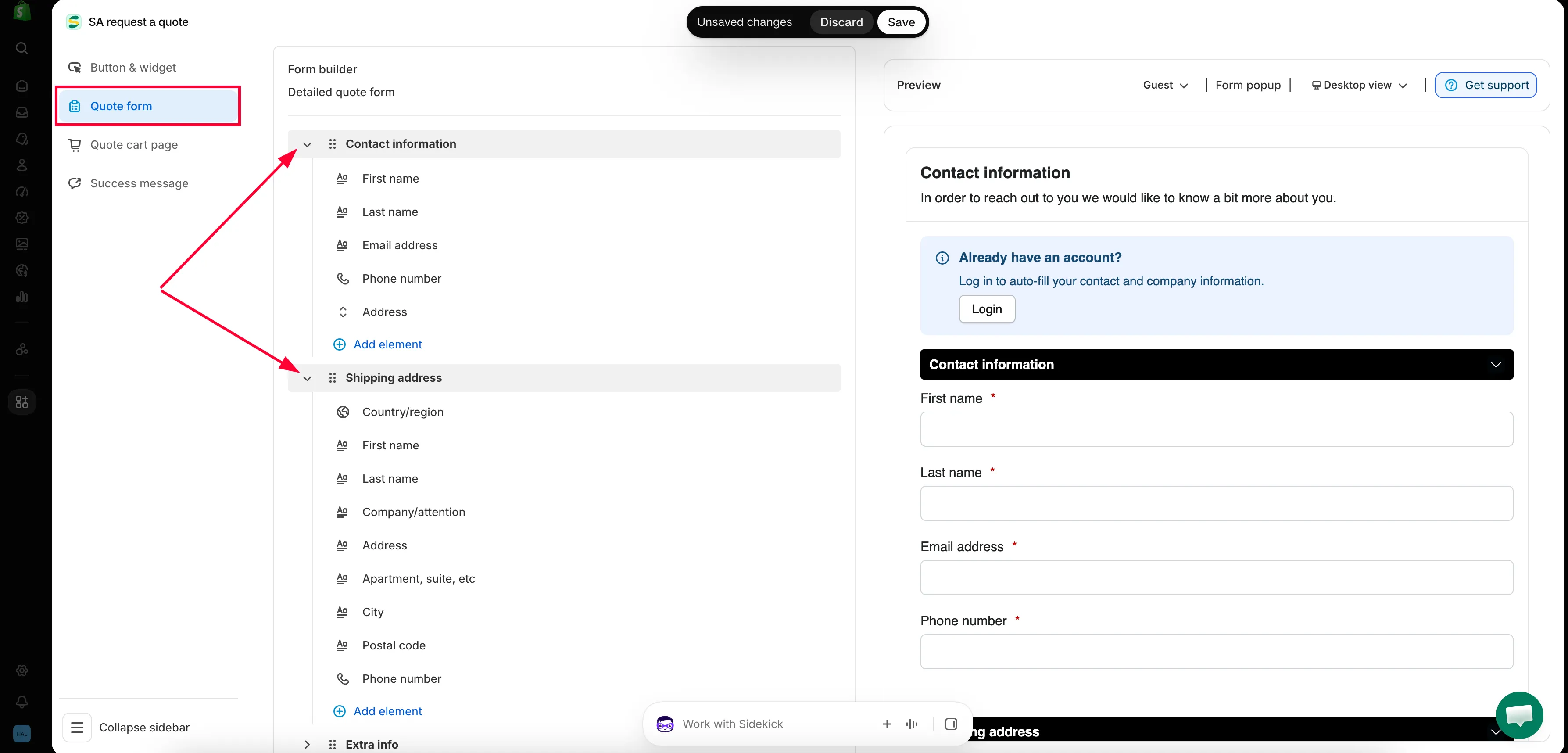
Form builder の2つのセクション、Contact information と Shipping address は、依頼者に関して必要な情報を扱います。Detailed quote form と B2B customer form のどちらのテンプレートにも最初から含まれているため、どちらから始めた場合でもこのページの内容が当てはまります。これらの最大の利点は、ログイン済みの顧客がほとんど入力しなくて済むことです。
-
Quote formタブを開く
Section titled “Quote formタブを開く”Quote settings に移動し、Customize をクリックして、Quote form タブを開きます。
-
Contact informationを展開する
Section titled “Contact informationを展開する”Form builder で Contact information を展開します。First name、Last name、Email address、Phone number、Address があります。
別のフィールドが必要な場合は、Add element を使います。
尋ねるフィールドが1つ増えるごとに、購入者と依頼の間の障壁も1つ増えます。
-
Shipping addressを展開する
Section titled “Shipping addressを展開する”Shipping address には、Country/region、First name、Last name、Company/attention、Address、Apartment suite etc、City、Postal code、Phone number があります。
商品の配送先によって価格が変わる場合にのみ、残してください。
-
エディタを離れずに、ログイン済みの顧客として確認する
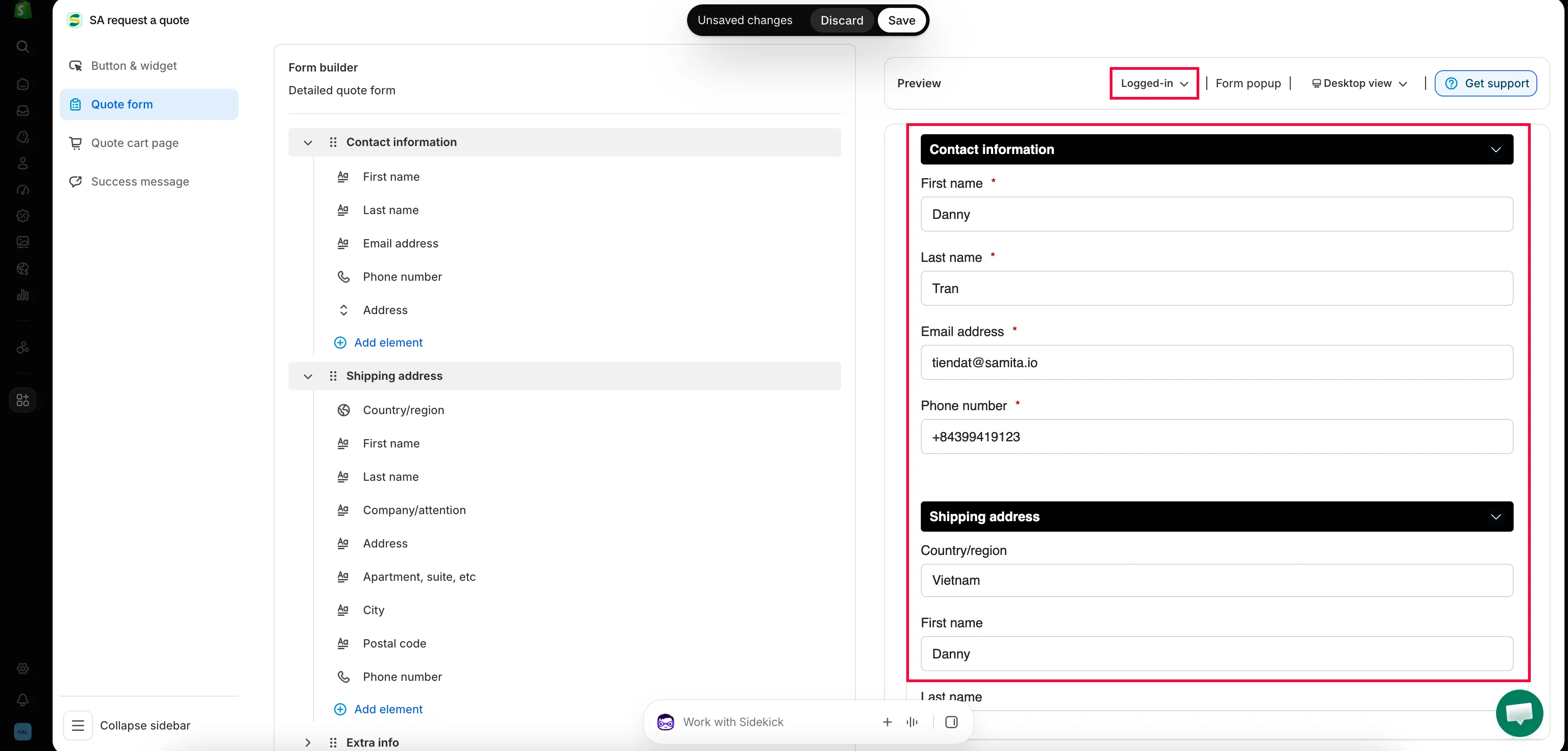
Section titled “エディタを離れずに、ログイン済みの顧客として確認する”公開してから買い物をしなくても、サインイン済みの購入者に何が表示されるかを確認できます。エディタの Preview パネルのヘッダーには顧客状態のセレクターがあります。Logged-in に切り替えると、プレビューがアカウント保持者に表示されるフォームで再描画されます。
そのあと元に戻して、初めて訪れた訪問者に表示されるバージョンも確認してください。この2つが対象となる顧客層で、表示されるフォームは異なります。
-
保存して確認する
Section titled “保存して確認する”変更を保存し、ストアフロントでフォームを開いて、顧客の目線で確認します。
各セクションの内容
Section titled “各セクションの内容”| セクション | フィールド |
|---|---|
| Contact information | First name, Last name, Email address, Phone number, Address |
| Shipping address | Country/region, First name, Last name, Company/attention, Address, Apartment suite etc, City, Postal code, Phone number |
法人向けに販売している場合は、Company information と Billing address がそれ以外を補います。これらは B2B customer form テンプレートにのみ表示されます。Detailed quote form にあるのは、Contact information、Shipping address、Extra info だけです。B2Bフォームを作成するをご覧ください。
自動入力の仕組み
Section titled “自動入力の仕組み”ストアフロントでは、連絡先のフィールドの上に、顧客向けのショートカットが表示されます。
Already have an account? Log in to auto-fill your contact and company information.
その隣には Login リンクがあります。

ストアフロントの連絡先ステップ。上にログインのショートカットがあります。
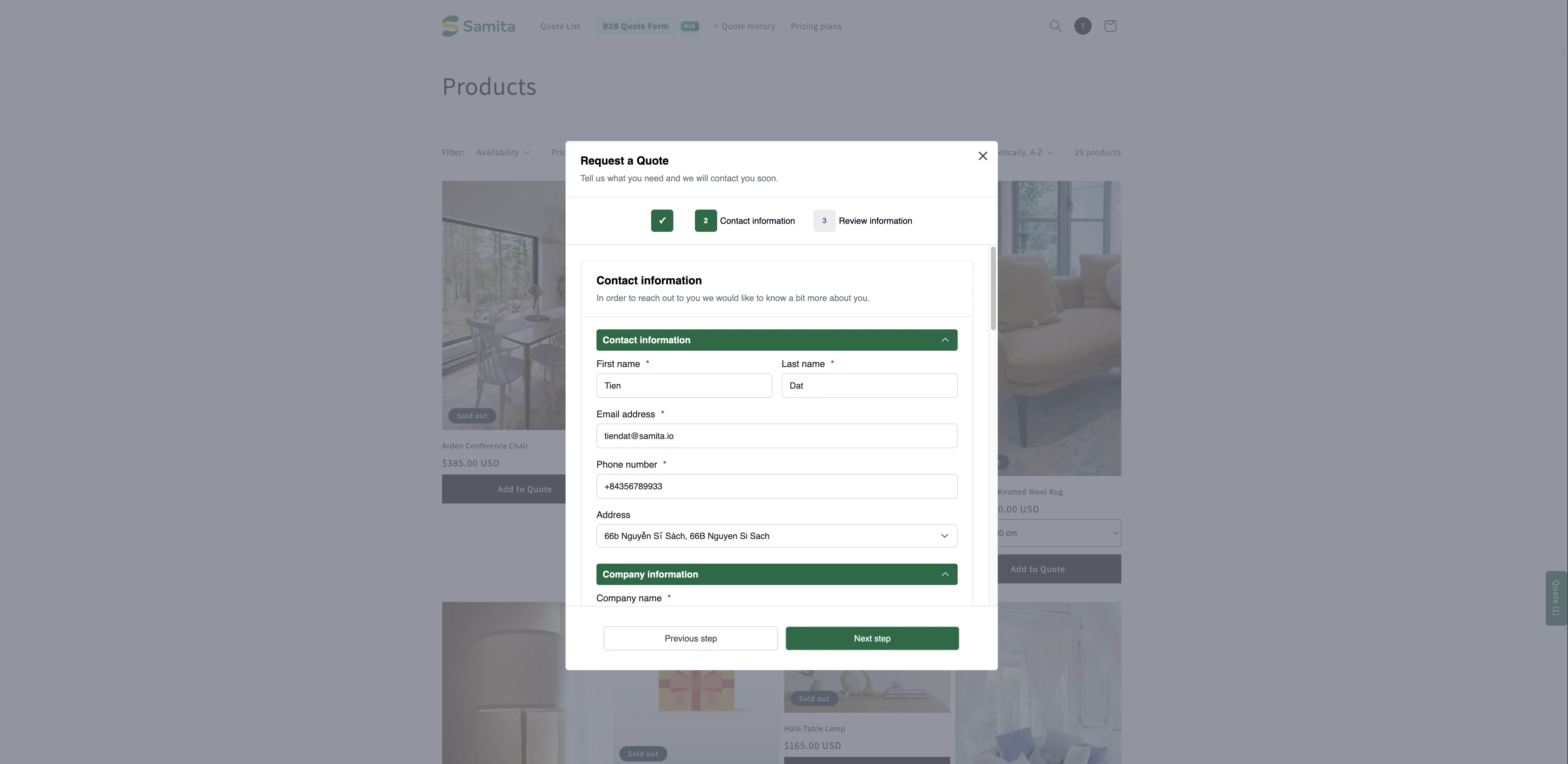
アプリがデータを独自に作り出すことはありません。顧客がすでにストアにアカウントを持っている場合、アプリはShopify管理画面の「顧客」にあるその顧客のレコードを読み取り、該当するフォームのフィールドに値を入力します。自動入力が行われるのは、2つの条件が両方満たされたときです。顧客が ログイン していること、そして 見積もりに商品を追加 していることです。
これには、役立つ点が2つあります。
- 空のままのフィールドは、たいていの場合、不具合ではなく、顧客のレコードが空であることが原因です。 購入者の電話番号が表示されない場合は、Shopify管理画面の「顧客」でその顧客を開き、そもそも番号が登録されているかを確認してください。
- Shopify側のデータを修正すれば、フォームも修正されます。 見積もりアプリ内で修正する必要はありません。
適切な項目を尋ねる
Section titled “適切な項目を尋ねる”| フィールド | 尋ねる価値はあるか |
|---|---|
| Email address | 必ず尋ねます。ないと返信できません。 |
| First name and Last name | はい。返信が丁寧な印象になり、後から見積もりを探しやすくなります。 |
| Phone number | 実際に電話をかける場合のみです。使わない必須フィールドは、送信数を減らす原因になります。 |
| Shipping address | 価格が変わる場合のみです。貨物や大型商品では、通常は変わります。 |
次のステップ
Section titled “次のステップ”- B2Bフォームを作成する - 取引先の購入者向けの会社、請求先、支払いの詳細です
- 送信後にShopify顧客を作成する - 見積もりの送信内容からアカウントを作成します
- 標準フォームを作成する - フォームのそのほかの部分です