
Champs d'informations client
Choisissez les coordonnées et les informations d'adresse que demande votre formulaire de devis, et évitez aux clients connectés de les saisir.
Deux sections du Form builder recueillent les informations dont vous avez besoin sur la personne qui fait la demande : Contact information et Shipping address. Les modèles Detailed quote form et B2B customer form les incluent tous deux, cette page s’applique donc quel que soit votre point de départ. Leur grand avantage : un client connecté n’a presque rien à saisir.
Les configurer
Section intitulée « Les configurer »-
Ouvrir l’onglet Quote form
Section intitulée « Ouvrir l’onglet Quote form »Accédez à Quote settings, cliquez sur Customize, puis ouvrez l’onglet Quote form.
-
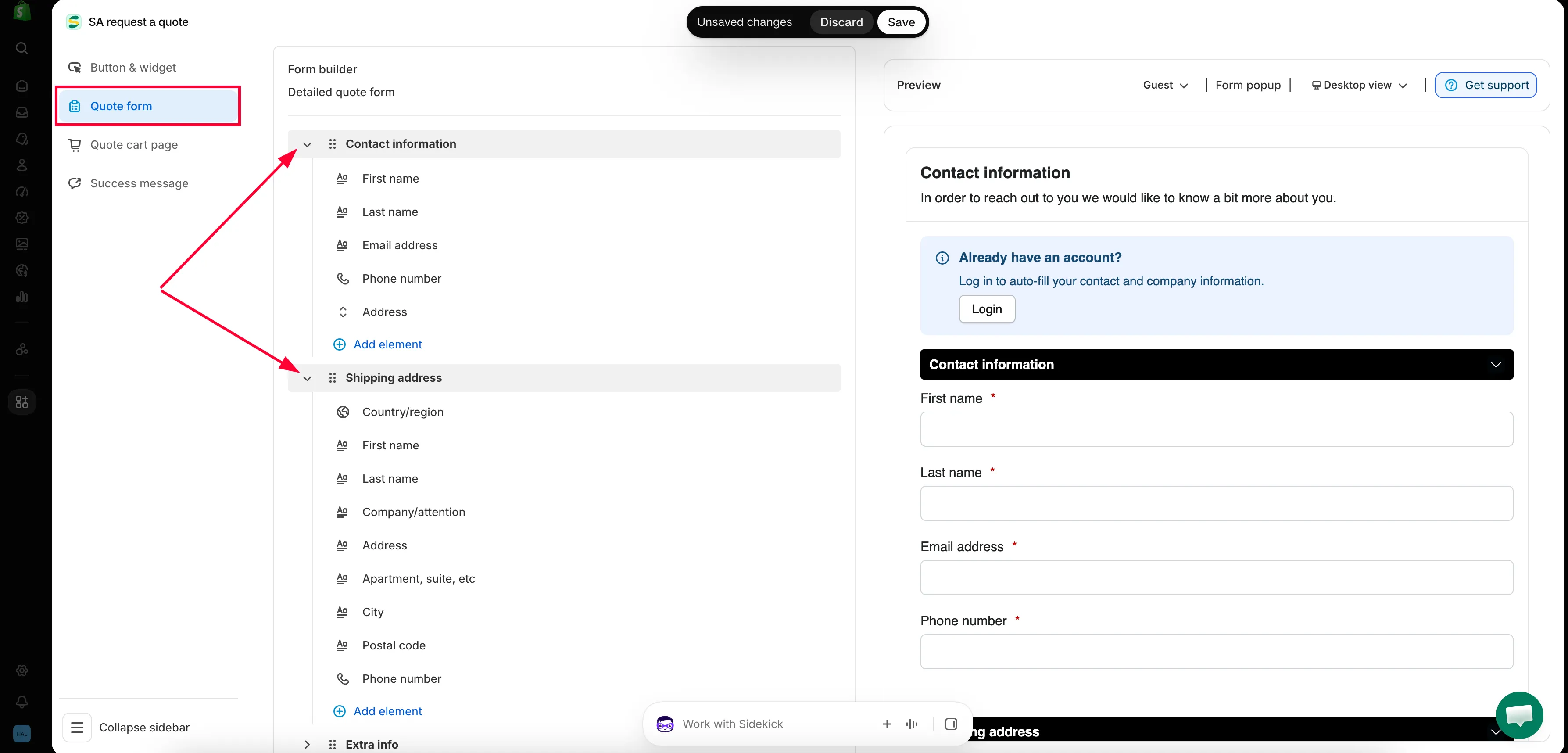
Développer Contact information
Section intitulée « Développer Contact information »Dans le Form builder, développez Contact information. Elle contient First name, Last name, Email address, Phone number et Address.
Utilisez Add element si vous avez besoin d’un autre champ.
Chaque champ que vous demandez est un obstacle de plus entre un acheteur et sa demande.
-
Développer Shipping address
Section intitulée « Développer Shipping address »Shipping address contient Country/region, First name, Last name, Company/attention, Address, Apartment suite etc, City, Postal code et Phone number.
Ne la conservez que si la destination des marchandises change le prix.
-
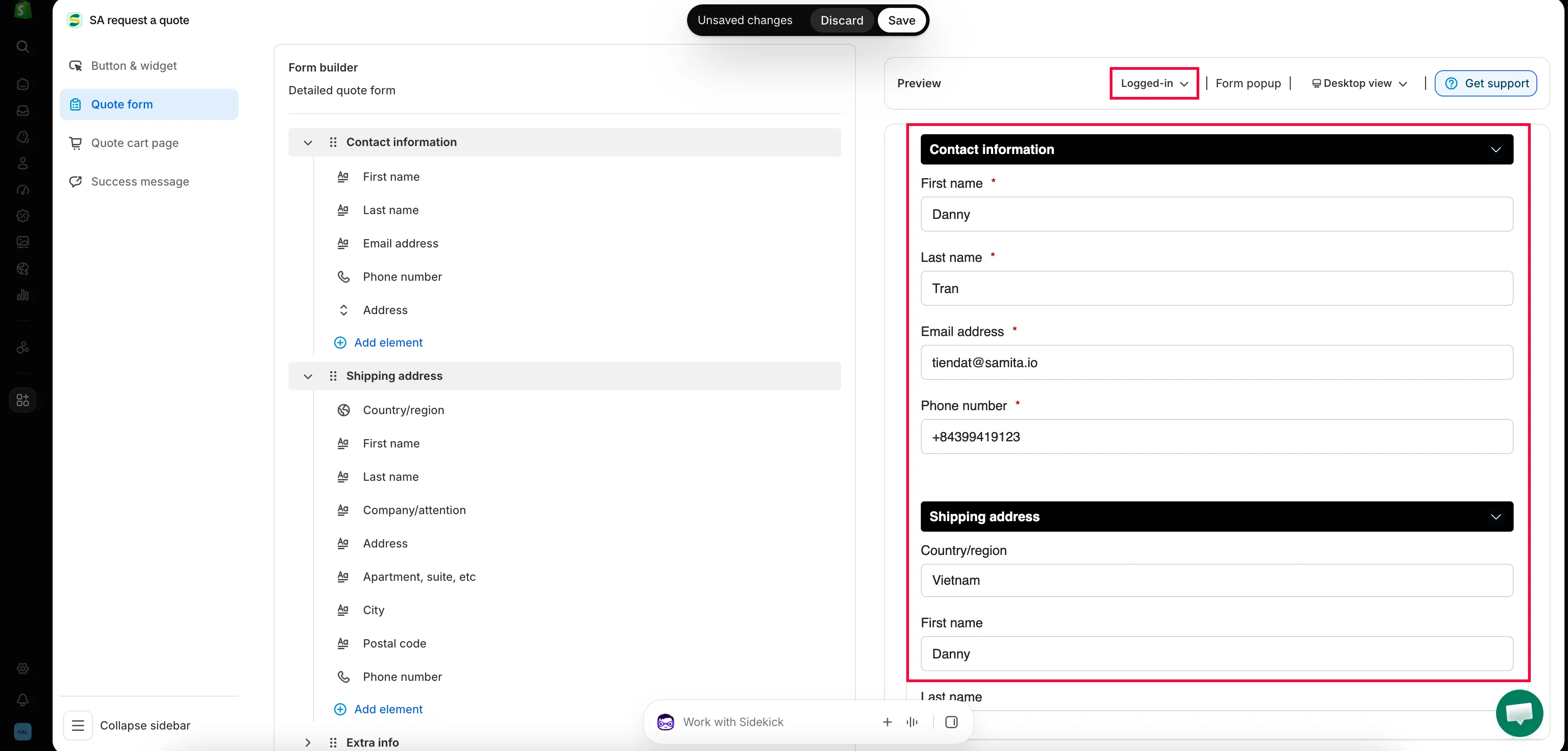
La vérifier en tant que client connecté, sans quitter l’éditeur
Section intitulée « La vérifier en tant que client connecté, sans quitter l’éditeur »Inutile de publier puis d’aller faire vos achats pour voir ce que reçoit un acheteur connecté. Le panneau Preview de l’éditeur comporte un sélecteur d’état du client dans son en-tête : passez-le sur Logged-in et l’aperçu affiche le formulaire tel que le voit le titulaire d’un compte.
Rebasculez ensuite pour vérifier la version que rencontre une personne qui visite la boutique pour la première fois. Ce sont vos deux publics, et ils ne voient pas le même formulaire.
-
Enregistrer et vérifier
Section intitulée « Enregistrer et vérifier »Enregistrez vos modifications, puis ouvrez le formulaire sur votre vitrine et lisez-le comme le ferait un client.
Ce que contient chaque section
Section intitulée « Ce que contient chaque section »| Section | Champs |
|---|---|
| Contact information | First name, Last name, Email address, Phone number, Address |
| Shipping address | Country/region, First name, Last name, Company/attention, Address, Apartment suite etc, City, Postal code, Phone number |
Si vous vendez à des entreprises, Company information et Billing address couvrent le reste. Elles n’apparaissent que dans le modèle B2B customer form : Detailed quote form n’a que Contact information, Shipping address et Extra info. Consultez Créer un formulaire B2B.
Comment fonctionne le remplissage automatique
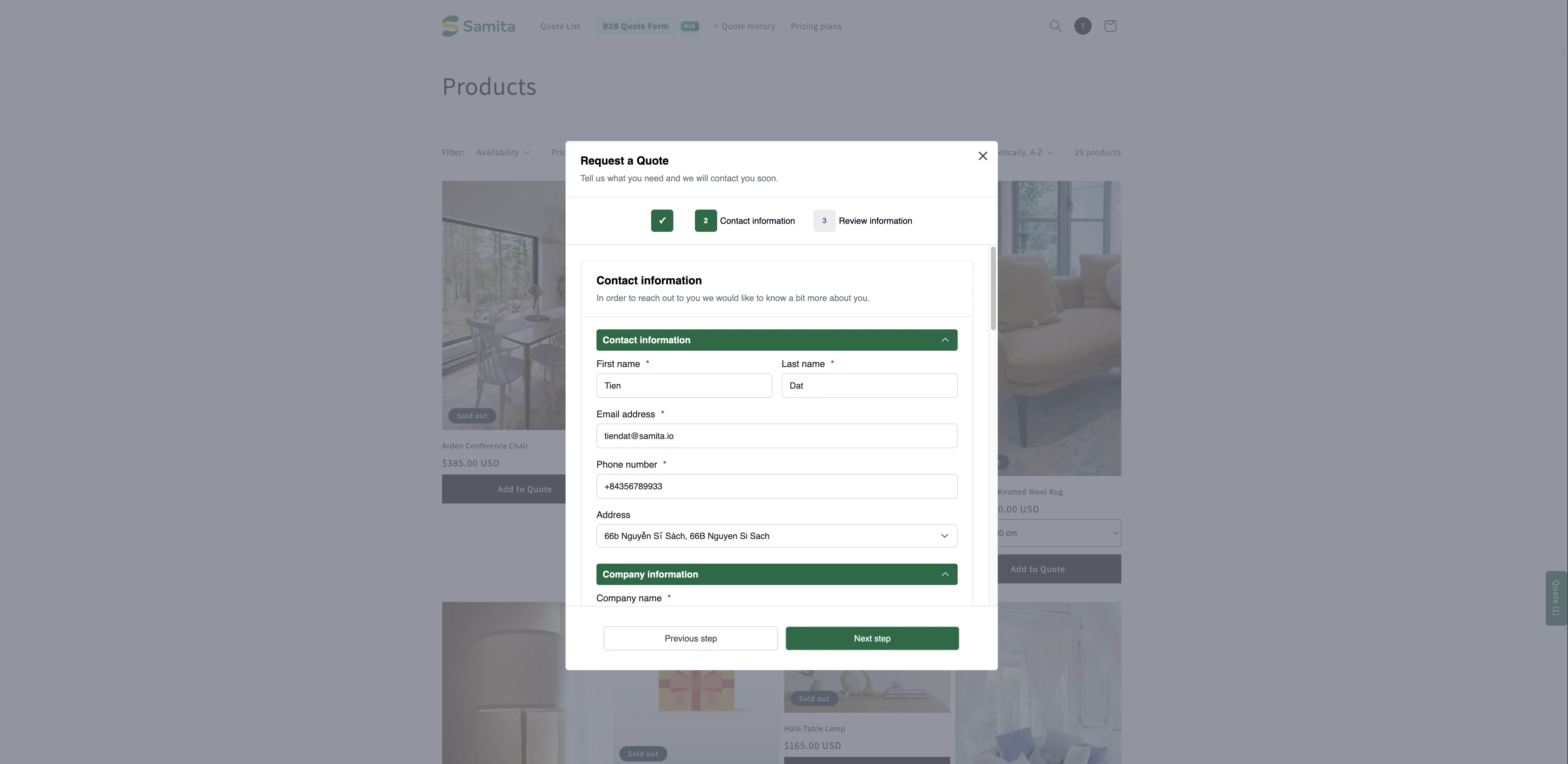
Section intitulée « Comment fonctionne le remplissage automatique »Sur la vitrine, le formulaire propose aux clients un raccourci au-dessus des champs de contact :
Already have an account? Log in to auto-fill your contact and company information.
À côté se trouve un lien Login.

L’étape de contact sur la vitrine, avec le raccourci de connexion au-dessus.
D’où viennent les valeurs
Section intitulée « D’où viennent les valeurs »L’application n’invente pas les données. Si le client possède déjà un compte sur votre boutique, elle lit sa fiche dans Clients de votre interface administrateur Shopify et place ces valeurs dans les champs correspondants du formulaire. Le remplissage se produit lorsque deux conditions sont réunies : le client s’est connecté et il a ajouté un produit à son devis.
Deux conséquences utiles :
- Un champ qui reste vide correspond généralement à une fiche client incomplète, pas à un bogue. Si le numéro de téléphone d’un acheteur n’apparaît pas, ouvrez cette fiche dans Clients de votre interface administrateur Shopify et vérifiez si le numéro y figure.
- Corriger les données dans Shopify corrige le formulaire. Il n’y a rien à corriger dans l’application de devis.
Demander les bonnes informations
Section intitulée « Demander les bonnes informations »| Champ | Faut-il le demander ? |
|---|---|
| Email address | Toujours : sans lui, vous ne pouvez pas répondre. |
| First name et Last name | Oui. Ils personnalisent votre réponse et vous aident à retrouver le devis plus tard. |
| Phone number | Seulement si vous appelez réellement les gens. Un champ obligatoire inutilisé vous fait perdre des envois. |
| Shipping address | Seulement si elle change le prix : pour le fret ou les marchandises volumineuses, c'est généralement le cas. |
Étapes suivantes
Section intitulée « Étapes suivantes »- Créer un formulaire B2B : entreprise, facturation et paiement pour les acheteurs professionnels
- Créer un client Shopify après l’envoi : créez des comptes à partir des demandes de devis
- Créer un formulaire standard : le reste du formulaire