
Campos de informações do cliente
Escolha quais dados de contato e endereço seu formulário de cotação pede e deixe que clientes conectados pulem a digitação.
Duas seções do Form builder tratam dos dados de que você precisa sobre quem faz a solicitação: Contact information e Shipping address. Os modelos Detailed quote form e B2B customer form vêm com as duas, então esta página vale para qualquer um deles. O melhor delas é que uma pessoa conectada quase não precisa digitar nada.
Configure
Seção intitulada “Configure”-
Abra a aba Quote form
Seção intitulada “Abra a aba Quote form”Acesse Quote settings, clique em Customize e abra a aba Quote form.
-
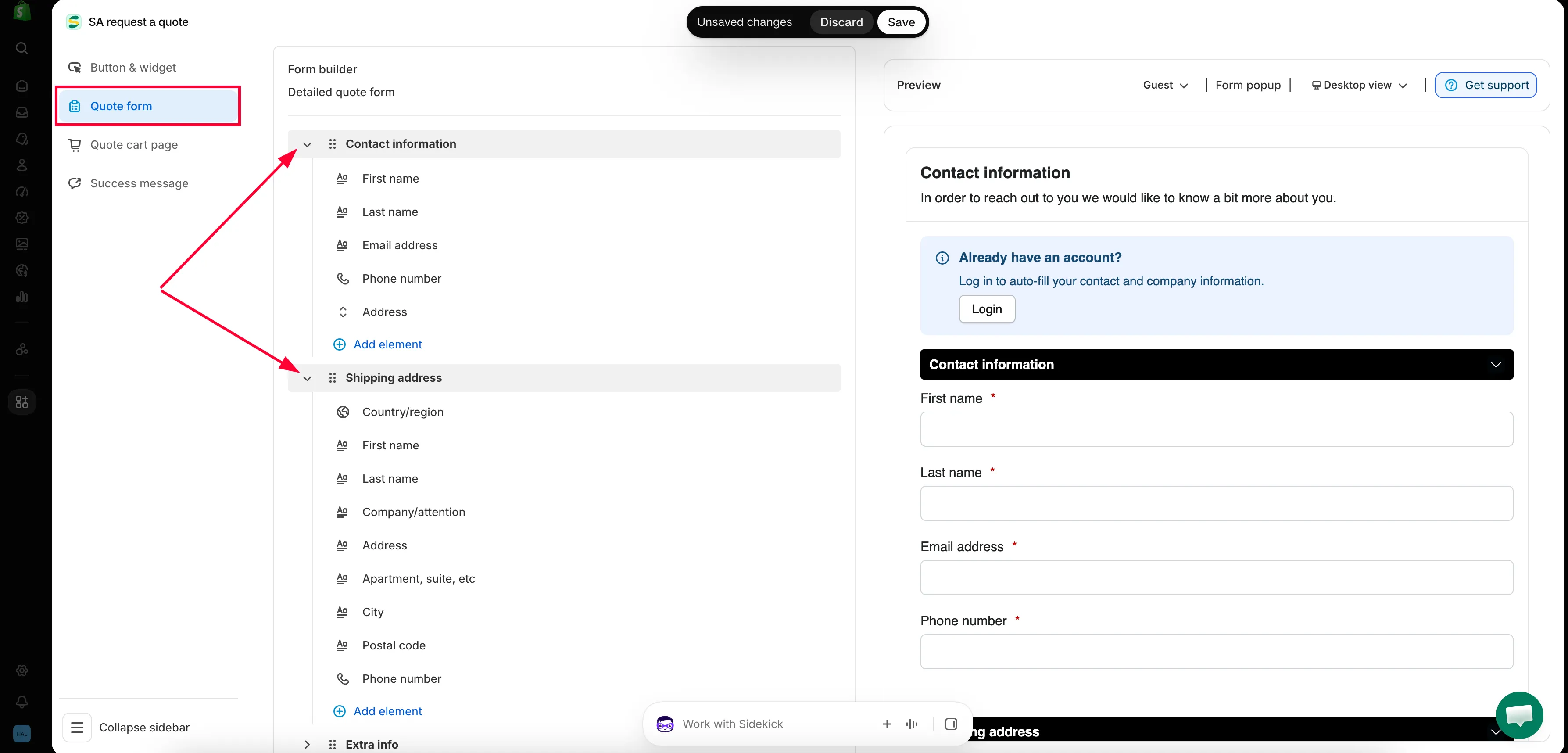
Expanda Contact information
Seção intitulada “Expanda Contact information”No Form builder, expanda Contact information. Ela tem First name, Last name, Email address, Phone number e Address.
Use Add element se precisar de outro campo nela.
Cada campo que você pede é mais um obstáculo entre quem compra e a solicitação.
-
Expanda Shipping address
Seção intitulada “Expanda Shipping address”Shipping address tem Country/region, First name, Last name, Company/attention, Address, Apartment suite etc, City, Postal code e Phone number.
Mantenha-a apenas se o destino dos produtos altera o preço.
-
Confira como pessoa conectada, sem sair do editor
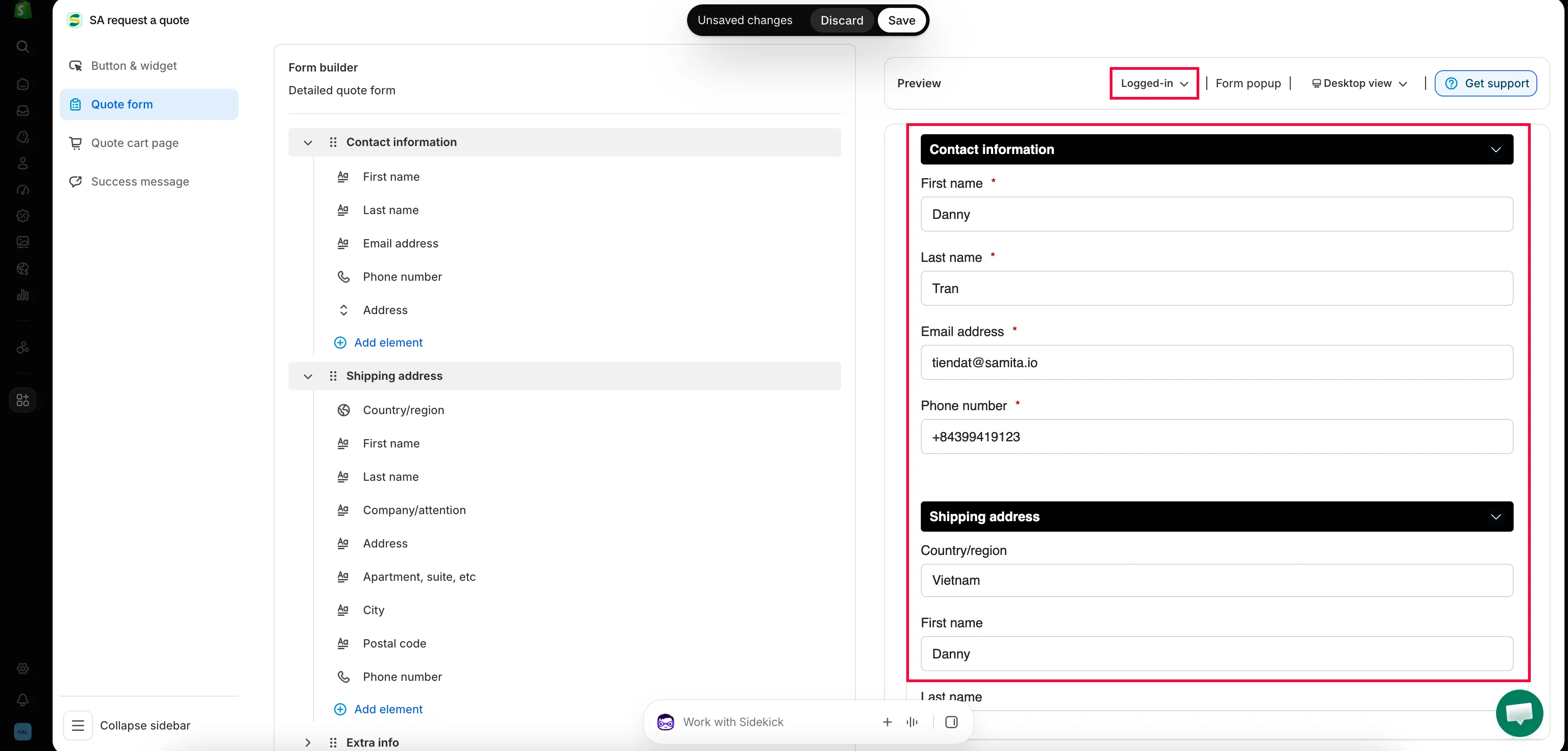
Seção intitulada “Confira como pessoa conectada, sem sair do editor”Você não precisa publicar e ir às compras para ver o que quem está conectado recebe. O painel Preview do editor tem um seletor de estado do cliente no cabeçalho: alterne-o para Logged-in e a prévia redesenha o formulário como quem tem conta o vê.
Volte depois para conferir a versão que quem visita pela primeira vez encontra. Esses são seus dois públicos, e eles não veem o mesmo formulário.
-
Salve e confira
Seção intitulada “Salve e confira”Salve as alterações, abra o formulário na sua loja virtual e leia-o como uma pessoa cliente leria.
O que cada seção contém
Seção intitulada “O que cada seção contém”| Seção | Campos |
|---|---|
| Contact information | First name, Last name, Email address, Phone number, Address |
| Shipping address | Country/region, First name, Last name, Company/attention, Address, Apartment suite etc, City, Postal code, Phone number |
Se você vende para empresas, Company information e Billing address cobrem o restante. Elas só aparecem no modelo B2B customer form: o Detailed quote form tem apenas Contact information, Shipping address e Extra info. Consulte Criar um formulário B2B.
Como funciona o preenchimento automático
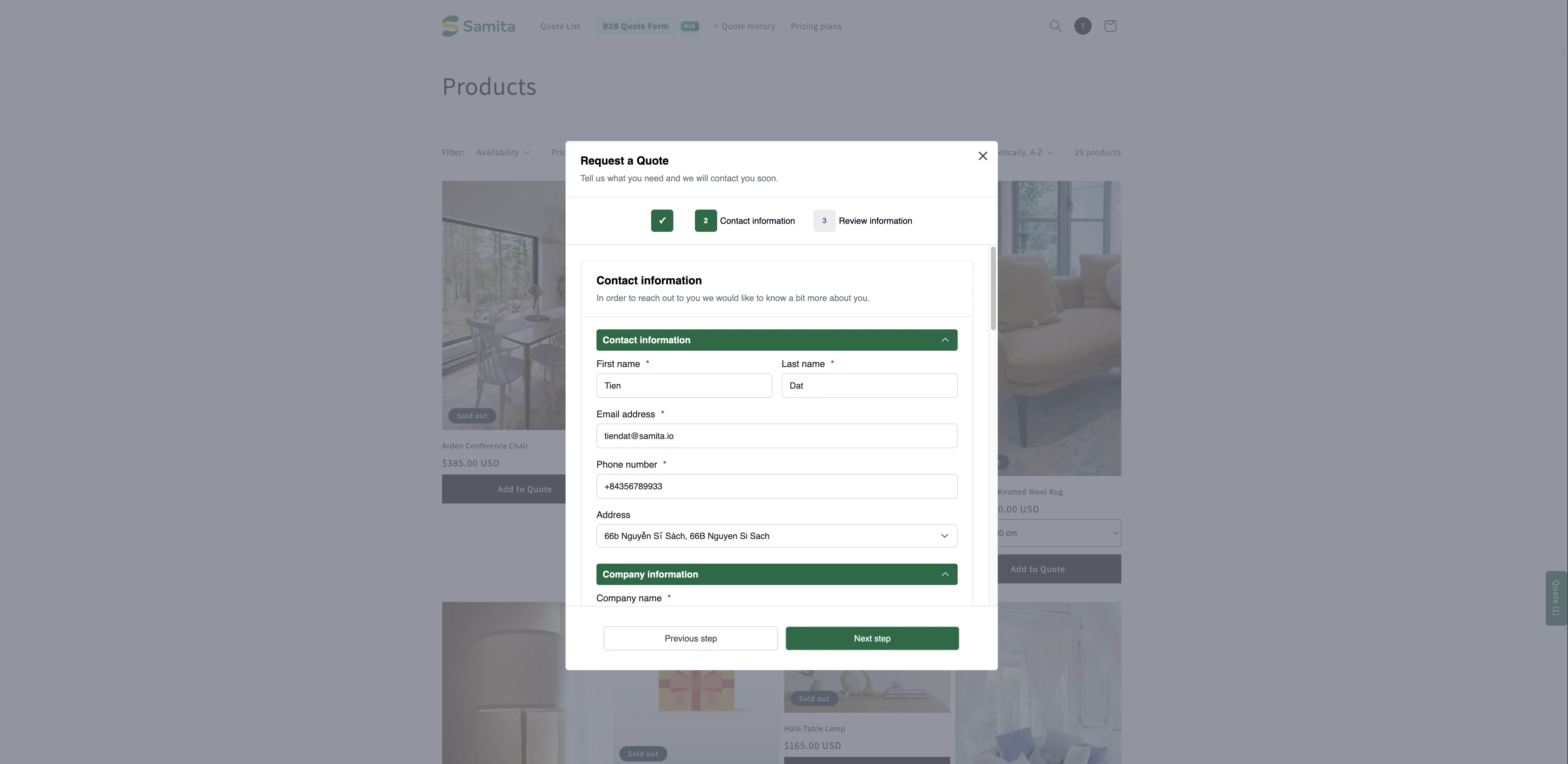
Seção intitulada “Como funciona o preenchimento automático”Na loja virtual, o formulário oferece às pessoas clientes um atalho acima dos campos de contato:
Already have an account? Log in to auto-fill your contact and company information.
Ao lado dele há um link Login.

A etapa de contato na loja virtual, com o atalho de login acima dela.
De onde vêm os valores
Seção intitulada “De onde vêm os valores”O app não inventa os dados. Se a pessoa cliente já tem uma conta na sua loja, ele lê o registro dela em Clientes no admin da Shopify e coloca esses valores nos campos correspondentes do formulário. O preenchimento acontece depois que duas coisas ocorrem: a pessoa cliente fez login e adicionou um produto à cotação.
Duas consequências úteis:
- Um campo que fica em branco geralmente é um registro de cliente em branco, não um erro. Se o telefone de alguém não aparece, abra essa pessoa em Clientes no admin da Shopify e confira se o número está lá.
- Corrigir os dados na Shopify corrige o formulário. Não há nada a corrigir dentro do app de cotação.
Pedir as coisas certas
Seção intitulada “Pedir as coisas certas”| Campo | Vale a pena pedir? |
|---|---|
| Email address | Sempre: sem ele você não consegue responder. |
| First name e Last name | Sim. Deixam sua resposta pessoal e ajudam a encontrar a cotação depois. |
| Phone number | Só se você realmente liga para as pessoas. Um campo obrigatório que ninguém usa custa envios. |
| Shipping address | Só se alterar o preço: para frete ou produtos volumosos, geralmente altera. |
Próximos passos
Seção intitulada “Próximos passos”- Criar um formulário B2B: dados de empresa, cobrança e pagamento para quem compra no atacado
- Criar um cliente Shopify após o envio: crie contas a partir dos envios de cotação
- Criar um formulário padrão: o restante do formulário