
Text der Angebotsseiten bearbeiten
Benennen Sie Ihre Angebotsseiten um, ergänzen Sie eine eigene Einleitung und finden Sie heraus, wo die App-eigenen Texte geändert werden.
Ihre beiden Angebotsseiten befinden sich in Ihrem Shopify Admin wie jede andere Seite, sodass Sie sie umbenennen und eigene Texte ergänzen können – einen Hinweis zu Lieferzeiten, Mindestbestellmengen oder dazu, was nach dem Absenden einer Anfrage passiert.
Der Text im Angebotsformular selbst ist etwas anderes: Er gehört zur App, und Sie ändern ihn in der App. Diese Seite behandelt beides.
Die beiden Seiten und was darin steckt
Abschnitt betitelt „Die beiden Seiten und was darin steckt“Die App legt beide Seiten bei der Installation für Sie an, jeweils mit einem einzigen leeren <div>, das die App im Onlineshop füllt. Alles andere auf der Seite gehört Ihnen.
| Seitentitel | Adresse im Onlineshop | Der Block der App darin |
|---|---|---|
| Request for quote | /pages/request-for-quote | <div class="rfq_form_page"></div> |
| Quote history | /pages/quotes-history | <div class="rfq_history_page"></div> |
Die Shopify-Seite bearbeiten
Abschnitt betitelt „Die Shopify-Seite bearbeiten“-
Die Seite in Shopify öffnen
Abschnitt betitelt „Die Seite in Shopify öffnen“Gehen Sie in Ihrem Shopify Admin zu Onlineshop > Seiten und öffnen Sie dann Request for quote oder Quote history.
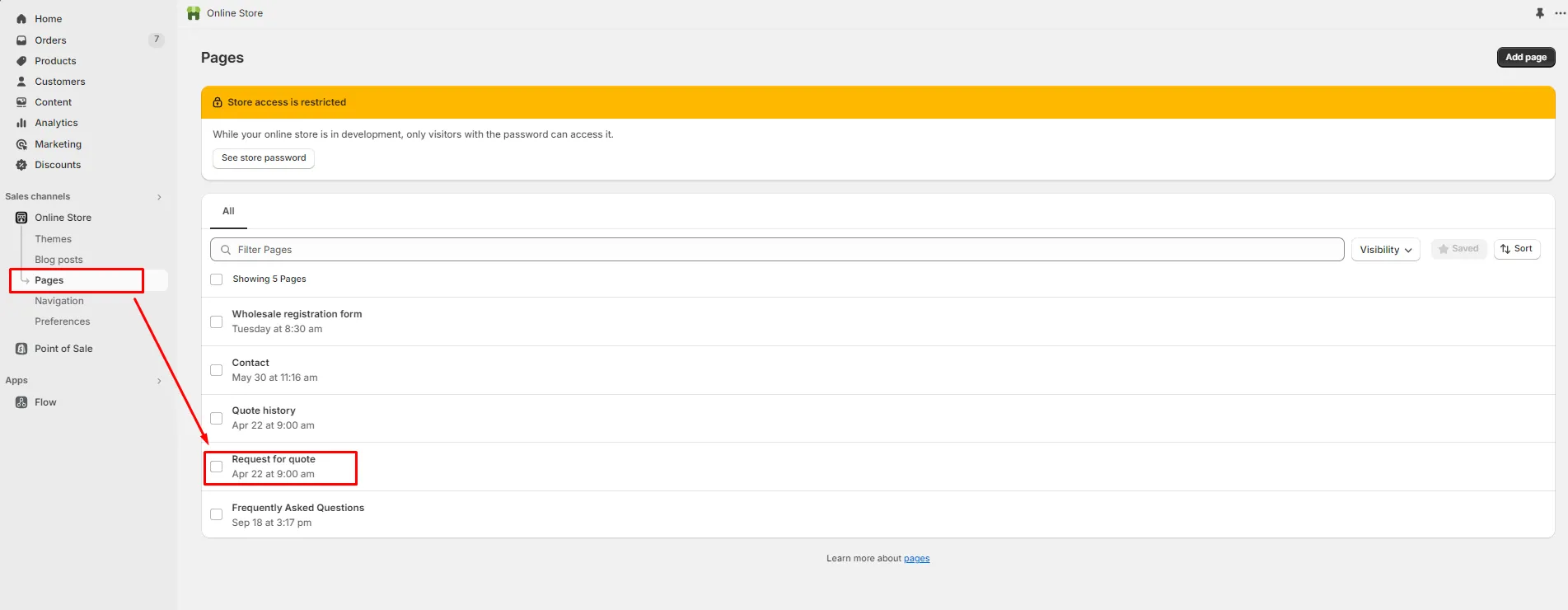
Beide Angebotsseiten befinden sich unter Onlineshop > Seiten.
-
Ihre Änderungen vornehmen
Abschnitt betitelt „Ihre Änderungen vornehmen“Ändern Sie den Titel und fügen Sie den gewünschten Inhalt hinzu – eine Einleitung, Ihre Lieferzeiten, einen Hinweis zu Mindestmengen. Schreiben Sie ihn über oder unter den Block der App, nie darauf.
-
Vor dem Speichern prüfen, ob der Block der App noch da ist
Abschnitt betitelt „Vor dem Speichern prüfen, ob der Block der App noch da ist“Klicken Sie in der Symbolleiste des Seiteneditors auf das Symbol
<>, um die HTML-Ansicht zu öffnen, und suchen Sie im Code nach dem Block der App.- Auf Request for quote sollten Sie
<div class="rfq_form_page"></div>sehen. - Auf Quote history sollten Sie
<div class="rfq_history_page"></div>sehen.
Wenn er da ist, ist alles in Ordnung. Wenn er fehlt, fügen Sie die passende Zeile wieder ein und machen Sie weiter.
Kopieren Sie von hier – für die Seite Request for quote:
<div class="rfq_form_page"></div>Und für die Seite Quote history:
<div class="rfq_history_page"></div>
Die <>-Ansicht – das div der App muss Ihre Bearbeitung überstehen.
- Auf Request for quote sollten Sie
-
Speichern und den Onlineshop prüfen
Abschnitt betitelt „Speichern und den Onlineshop prüfen“Klicken Sie auf Speichern, öffnen Sie dann
/pages/request-for-quoteoder/pages/quotes-historyin Ihrem Onlineshop und sehen Sie sich das Ergebnis an.
Was sich zu ergänzen lohnt
Abschnitt betitelt „Was sich zu ergänzen lohnt“| Ergänzen | Warum |
|---|---|
| Wie schnell Sie antworten | Setzt Erwartungen und spart Nachfrage-E-Mails. „Wir antworten innerhalb eines Werktags“ genügt. |
| Mindestbestellmenge | Erspart Ihnen Angebote für Anfragen, die Sie nicht erfüllen können. |
| Was angegeben werden soll | Wenn Sie vorab nach Maßen oder einem Termin fragen, sparen Sie eine Rückfragerunde. |
Texte, die die App steuert
Abschnitt betitelt „Texte, die die App steuert“Diese Texte sind kein Seiteninhalt. Ändern Sie sie stattdessen in der App.
| Text | Wo Sie ihn ändern |
|---|---|
Button text auf Ihrem Angebotsbutton, Standard Add to Quote | Quote settings > Customize > Button & widget |
Das Bestätigungs-Popup: Message, Primary button (View Quote) und Secondary button (Continue Shopping) | Quote settings > Customize > Button & widget |
| Feldbezeichnungen im Angebotsformular | Quote settings > Customize > Quote form, in Form builder |
| Die Erfolgsmeldung, die die Kundschaft nach dem Absenden sieht – Thank you und „Thank you for submitting a request a quote!“ | Quote settings > Customize > Success message |
| Der Text des schwebenden Angebots-Widgets – sein Text | Quote settings > Customize > Quote cart page, unter Enable Quote Cart Widget |
| Der übrige Text im Onlineshop, in den anderen Sprachen, in denen Sie verkaufen | Advanced settings > Translations |
| Der Bereich „Quote List“ in den neuen Kundenkonten von Shopify | Customer account > Translation – siehe Angebote in Kundenkonten |
Den Rest übersetzen
Abschnitt betitelt „Den Rest übersetzen“Auf dem Tab Translations wird Translations AI „Translate everything your customers see — quote form, storefront text and both quote emails.“

Die Sprachtabelle listet jede Sprache mit ihrem Status und einer Aktion „Translate“ auf.
Ihr eigener Seiteninhalt wird davon nicht erfasst, da er Shopify-Seiteninhalt und kein App-Text ist. Übersetzen Sie ihn so, wie Sie Ihre anderen Shopify-Seiten übersetzen.
Nächste Schritte
Abschnitt betitelt „Nächste Schritte“- Texte im Onlineshop übersetzen – den Text im Angebotsformular ändern
- Request a Quote page – die Angebotswarenkorb-Seite selbst einrichten
- Fehlerbehebung – wenn eine Seite ohne ihren Angebotsinhalt lädt