
Modifier les textes des pages de devis
Renommez vos pages de devis, ajoutez votre propre introduction et repérez où se modifient les textes de l'application.
Vos deux pages de devis se trouvent dans votre admin Shopify comme n’importe quelle autre page : vous pouvez donc les renommer et y ajouter vos propres textes, comme une remarque sur les délais, les quantités minimales de commande ou ce qui se passe après l’envoi d’une demande.
Les textes du formulaire de devis lui-même sont différents : ils appartiennent à l’application, et vous les modifiez dans l’application. Cette page traite des deux cas.
Les deux pages et ce qu’elles contiennent
Section intitulée « Les deux pages et ce qu’elles contiennent »L’application crée les deux pages pour vous à l’installation, chacune contenant un unique <div> vide que l’application remplit dans la vitrine. Tout le reste de la page est à vous.
| Titre de la page | Adresse dans la vitrine | Bloc de l'application qu'elle contient |
|---|---|---|
| Request for quote | /pages/request-for-quote | <div class="rfq_form_page"></div> |
| Quote history | /pages/quotes-history | <div class="rfq_history_page"></div> |
Modifier la page Shopify
Section intitulée « Modifier la page Shopify »-
Ouvrir la page dans Shopify
Section intitulée « Ouvrir la page dans Shopify »Dans votre admin Shopify, accédez à Boutique en ligne > Pages, puis ouvrez Request for quote ou Quote history.
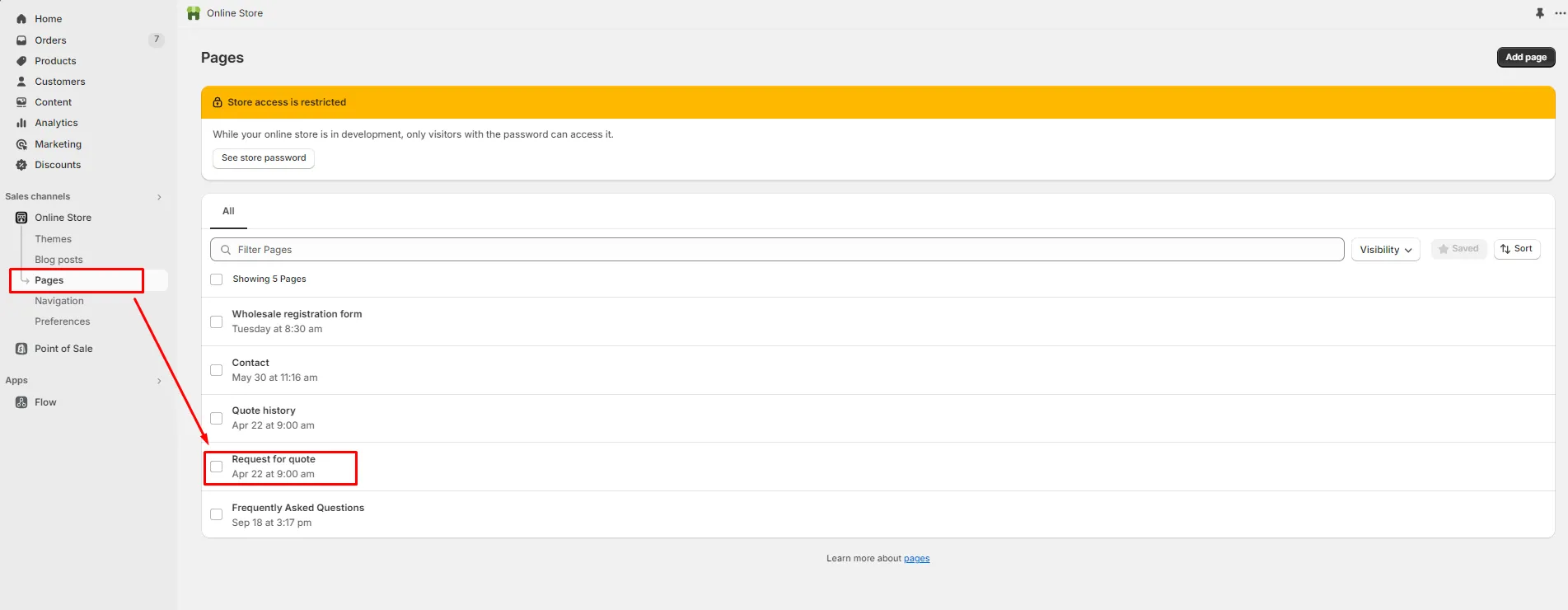
Les deux pages de devis se trouvent sous Boutique en ligne > Pages.
-
Faire vos modifications
Section intitulée « Faire vos modifications »Changez le titre et ajoutez le contenu de votre choix : une introduction, vos délais, une remarque sur les minimums. Écrivez-le au-dessus ou au-dessous du bloc de l’application, jamais par-dessus.
-
Vérifier que le bloc de l’application est toujours là, avant d’enregistrer
Section intitulée « Vérifier que le bloc de l’application est toujours là, avant d’enregistrer »Cliquez sur l’icône
<>de la barre d’outils de l’éditeur de page pour ouvrir l’affichage HTML, et cherchez le bloc de l’application dans le code.- Sur Request for quote, vous devez voir
<div class="rfq_form_page"></div>. - Sur Quote history, vous devez voir
<div class="rfq_history_page"></div>.
S’il est là, tout va bien. S’il a disparu, recollez la ligne correspondante et continuez.
Copiez à partir d’ici, pour la page Request for quote :
<div class="rfq_form_page"></div>Et pour la page Quote history :
<div class="rfq_history_page"></div>
L’affichage <> : le div de l’application doit survivre à votre modification.
- Sur Request for quote, vous devez voir
-
Enregistrer et vérifier la vitrine
Section intitulée « Enregistrer et vérifier la vitrine »Cliquez sur Enregistrer, puis ouvrez
/pages/request-for-quoteou/pages/quotes-historydans votre vitrine et regardez le résultat.
Ce qu’il vaut la peine d’ajouter
Section intitulée « Ce qu’il vaut la peine d’ajouter »| À ajouter | Pourquoi |
|---|---|
| Votre délai de réponse | Cela fixe les attentes et réduit les e-mails de relance. « Nous répondons sous un jour ouvrable » suffit. |
| La quantité minimale de commande | Cela vous évite des demandes de devis que vous ne pouvez pas honorer. |
| Les informations à fournir | Demander dès le départ les dimensions ou une date limite évite un aller-retour. |
Les textes que l’application contrôle
Section intitulée « Les textes que l’application contrôle »Ces textes ne font pas partie du contenu de la page. Modifiez-les plutôt dans l’application.
| Texte | Où le modifier |
|---|---|
Button text de votre bouton de devis, par défaut Add to Quote | Quote settings > Customize > Button & widget |
La fenêtre de confirmation : Message, Primary button (View Quote) et Secondary button (Continue Shopping) | Quote settings > Customize > Button & widget |
| Les libellés des champs du formulaire de devis | Quote settings > Customize > Quote form, dans Form builder |
| Le message de réussite que voit la clientèle après l'envoi : Thank you et « Thank you for submitting a request a quote! » | Quote settings > Customize > Success message |
| Le texte du widget de devis flottant : son Text | Quote settings > Customize > Quote cart page, sous Enable Quote Cart Widget |
| Le reste des textes de la vitrine, dans les autres langues que vous proposez | Advanced settings > Translations |
| La section Quote List dans les nouveaux comptes clients de Shopify | Customer account > Translation : consultez Devis dans les comptes clients |
Traduire le reste
Section intitulée « Traduire le reste »Dans l’onglet Translations, Translations AI va « Translate everything your customers see — quote form, storefront text and both quote emails. »

Le tableau des langues liste chaque langue avec son Status et une action Translate.
Votre propre contenu de page n’est pas couvert par cela, car c’est du contenu de page Shopify et non un texte de l’application. Traduisez-le comme vous traduisez vos autres pages Shopify.
Étapes suivantes
Section intitulée « Étapes suivantes »- Traduire les textes de la vitrine : modifiez les textes à l’intérieur du formulaire de devis
- Page de demande de devis : configurez la page du panier de devis elle-même
- Dépannage : si une page se charge sans son contenu de devis