
Tekst van de offertepagina's bewerken
Geef je offertepagina's een andere titel, voeg een eigen inleiding toe en ontdek waar je de eigen teksten van de app wijzigt.
Je twee offertepagina’s staan in je Shopify-beheer net als elke andere pagina. Je kunt ze dus een andere titel geven en eigen tekst toevoegen, zoals een opmerking over levertijden, minimale bestelhoeveelheden of wat er gebeurt nadat iemand een aanvraag heeft verstuurd.
De tekst in het offerteformulier zelf is anders: die hoort bij de app en die pas je aan in de app. Op deze pagina lees je beide.
De twee pagina’s en wat erin staat
Section titled “De twee pagina’s en wat erin staat”De app maakt beide pagina’s voor je aan bij de installatie. Elke pagina bevat één lege <div> die de app in je webshop vult. Al het andere op de pagina is van jou.
| Paginatitel | Adres in de webshop | Het blok van de app op de pagina |
|---|---|---|
| Request for quote | /pages/request-for-quote | <div class="rfq_form_page"></div> |
| Quote history | /pages/quotes-history | <div class="rfq_history_page"></div> |
De Shopify-pagina bewerken
Section titled “De Shopify-pagina bewerken”-
De pagina openen in Shopify
Section titled “De pagina openen in Shopify”Ga in je Shopify-beheer naar Webshop > Pagina’s en open Request for quote of Quote history.
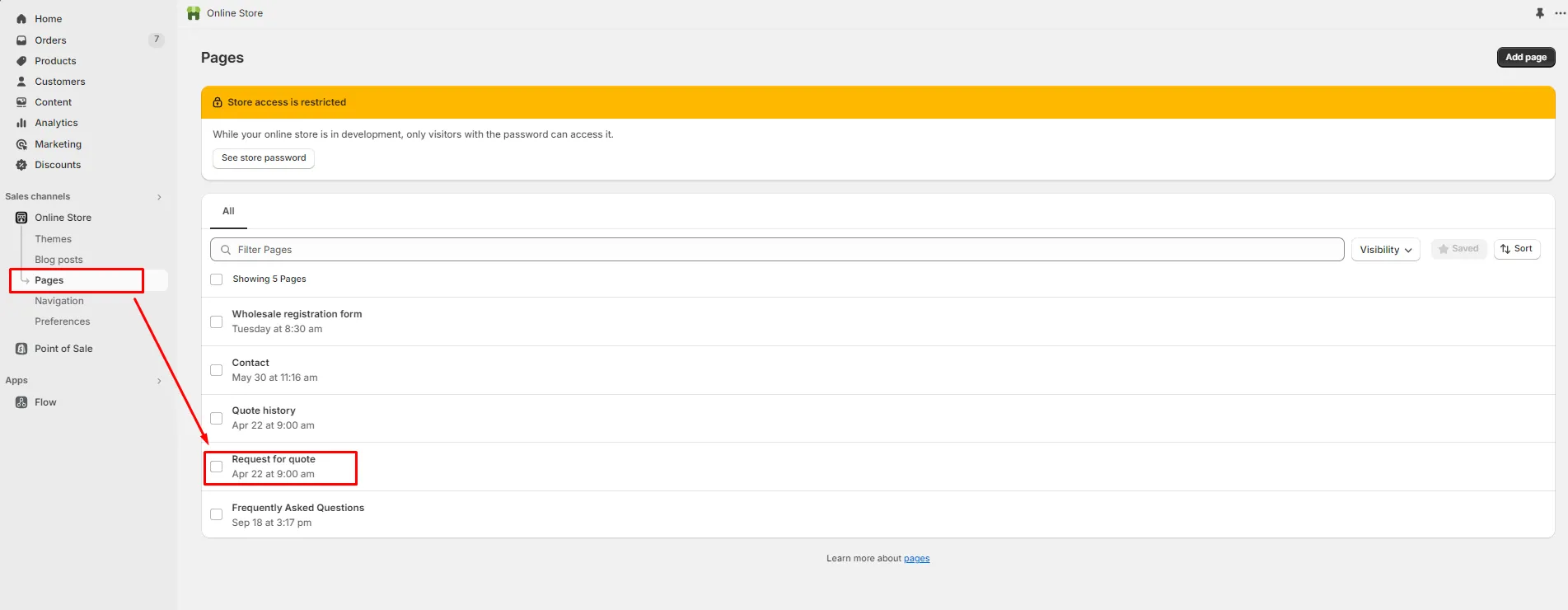
Beide offertepagina’s staan onder Webshop > Pagina’s.
-
Je wijzigingen aanbrengen
Section titled “Je wijzigingen aanbrengen”Wijzig de titel en voeg de inhoud toe die je wilt, zoals een inleiding, je levertijden of een opmerking over minimumhoeveelheden. Schrijf die boven of onder het blok van de app, nooit erbovenop.
-
Controleren of het blok van de app er nog staat, voordat je opslaat
Section titled “Controleren of het blok van de app er nog staat, voordat je opslaat”Klik op het pictogram
<>in de werkbalk van de pagina-editor om de HTML-weergave te openen en zoek het blok van de app in de code.- Op Request for quote zie je
<div class="rfq_form_page"></div>. - Op Quote history zie je
<div class="rfq_history_page"></div>.
Staat de regel er nog, dan is alles in orde. Is hij weg, plak de bijbehorende regel dan terug en ga verder.
Kopieer hier de regel voor de pagina Request for quote:
<div class="rfq_form_page"></div>En voor de pagina Quote history:
<div class="rfq_history_page"></div>
De <>-weergave: de div van de app moet je bewerking overleven.
- Op Request for quote zie je
-
Opslaan en je webshop controleren
Section titled “Opslaan en je webshop controleren”Klik op Save, open daarna
/pages/request-for-quoteof/pages/quotes-historyin je webshop en bekijk het resultaat.
Wat is de moeite waard om toe te voegen
Section titled “Wat is de moeite waard om toe te voegen”| Toevoegen | Waarom |
|---|---|
| Hoe snel je antwoordt | Schept verwachtingen en scheelt achterna-mails. "We antwoorden binnen één werkdag" is genoeg. |
| Minimale bestelhoeveelheid | Bespaart je offerteaanvragen die je niet kunt leveren. |
| Wat je moet vermelden | Als je vooraf om afmetingen of een deadline vraagt, voorkom je heen-en-weergeschrijf. |
Teksten die de app beheert
Section titled “Teksten die de app beheert”Deze teksten zijn geen pagina-inhoud. Wijzig ze in de app.
| Tekst | Waar je hem wijzigt |
|---|---|
Button text op je offerteknop, standaard Add to Quote | Quote settings > Customize > Button & widget |
De bevestigingspop-up: Message, Primary button (View Quote) en Secondary button (Continue Shopping) | Quote settings > Customize > Button & widget |
| Veldlabels in het offerteformulier | Quote settings > Customize > Quote form, in Form builder |
| Het succesbericht dat klanten na het versturen zien: Thank you en "Thank you for submitting a request a quote!" | Quote settings > Customize > Success message |
| De tekst op de zwevende offertewidget: de Text | Quote settings > Customize > Quote cart page, onder Enable Quote Cart Widget |
| De rest van de tekst in je webshop, in de andere talen waarin je verkoopt | Advanced settings > Translations |
| Het onderdeel Quote List in de nieuwe klantaccounts van Shopify | Customer account > Translation, zie Offertes in klantaccounts |
De rest vertalen
Section titled “De rest vertalen”Op het tabblad Translations kun je met Translations AI “Translate everything your customers see — quote form, storefront text and both quote emails.”

De taaltabel toont elke taal met de Status en een actie Translate.
Je eigen pagina-inhoud valt daar niet onder, omdat het Shopify-pagina-inhoud is en geen apptekst. Vertaal die zoals je je andere Shopify-pagina’s vertaalt.
Volgende stappen
Section titled “Volgende stappen”- Tekst in de webshop vertalen: wijzig de tekst in het offerteformulier
- Pagina voor offerte aanvragen: stel de pagina van de offertewinkelwagen zelf in
- Probleemoplossing: als een pagina laadt zonder offerte-inhoud