
Editar el texto de las páginas de cotización
Cambia el título de tus páginas de cotización, añade tu propia introducción y descubre dónde se modifican los textos de la aplicación.
Tus dos páginas de cotización están en el panel de administración de Shopify como cualquier otra página, así que puedes cambiarles el título y añadir tus propios textos: una nota sobre los plazos de entrega, las cantidades mínimas de pedido o lo que ocurre después de que alguien envía una solicitud.
Los textos del propio formulario de cotización son distintos: pertenecen a la aplicación y se cambian en ella. Esta página trata ambos casos.
Las dos páginas y lo que contienen
Sección titulada «Las dos páginas y lo que contienen»La aplicación crea ambas páginas por ti al instalarla, y cada una contiene un único <div> vacío que la aplicación rellena en tu tienda online. Todo lo demás de la página es tuyo.
| Título de la página | Dirección en la tienda online | El bloque de la aplicación en su interior |
|---|---|---|
| Request for quote | /pages/request-for-quote | <div class="rfq_form_page"></div> |
| Quote history | /pages/quotes-history | <div class="rfq_history_page"></div> |
Editar la página de Shopify
Sección titulada «Editar la página de Shopify»-
Abre la página en Shopify
Sección titulada «Abre la página en Shopify»En el panel de administración de Shopify, ve a Tienda online > Páginas y abre Request for quote o Quote history.
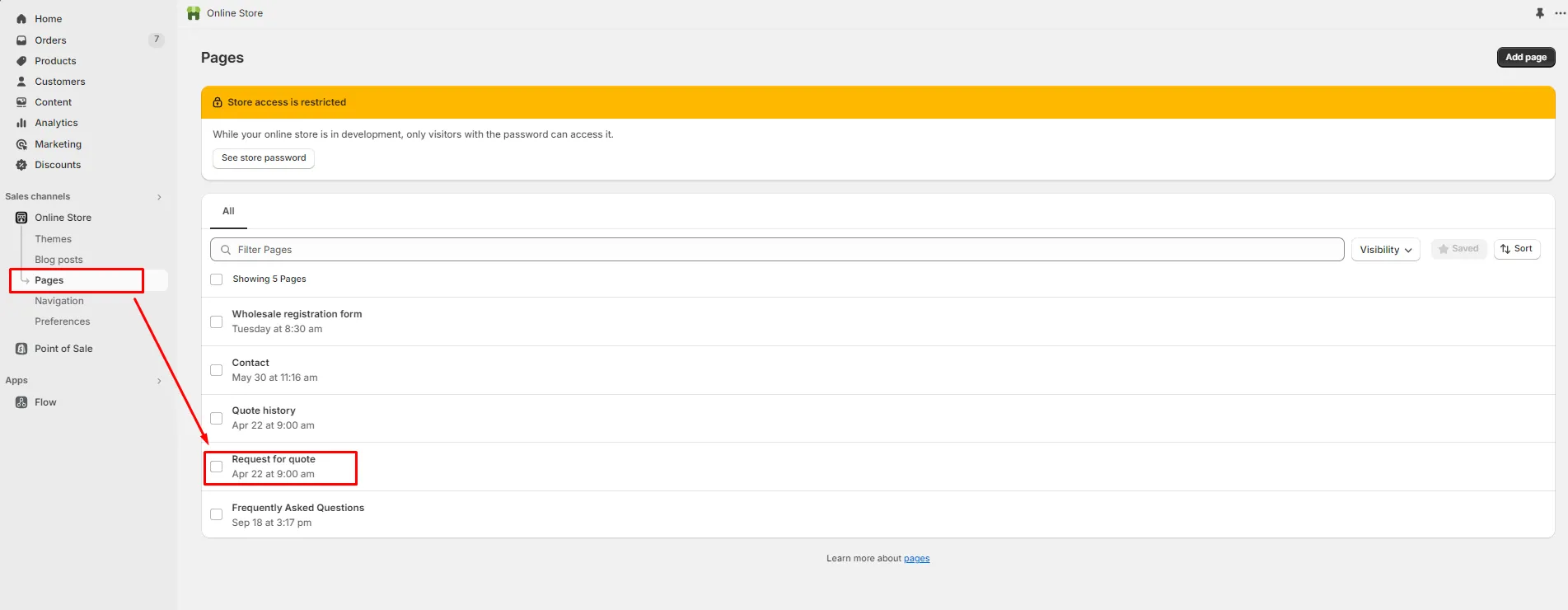
Las dos páginas de cotización están en Tienda online > Páginas.
-
Haz tus cambios
Sección titulada «Haz tus cambios»Cambia el título y añade el contenido que quieras: una introducción, tus plazos de entrega, una nota sobre los mínimos. Escríbelo encima o debajo del bloque de la aplicación, nunca sobre él.
-
Comprueba que el bloque de la aplicación sigue ahí antes de guardar
Sección titulada «Comprueba que el bloque de la aplicación sigue ahí antes de guardar»Haz clic en el icono
<>de la barra de herramientas del editor de páginas para abrir el visor HTML y busca el bloque de la aplicación en el código.- En Request for quote deberías ver
<div class="rfq_form_page"></div>. - En Quote history deberías ver
<div class="rfq_history_page"></div>.
Si está, todo va bien. Si no está, pega de nuevo la línea correspondiente y continúa.
Cópiala desde aquí. Para la página Request for quote:
<div class="rfq_form_page"></div>Y para la página Quote history:
<div class="rfq_history_page"></div>
La vista <>: el div de la aplicación debe sobrevivir a tu edición.
- En Request for quote deberías ver
-
Guarda y comprueba la tienda online
Sección titulada «Guarda y comprueba la tienda online»Haz clic en Save y abre
/pages/request-for-quoteo/pages/quotes-historyen tu tienda online para ver el resultado.
Qué conviene añadir
Sección titulada «Qué conviene añadir»| Añade | Por qué |
|---|---|
| Cuánto tardas en responder | Marca expectativas y reduce los correos de seguimiento. Basta con «Respondemos en un día laborable». |
| Cantidad mínima de pedido | Te ahorra solicitudes de cotización que no puedes atender. |
| Qué información incluir | Pedir las dimensiones o una fecha límite desde el principio evita idas y vueltas. |
Textos que controla la aplicación
Sección titulada «Textos que controla la aplicación»Estos textos no son contenido de la página. Cámbialos en la aplicación.
| Texto | Dónde se cambia |
|---|---|
Button text de tu botón de cotización, por defecto Add to Quote | Quote settings > Customize > Button & widget |
La ventana emergente de confirmación: Message, Primary button (View Quote) y Secondary button (Continue Shopping) | Quote settings > Customize > Button & widget |
| Las etiquetas de los campos del formulario de cotización | Quote settings > Customize > Quote form, en Form builder |
| El mensaje de éxito que ve la clientela tras enviar: Thank you y «Thank you for submitting a request a quote!» | Quote settings > Customize > Success message |
| El texto del widget flotante de cotización: su Text | Quote settings > Customize > Quote cart page, en Enable Quote Cart Widget |
| El resto de los textos de la tienda online, en los demás idiomas en los que vendes | Advanced settings > Translations |
| La sección Quote List dentro de las nuevas cuentas de cliente de Shopify | Customer account > Translation: consulta Cotizaciones en las cuentas de cliente |
Traducir el resto
Sección titulada «Traducir el resto»En la pestaña Translations, Translations AI «Translate everything your customers see — quote form, storefront text and both quote emails.»

La tabla de idiomas muestra cada idioma con su Status y una acción Translate.
Tu propio contenido de página no está incluido en esa traducción, porque es contenido de página de Shopify y no texto de la aplicación. Tradúcelo igual que traduces tus otras páginas de Shopify.
Siguientes pasos
Sección titulada «Siguientes pasos»- Traducir los textos de la tienda online: cambia los textos del formulario de cotización
- Página Request a Quote: configura la propia página del carrito de cotización
- Solución de problemas: si una página carga sin su contenido de cotización