
Editar o texto das páginas de cotação
Altere o título das páginas de cotação, adicione sua própria introdução e veja onde mudar o texto do próprio app.
Suas duas páginas de cotação ficam no admin da Shopify como qualquer outra página, então você pode alterar o título e adicionar seu próprio texto: um aviso sobre prazos, quantidades mínimas de pedido ou o que acontece depois que alguém envia uma solicitação.
O texto dentro do formulário de cotação é diferente: ele pertence ao app, e você o altera no app. Esta página explica os dois casos.
As duas páginas e o que há dentro delas
Seção intitulada “As duas páginas e o que há dentro delas”O app cria as duas páginas para você quando é instalado, cada uma com um único <div> vazio que o app preenche na loja virtual. Todo o resto da página é seu.
| Título da página | Endereço na loja virtual | O bloco do app dentro dela |
|---|---|---|
| Request for quote | /pages/request-for-quote | <div class="rfq_form_page"></div> |
| Quote history | /pages/quotes-history | <div class="rfq_history_page"></div> |
Edite a página da Shopify
Seção intitulada “Edite a página da Shopify”-
Abra a página na Shopify
Seção intitulada “Abra a página na Shopify”No admin da Shopify, acesse Loja virtual > Páginas e abra Request for quote ou Quote history.
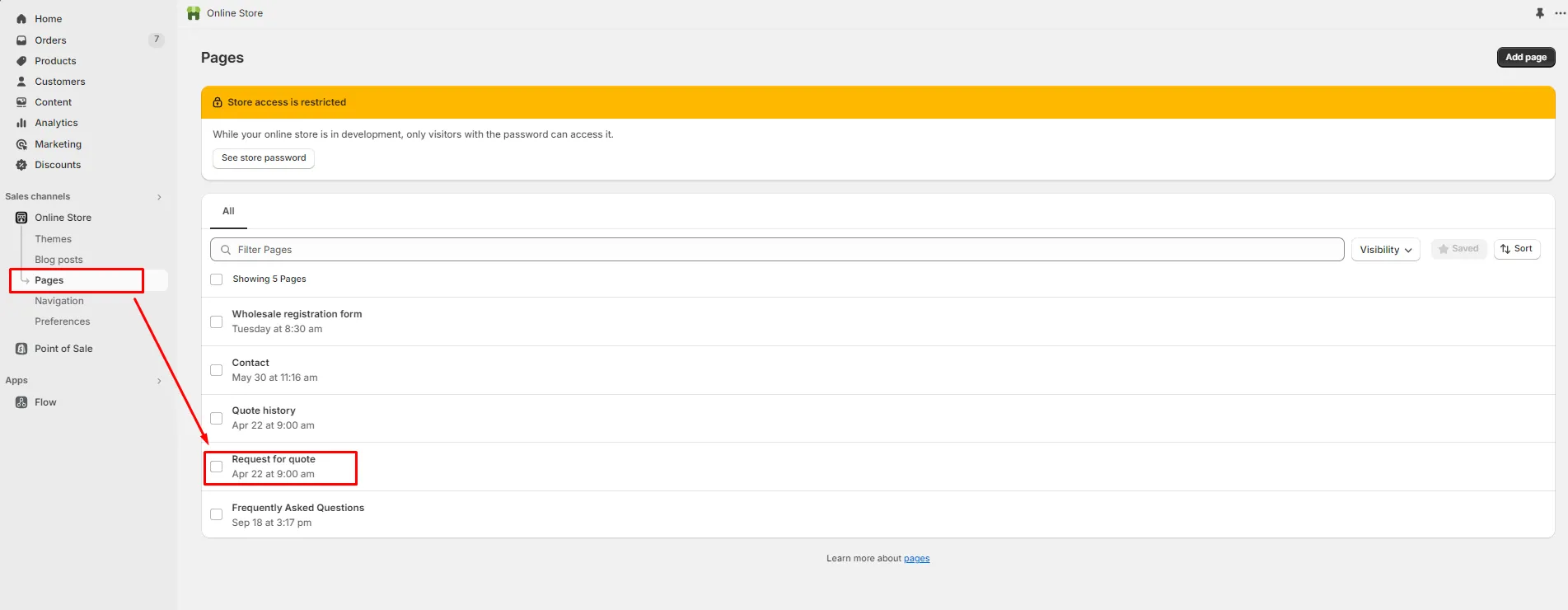
As duas páginas de cotação ficam em Loja virtual > Páginas.
-
Faça suas edições
Seção intitulada “Faça suas edições”Altere o título e adicione o conteúdo que quiser: uma introdução, seus prazos, um aviso sobre quantidades mínimas. Escreva acima ou abaixo do bloco do app, nunca por cima dele.
-
Confira se o bloco do app ainda está lá, antes de salvar
Seção intitulada “Confira se o bloco do app ainda está lá, antes de salvar”Clique no ícone
<>na barra de ferramentas do editor de páginas para abrir o HTML viewer e procure o bloco do app no código.- Em Request for quote, você deve ver
<div class="rfq_form_page"></div>. - Em Quote history, você deve ver
<div class="rfq_history_page"></div>.
Se ele estiver lá, está tudo certo. Se tiver sumido, cole a linha correspondente de volta e continue.
Copie daqui, para a página Request for quote:
<div class="rfq_form_page"></div>E para a página Quote history:
<div class="rfq_history_page"></div>
A visualização <>: o div do app precisa sobreviver à sua edição.
- Em Request for quote, você deve ver
-
Salve e confira a loja virtual
Seção intitulada “Salve e confira a loja virtual”Clique em Save e abra
/pages/request-for-quoteou/pages/quotes-historyna sua loja virtual para ver o resultado.
O que vale a pena adicionar
Seção intitulada “O que vale a pena adicionar”| Adicione | Por quê |
|---|---|
| Em quanto tempo você responde | Define expectativas e reduz e-mails de cobrança. "Respondemos em até um dia útil" já basta. |
| Quantidade mínima de pedido | Evita que você receba solicitações de cotação que não consegue atender. |
| O que incluir | Pedir dimensões ou um prazo logo de início evita idas e vindas. |
Textos controlados pelo app
Seção intitulada “Textos controlados pelo app”Estes textos não fazem parte do conteúdo da página. Altere-os no app.
| Texto | Onde alterar |
|---|---|
Button text do seu botão de cotação, padrão Add to Quote | Quote settings > Customize > Button & widget |
O pop-up de confirmação: Message, Primary button (View Quote) e Secondary button (Continue Shopping) | Quote settings > Customize > Button & widget |
| Rótulos dos campos do formulário de cotação | Quote settings > Customize > Quote form, em Form builder |
| A mensagem de sucesso que as pessoas clientes veem depois de enviar: Thank you e "Thank you for submitting a request a quote!" | Quote settings > Customize > Success message |
| O texto do widget flutuante de cotação: seu Text | Quote settings > Customize > Quote cart page, em Enable Quote Cart Widget |
| O restante dos textos da loja virtual, nos outros idiomas em que você vende | Advanced settings > Translations |
| A seção Quote List dentro das novas contas de clientes da Shopify | Customer account > Translation: veja Cotações nas contas de clientes |
Traduzir o restante
Seção intitulada “Traduzir o restante”Na guia Translations, o Translations AI vai “Translate everything your customers see — quote form, storefront text and both quote emails.”

A tabela de idiomas lista cada idioma com seu Status e uma ação Translate.
O conteúdo das suas próprias páginas não é coberto por isso, porque é conteúdo de página da Shopify e não texto do app. Traduza-o do mesmo jeito que você traduz suas outras páginas da Shopify.
Próximos passos
Seção intitulada “Próximos passos”- Traduzir os textos da loja virtual: altere o texto dentro do formulário de cotação
- Página Request a Quote: configure a própria página do carrinho de cotação
- Solução de problemas: se uma página carregar sem o conteúdo de cotação