
見積もりページのテキストを編集する
見積もりページのタイトルを変更し、独自の紹介文を追加します。アプリ自体の文言を変更できる場所も説明します。
2つの見積もりページは、Shopify管理画面で他のページと同じように扱えるため、タイトルを変更したり、納期、最小注文数量、依頼送信後の流れなどの案内を追加したりできます。
一方、見積もりフォーム内の文言はアプリのものです。変更はアプリ内で行います。このページでは両方について説明します。
2つのページとその内容
Section titled “2つのページとその内容”アプリをインストールすると、2つのページが自動的に作成されます。どちらにも空の<div>が1つだけ含まれており、ストアフロントでアプリがその中身を表示します。それ以外の内容は自由に編集できます。
| ページタイトル | ストアフロントのアドレス | ページ内のアプリのブロック |
|---|---|---|
| Request for quote | /pages/request-for-quote | <div class="rfq_form_page"></div> |
| Quote history | /pages/quotes-history | <div class="rfq_history_page"></div> |
Shopifyのページを編集する
Section titled “Shopifyのページを編集する”-
Shopifyでページを開く
Section titled “Shopifyでページを開く”Shopify管理画面でオンラインストア > ページに移動し、Request for quoteまたはQuote historyを開きます。
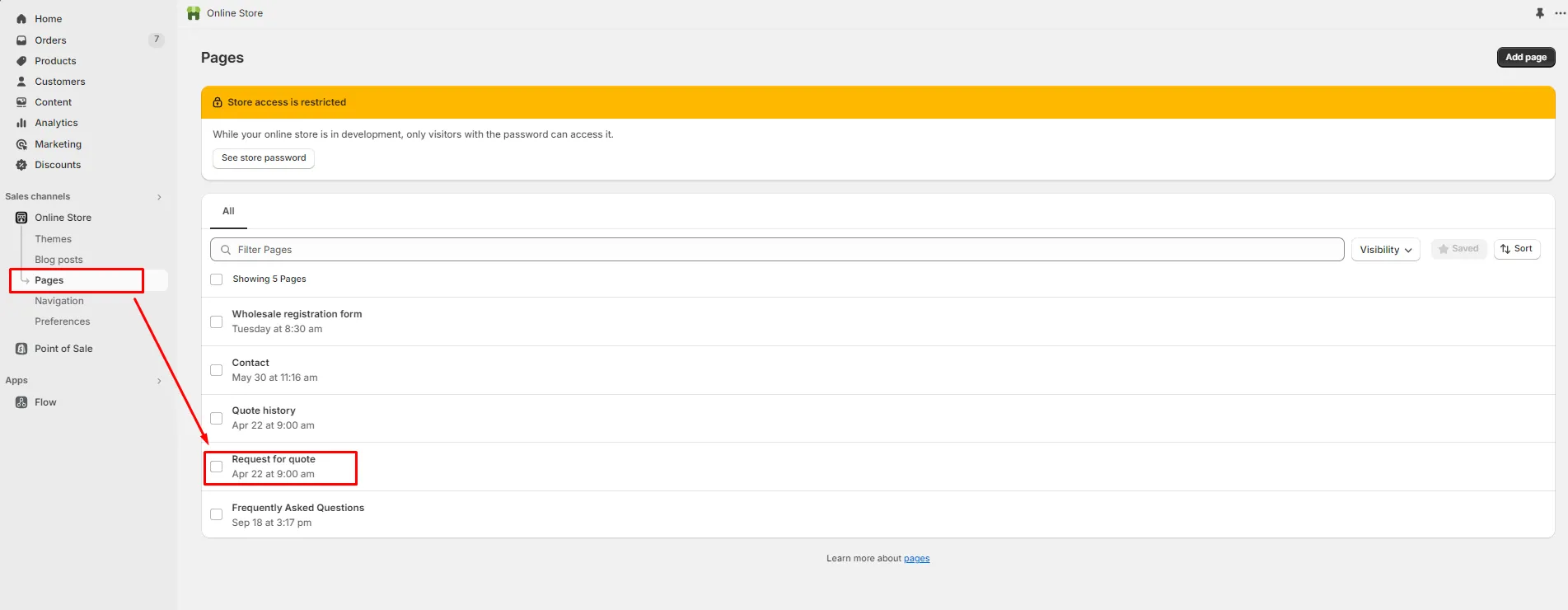
2つの見積もりページは、オンラインストア > ページにあります。
-
タイトルを変更し、紹介文、納期、最小数量の案内など、追加したい内容を入力します。アプリのブロックの上または下に記述し、ブロックの上に重ねないでください。
-
保存する前に、アプリのブロックが残っているか確認する
Section titled “保存する前に、アプリのブロックが残っているか確認する”ページエディタのツールバーにある**
<>アイコンをクリックしてHTMLビューア**を開き、コード内にアプリのブロックがあるか確認します。- Request for quoteでは
<div class="rfq_form_page"></div>が表示されるはずです。 - Quote historyでは
<div class="rfq_history_page"></div>が表示されるはずです。
あれば問題ありません。なくなっている場合は、該当する行を貼り付け直してから続行します。
ここからコピーしてください。Request for quoteページの場合は次のとおりです。
<div class="rfq_form_page"></div>Quote historyページの場合は次のとおりです。
<div class="rfq_history_page"></div>
<>表示。編集後もアプリのdivを残す必要があります。
- Request for quoteでは
-
保存してストアフロントを確認する
Section titled “保存してストアフロントを確認する”保存をクリックし、ストアフロントで
/pages/request-for-quoteまたは/pages/quotes-historyを開いて結果を確認します。
追加しておくとよい内容
Section titled “追加しておくとよい内容”| 追加する内容 | 理由 |
|---|---|
| 返信までの目安 | お客様の期待値を合わせ、問い合わせメールを減らせます。「1営業日以内にご返信します」程度で十分です。 |
| 最小注文数量 | 対応できない見積もり依頼を減らせます。 |
| 記入してほしい内容 | 寸法や希望期限を最初に尋ねておくと、やり取りの往復を省けます。 |
アプリが管理する文言
Section titled “アプリが管理する文言”これらの文字列はページのコンテンツではありません。アプリ内で変更します。
| 文言 | 変更する場所 |
|---|---|
見積もりボタンのButton text(デフォルトはAdd to Quote) | Quote settings > Customize > Button & widget |
確認ポップアップ:Message、Primary button(View Quote)、Secondary button(Continue Shopping) | Quote settings > Customize > Button & widget |
| 見積もりフォームのフィールドラベル | Quote settings > Customize > Quote formのForm builder |
| 送信後にお客様に表示される成功メッセージ:Thank youと「Thank you for submitting a request a quote!」 | Quote settings > Customize > Success message |
| フローティング見積もりウィジェットの文言(Text) | Quote settings > Customize > Quote cart pageのEnable Quote Cart Widgetの下 |
| 販売している他の言語でのストアフロントのその他の文言 | Advanced settings > Translations |
| Shopifyの新しいカスタマーアカウント内のQuote Listセクション | Customer account > Translation。カスタマーアカウントでの見積もりを参照してください |
残りの部分を翻訳する
Section titled “残りの部分を翻訳する”Translationsタブでは、Translations AIが「Translate everything your customers see — quote form, storefront text and both quote emails.」を行います。

言語の表には、各言語とそのStatus、Translateアクションが一覧表示されます。
ご自身のページコンテンツはこの対象外です。アプリのテキストではなくShopifyのページコンテンツのため、他のShopifyページと同じ方法で翻訳してください。
次のステップ
Section titled “次のステップ”- ストアフロントのテキストを翻訳する — 見積もりフォーム内の文言を変更します
- Request a Quoteページ — 見積もりカートページ自体を設定します
- トラブルシューティング — ページが見積もりコンテンツなしで読み込まれる場合