
Modifica i testi delle pagine dei preventivi
Cambia il titolo delle pagine dei preventivi, aggiungi una tua introduzione e scopri dove si modificano i testi dell'app.
Le due pagine dei preventivi si trovano nell’amministrazione Shopify come qualsiasi altra pagina, quindi puoi cambiarne il titolo e aggiungere i tuoi testi: una nota sui tempi di consegna, sulle quantità minime d’ordine o su cosa succede dopo l’invio di una richiesta.
Il testo all’interno del modulo del preventivo è diverso: appartiene all’app e si modifica nell’app. In questa pagina trovi entrambi i casi.
Le due pagine e cosa contengono
Sezione intitolata “Le due pagine e cosa contengono”L’app crea entrambe le pagine quando la installi. Ognuna contiene un unico <div> vuoto, che l’app compila nella vetrina. Tutto il resto della pagina è tuo.
| Titolo della pagina | Indirizzo nella vetrina | Blocco dell'app al suo interno |
|---|---|---|
| Request for quote | /pages/request-for-quote | <div class="rfq_form_page"></div> |
| Quote history | /pages/quotes-history | <div class="rfq_history_page"></div> |
Modifica la pagina in Shopify
Sezione intitolata “Modifica la pagina in Shopify”-
Apri la pagina in Shopify
Sezione intitolata “Apri la pagina in Shopify”Nell’amministrazione Shopify, vai su Negozio online > Pagine, poi apri Request for quote o Quote history.
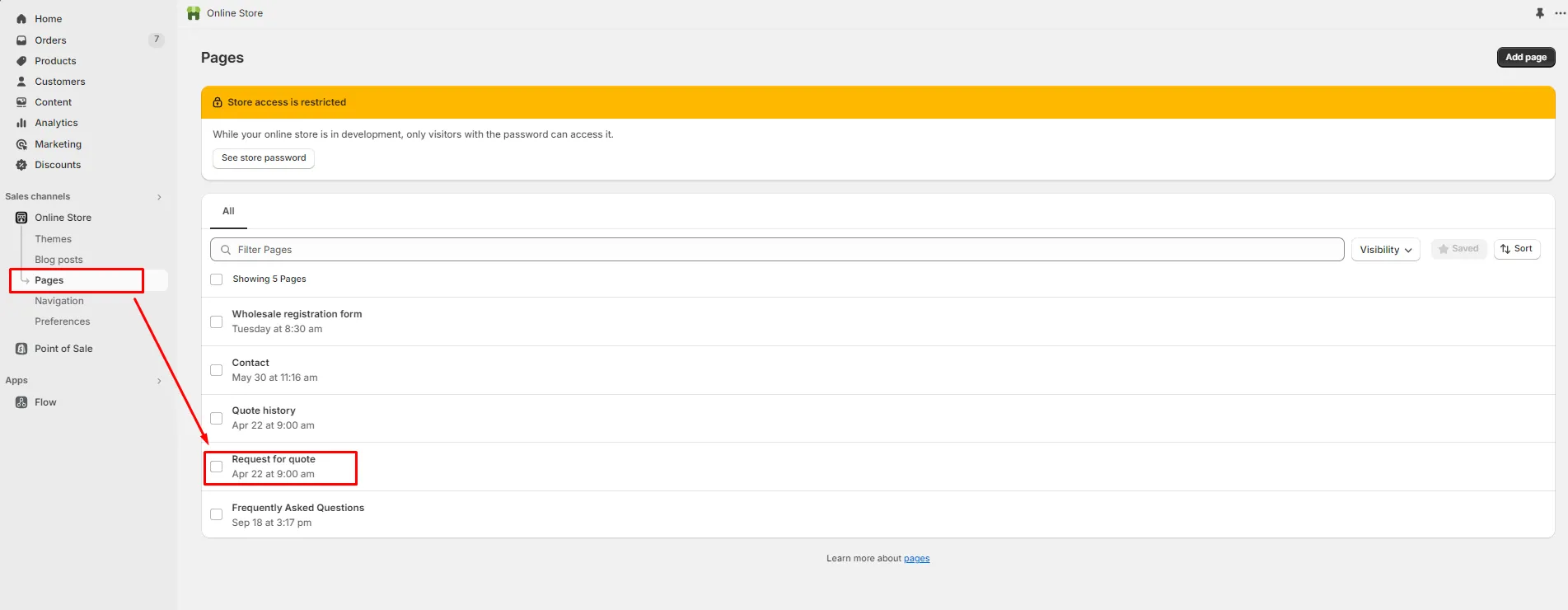
Entrambe le pagine dei preventivi si trovano in Negozio online > Pagine.
-
Apporta le modifiche
Sezione intitolata “Apporta le modifiche”Cambia il titolo e aggiungi i contenuti che vuoi: un’introduzione, i tempi di consegna, una nota sulle quantità minime. Scrivi sopra o sotto il blocco dell’app, mai al suo posto.
-
Verifica che il blocco dell’app ci sia ancora, prima di salvare
Sezione intitolata “Verifica che il blocco dell’app ci sia ancora, prima di salvare”Fai clic sull’icona
<>nella barra degli strumenti dell’editor di pagine per aprire la visualizzazione HTML e cerca il blocco dell’app nel codice.- In Request for quote dovresti vedere
<div class="rfq_form_page"></div>. - In Quote history dovresti vedere
<div class="rfq_history_page"></div>.
Se c’è, è tutto a posto. Se manca, incolla di nuovo la riga corrispondente e prosegui.
Copia da qui, per la pagina Request for quote:
<div class="rfq_form_page"></div>E per la pagina Quote history:
<div class="rfq_history_page"></div>
La visualizzazione <>: il div dell’app deve sopravvivere alle tue modifiche.
- In Request for quote dovresti vedere
-
Salva e controlla la vetrina
Sezione intitolata “Salva e controlla la vetrina”Fai clic su Salva, poi apri
/pages/request-for-quoteo/pages/quotes-historynella tua vetrina e controlla il risultato.
Cosa conviene aggiungere
Sezione intitolata “Cosa conviene aggiungere”| Aggiungi | Perché |
|---|---|
| Tempi di risposta | Definisce le aspettative e riduce le email di sollecito. Basta scrivere «Rispondiamo entro un giorno lavorativo». |
| Quantità minima d'ordine | Ti evita richieste di preventivo che non puoi evadere. |
| Cosa includere | Chiedere subito le dimensioni o una scadenza evita uno scambio di messaggi in più. |
I testi gestiti dall’app
Sezione intitolata “I testi gestiti dall’app”Queste stringhe non fanno parte del contenuto della pagina. Modificale nell’app.
| Testo | Dove lo modifichi |
|---|---|
Button text del pulsante del preventivo, per impostazione predefinita Add to Quote | Quote settings > Customize > Button & widget |
Il popup di conferma: Message, Primary button (View Quote) e Secondary button (Continue Shopping) | Quote settings > Customize > Button & widget |
| Le etichette dei campi del modulo del preventivo | Quote settings > Customize > Quote form, in Form builder |
| Il messaggio di conferma che la clientela vede dopo l'invio: Thank you e "Thank you for submitting a request a quote!" | Quote settings > Customize > Success message |
| Il testo del widget mobile del preventivo: il suo Text | Quote settings > Customize > Quote cart page, sotto Enable Quote Cart Widget |
| Il resto dei testi della vetrina, nelle altre lingue in cui vendi | Advanced settings > Translations |
| La sezione Quote List nei nuovi account cliente di Shopify | Customer account > Translation: vedi Preventivi negli account cliente |
Traduci il resto
Sezione intitolata “Traduci il resto”Nella scheda Translations, Translations AI può “Translate everything your customers see — quote form, storefront text and both quote emails.”

La tabella delle lingue elenca ogni lingua con il suo Status e l’azione Translate.
Il contenuto delle tue pagine non rientra in questa traduzione, perché è contenuto di pagina di Shopify e non testo dell’app. Traducilo come fai con le altre pagine Shopify.
Passaggi successivi
Sezione intitolata “Passaggi successivi”- Traduci i testi della vetrina: cambia il testo all’interno del modulo del preventivo
- Pagina Request a Quote: configura la pagina del carrello dei preventivi
- Risoluzione dei problemi: se una pagina si carica senza il contenuto del preventivo